如何使用 Toden 管理已审核列表

Charles Archibong, 联合创始人
使用组织列表来一致地应用已审核的证据。将添加条目的决定与决定列表匹配项作用的规则分开。

要点
- 管理员可以保存已授权的条目并说明理由。
- 只读成员无法修改列表。
- 已发布的规则旨在处理匹配。
- 历史决策保留其最初的解释。
使用组织列表来一致地应用已审核的证据。将添加条目的决定与决定列表匹配项作用的规则分开。
开始之前
授权列表管理权限
有据可查的审查理由和工作流程政策
请使用具有此控制权限的团队成员。更改设置前,请检查组织和环境。付款或持续注册前,请审核当前价格。屏幕截图显示的是示例工作区或公共集成参考;它们不显示真实客户或已完成的付款。
设置并使用该功能
第一步:打开您组织的列表
选择目标组织和环境,然后打开“配置”→“列表” 。从可用目录中选择相关的列表类型。使用人脸列表记录人脸证据,并使用相应的文档、用户、设备或联系人列表记录其他类型的证据。具有读取权限的团队成员可以查看条目,但无权更改。
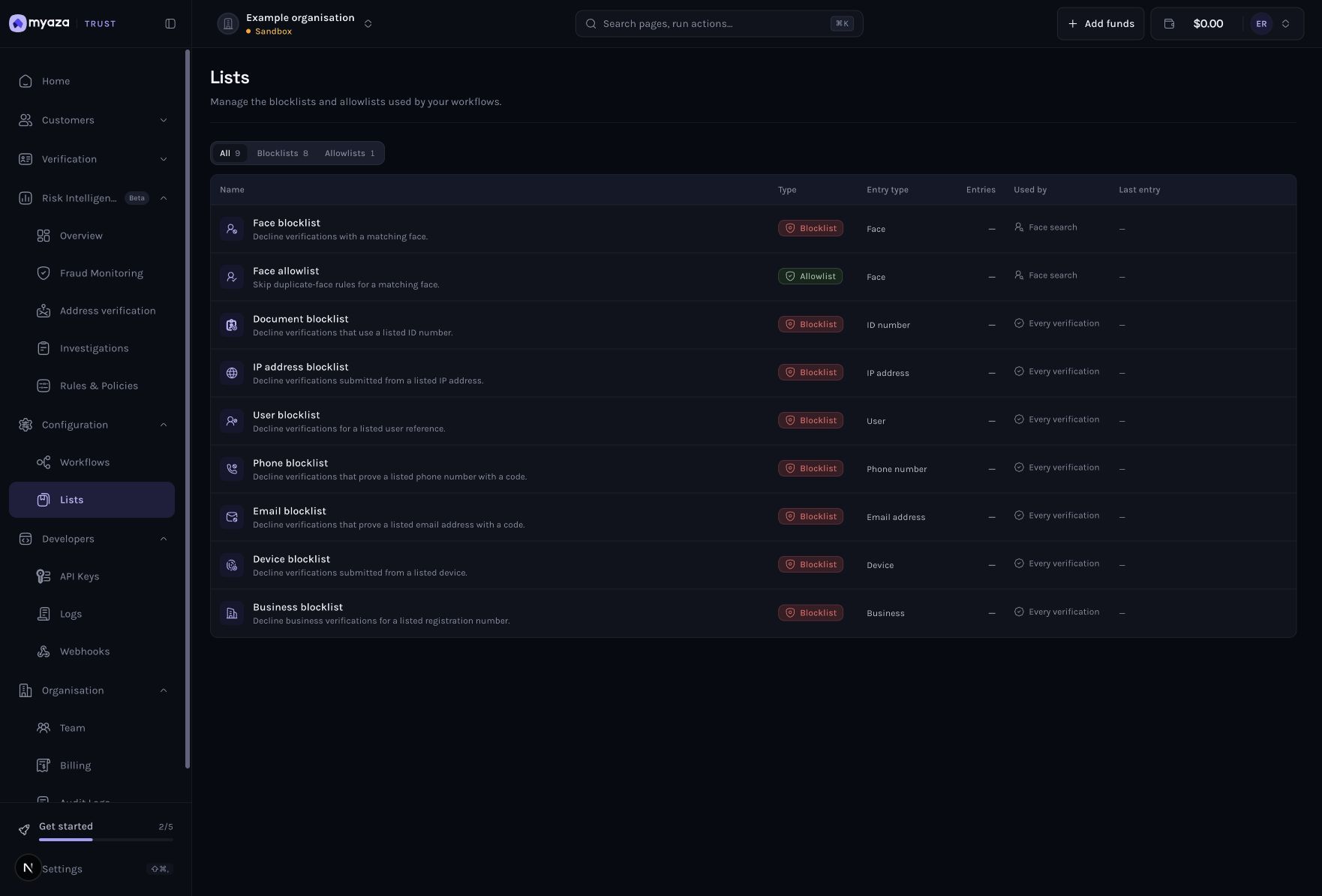
仪表盘示例:打开您组织的列表
步骤二:选择目标清单和审核目的
在“配置”→“列表”中,选择“人脸黑名单”或“人脸允许列表”。目录解释了每个列表的功能:黑名单会拒绝匹配的人脸,而允许列表会跳过匹配的人脸的重复规则。打开目标列表并查看现有条目,然后再添加新条目。务必记录例外情况的用途;允许列表条目并非通用的身份批准。
仪表盘示例:选择目标列表和审核用途
步骤 3:添加一个受支持的条目并说明原因
要将人脸添加到黑名单,请选择“添加人脸” 。上传一张清晰的正面照片。 JPEG , PNG 或 WebP 格式,最大5 MB 。填写“名称”或“参考编号”(可选),并填写已审核案例的参考编号;填写“备注”(可选),说明此人脸为何出现在此处。仅在确认目标机构和来源证据后,才选择“添加到黑名单” 。其他列表类型有各自的字段;请使用其目录操作,而不是此人脸表单。
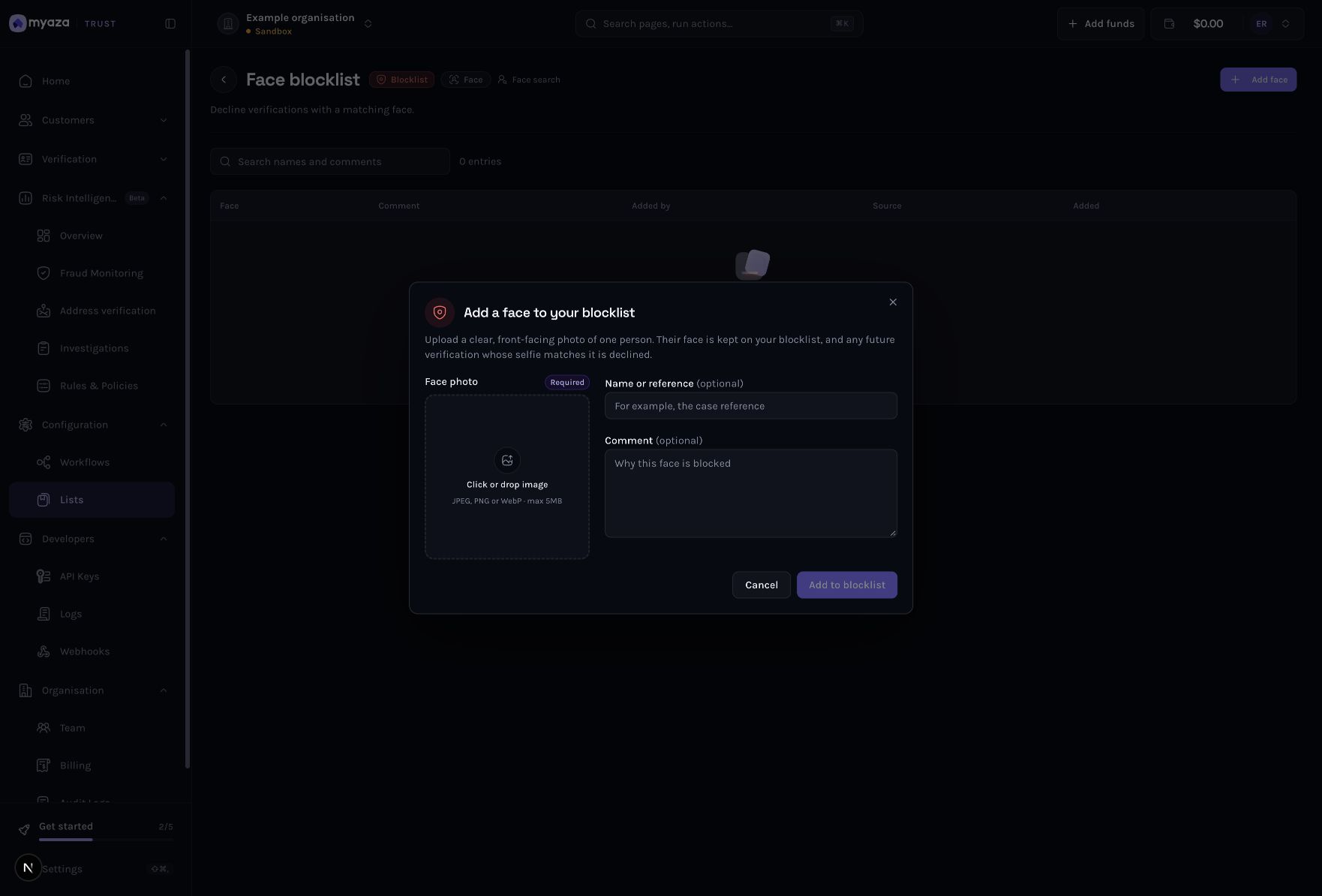
仪表盘示例:添加一个受支持的条目并说明原因
步骤 4:将列表结果与工作流规则关联起来
打开需要使用该证据的工作流,并检查相关规则或决策图。对于人脸匹配,启用人脸搜索并查看提供的列表和重复项处理。测试已配置的操作及其规则顺序。添加条目本身并不能保证每个工作流或事务都会阻止它。
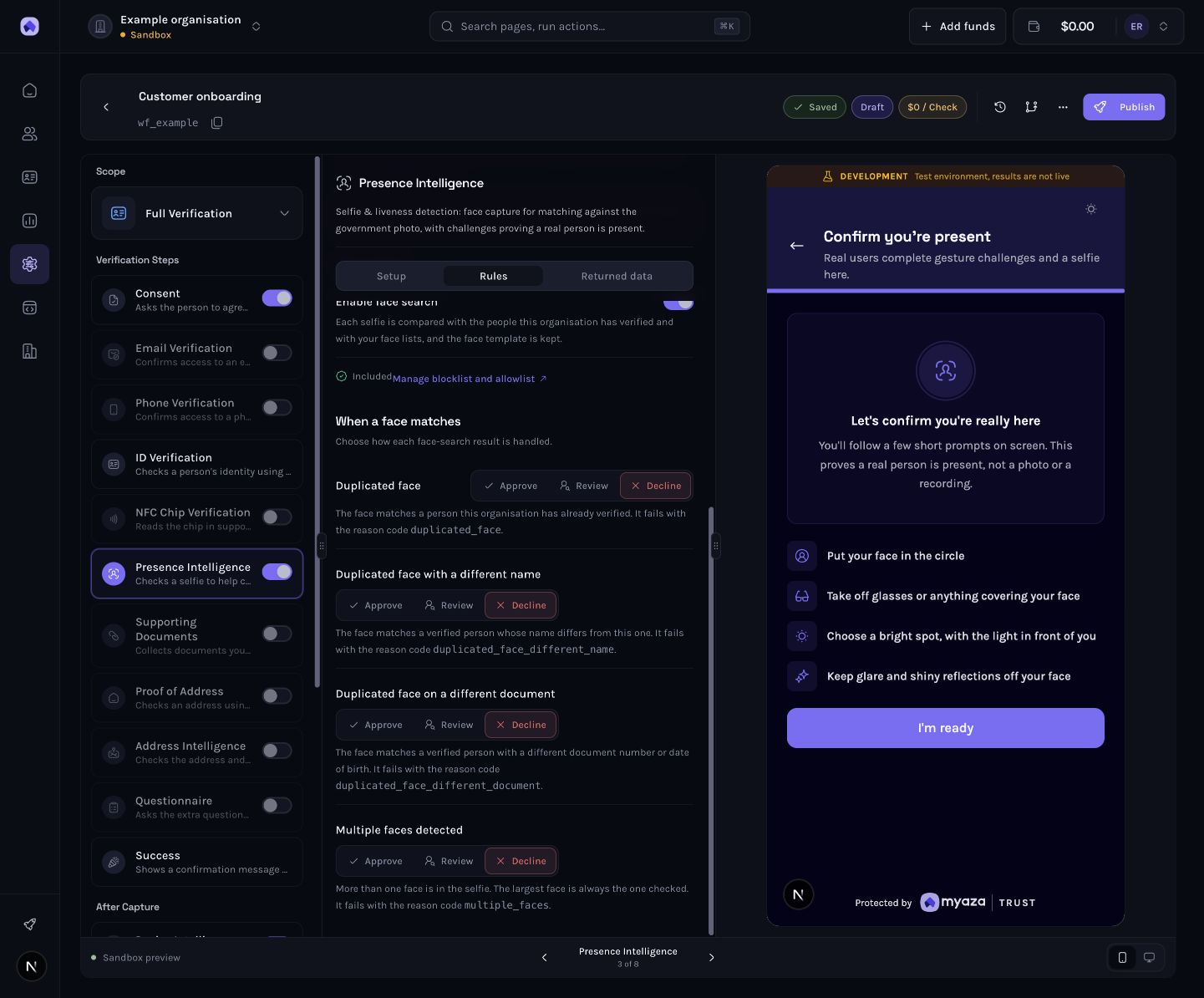
仪表盘示例:将列表结果与工作流规则连接起来
步骤 5:保存并发布工作流程
等待编辑器中显示“已保存” 。选择“发布”或“发布现有工作流的更改” 。在发布审核中,检查目标环境、工作流 ID、价格和就绪警告。解决阻塞问题,然后确认发布版本。已保存的草稿并非客户使用的版本。新会话使用新发布的快照;已创建的会话保留其原始版本。
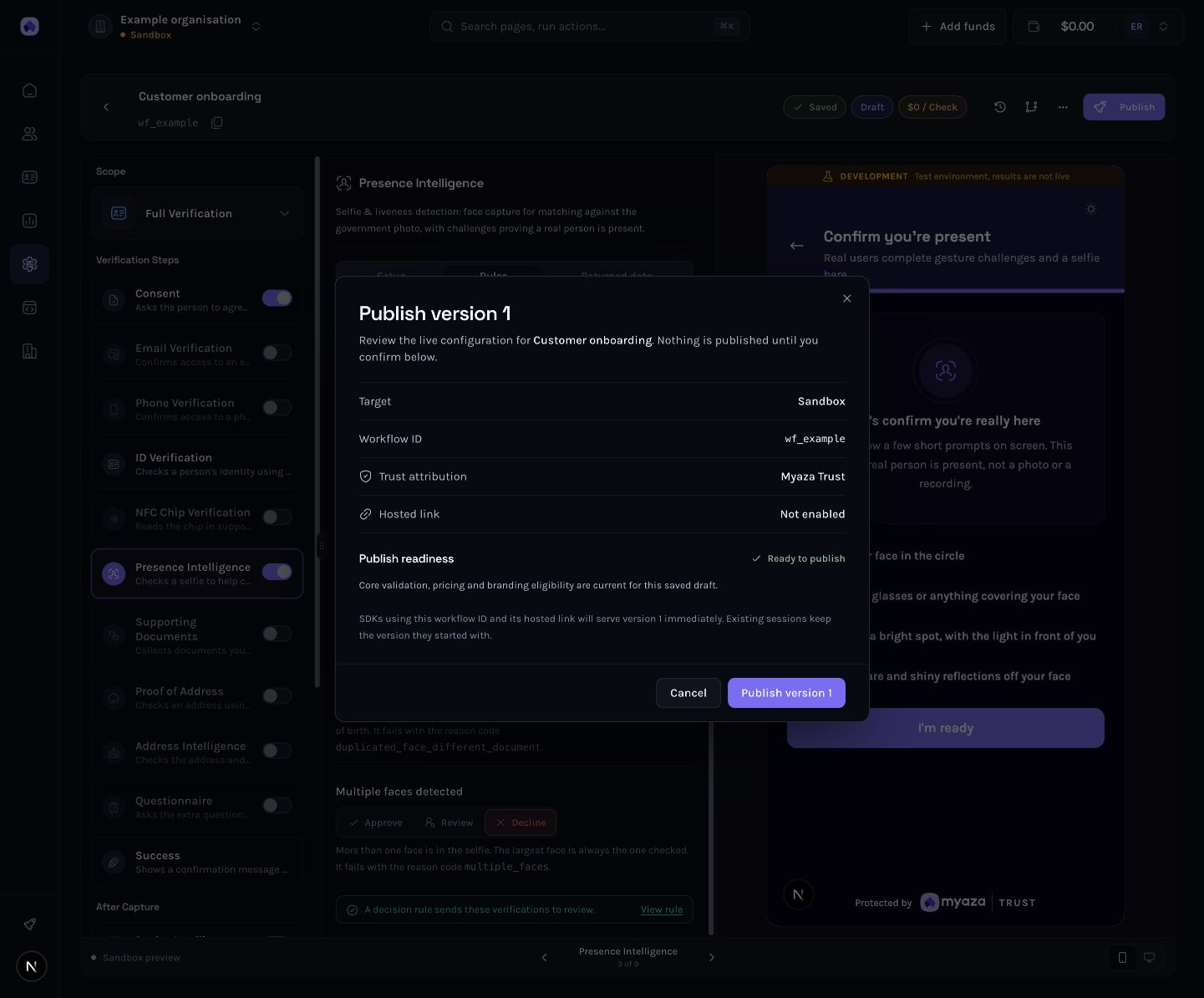
仪表盘示例:保存并发布工作流程
步骤 6:回顾一段时间内的条目和结果
在对已获许可的设备进行测试后,检查验证或活动结果,以确认预期发现和决定。审查理由和清单访问权限应仅限于授权经理。当某项记录不再合理时,应采取相应的管理措施,并保留相关的审查历史记录。切勿为了使之与当前清单一致而篡改过去的验证或决定证据。
集成参考:审计
充分发挥这种能力
使用与证据相符的列表类型,以免将电话调查结果误认为是身份证明。
定期检查过时的条目,并保留添加和更改的理由。
测试已列出和未列出的主题,以及不可用检查路径。查找失败不能自动匹配到允许列表中。
先测试再依赖它
运行此产品支持的沙箱或模拟器场景。如果某个工具仅供生产环境使用,请先检查访问权限和范围,然后仅使用经过审核的、获得许可的生产环境测试。文档截图或页面加载成功并不等同于端到端集成测试。
管理员可以保存已授权的条目并说明理由。
只读成员无法修改列表。
已发布的规则旨在处理匹配。
历史决策保留其最初的解释。
故障排除
添加操作缺失
申请与您的角色相符的列表管理权限。
已保存的条目没有产生任何影响
使用此类查找结果,检查确切的列表、环境、已发布的工作流程和规则。
匹配结果似乎不正确
检查原始证据并进行记录审查。不得通过篡改无关的客户记录来掩盖事实。
打开设置和集成参考
返回解决方案 (在新标签页中打开)。选择要激活的功能,然后按照其相应的指南进行操作。
参考来源


