Comment gérer les listes révisées avec Toden

Charles Archibong, Cofondateur
Utilisez les listes de l'organisation pour appliquer les preuves examinées de manière cohérente. Dissociez la décision d'ajouter une entrée des règles qui déterminent le comportement d'une correspondance dans une liste.

Points clés
- Un responsable peut enregistrer une entrée autorisée en indiquant la raison.
- Les membres en lecture seule ne peuvent pas modifier la liste.
- La règle publiée prévue gère un match.
- Les décisions historiques conservent leur explication originale.
Utilisez les listes de l'organisation pour appliquer les preuves examinées de manière cohérente. Dissociez la décision d'ajouter une entrée des règles qui déterminent le comportement d'une correspondance dans une liste.
Avant de commencer
Autorisations de gestion de listes autorisées
Une politique documentée de motif de révision et de flux de travail
Utilisez un membre de l'équipe autorisé pour cette opération. Vérifiez l'organisation et l'environnement avant de modifier un paramètre. Consultez le prix actuel avant tout paiement ou renouvellement d'abonnement. Les captures d'écran présentent un exemple d'espace de travail ou la référence d'intégration publique ; elles ne représentent pas un client réel ni un paiement effectué.
Configurer et utiliser la fonctionnalité
Étape 1 : Ouvrez les listes de votre organisation
Sélectionnez l'organisation et l'environnement concernés, puis ouvrez Configuration → Listes . Choisissez le type de liste approprié dans le catalogue. Utilisez les listes de visages pour les preuves visuelles et la liste de documents, d'utilisateurs, d'appareils ou de contacts appropriée pour ce type de preuve. Un membre de l'équipe disposant d'un accès en lecture seule pourra consulter les entrées sans pouvoir les modifier.
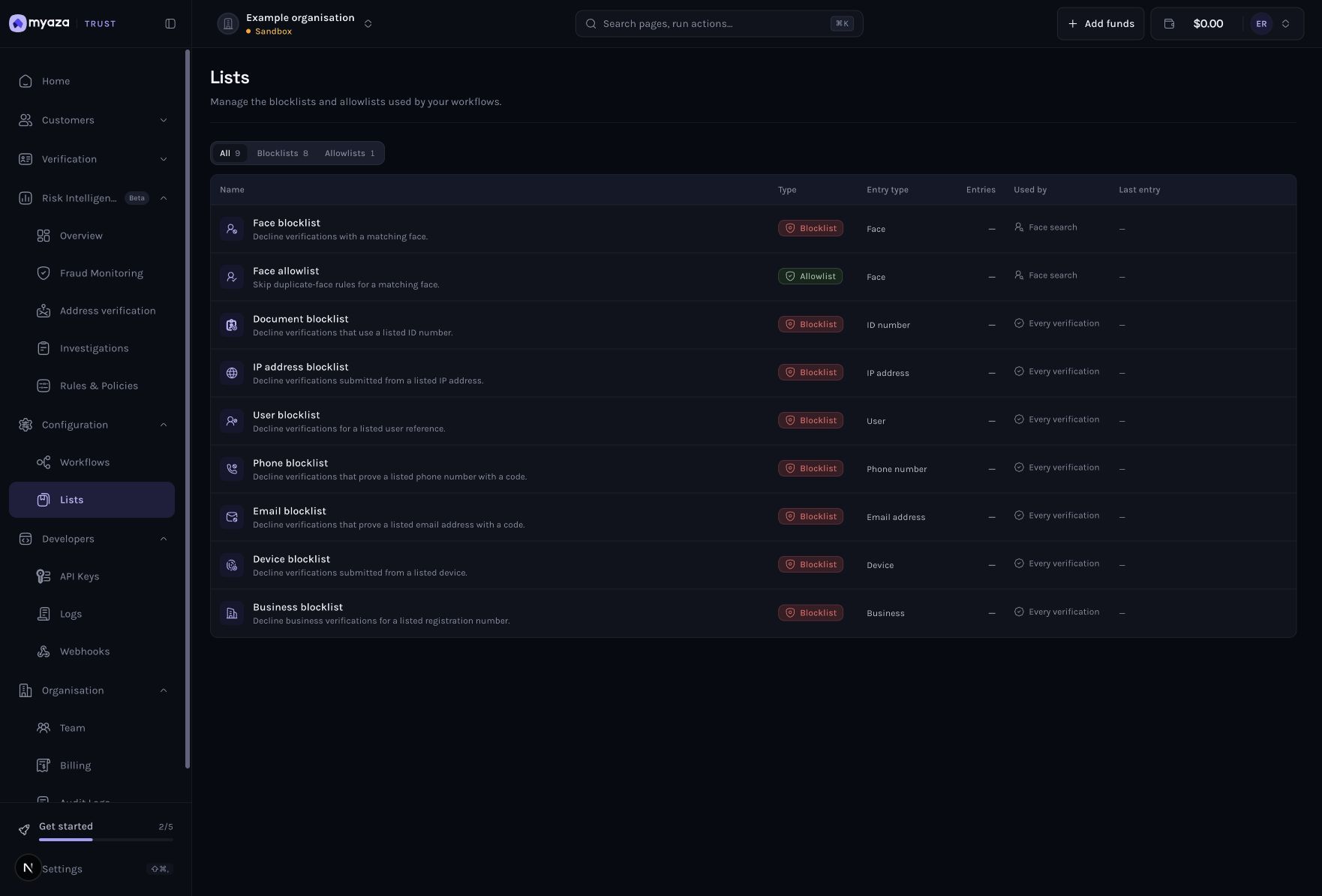
Exemple de tableau de bord : Ouvrez les listes de votre organisation
Étape 2 : Choisir la liste visée et examiner l’objectif
Dans Configuration → Listes , choisissez Liste de blocage ou Liste d'autorisation des visages . Le catalogue explique le rôle de chaque liste : la liste de blocage refuse une correspondance faciale, tandis que la liste d'autorisation ignore les règles de doublons pour une correspondance faciale. Ouvrez la liste souhaitée et vérifiez les entrées existantes avant d'en ajouter une autre. Documentez la raison de l'exception ; une entrée dans la liste d'autorisation ne constitue pas une approbation d'identité universelle.
Exemple de tableau de bord : Choisissez la liste souhaitée et l’objectif de l’examen
Étape 3 : Ajouter une entrée prise en charge avec une justification
Pour ajouter un visage à la liste de blocage, sélectionnez « Ajouter un visage » . Téléchargez une photo nette de face. JPEG , PNG ou WebP, jusqu'à 5 Mo. Indiquez le nom ou la référence (facultatif) avec la référence du dossier examiné et le commentaire (facultatif) expliquant pourquoi le visage figure dans cette liste. Sélectionnez « Ajouter à la liste de blocage » uniquement après avoir vérifié l'organisation concernée et les preuves sources. Les autres types de listes possèdent leurs propres champs ; utilisez leur fonction de catalogue plutôt que ce formulaire.
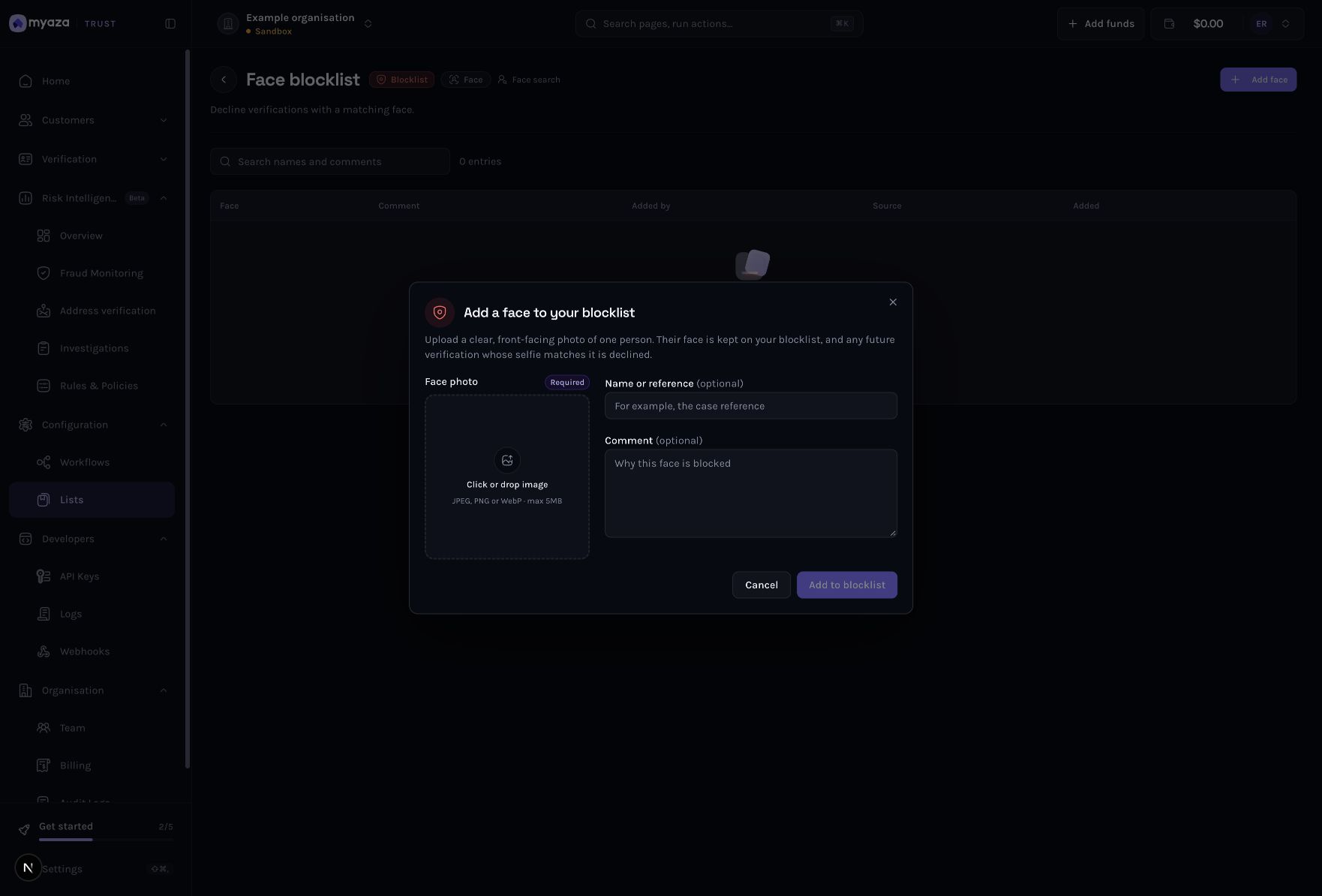
Exemple de tableau de bord : Ajouter une entrée prise en charge avec une raison
Étape 4 : Associer les résultats de la liste aux règles du flux de travail
Ouvrez le flux de travail qui doit utiliser les preuves et examinez les règles ou le graphe de décision correspondants. Pour les correspondances faciales, activez la recherche faciale et consultez la liste proposée ainsi que la gestion des doublons. Testez l'action configurée et l'ordre de ses règles. L'ajout d'une entrée seule ne garantit pas que chaque flux de travail ou transaction la bloquera.
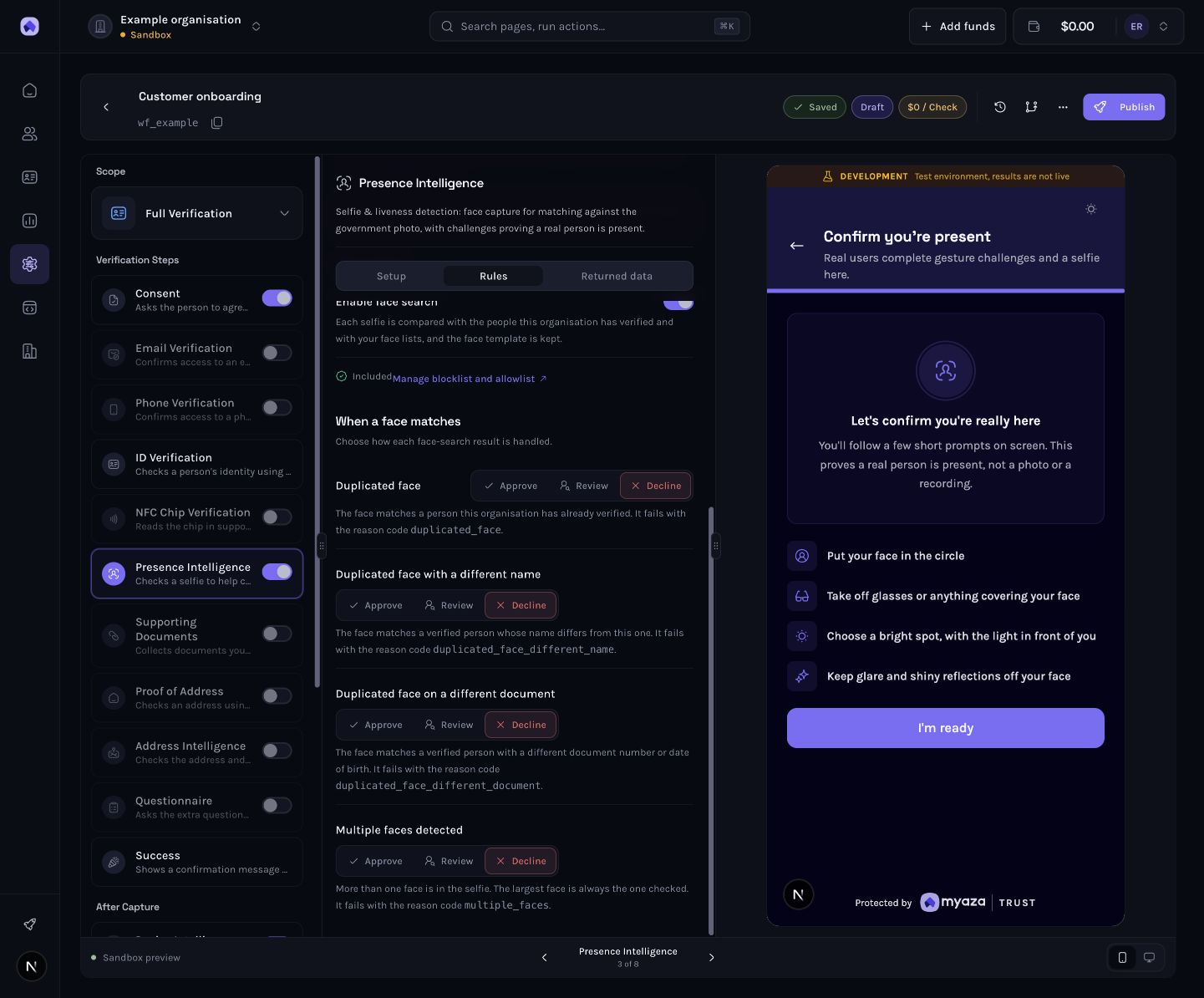
Exemple de tableau de bord : Associer les résultats de la liste aux règles de flux de travail
Étape 5 : Enregistrez et publiez le flux de travail
Attendez que l' enregistrement soit terminé dans l'éditeur. Sélectionnez Publier ou Publier les modifications d'un flux de travail existant. Dans l'aperçu de la publication, vérifiez l'environnement cible, l'ID du flux de travail, le prix et les avertissements de disponibilité. Résolvez les problèmes bloquants, puis confirmez la version publiée . Un brouillon enregistré n'est pas la version utilisée par les clients. Les nouvelles sessions utilisent le nouvel instantané publié ; les sessions existantes conservent leur version d'origine.
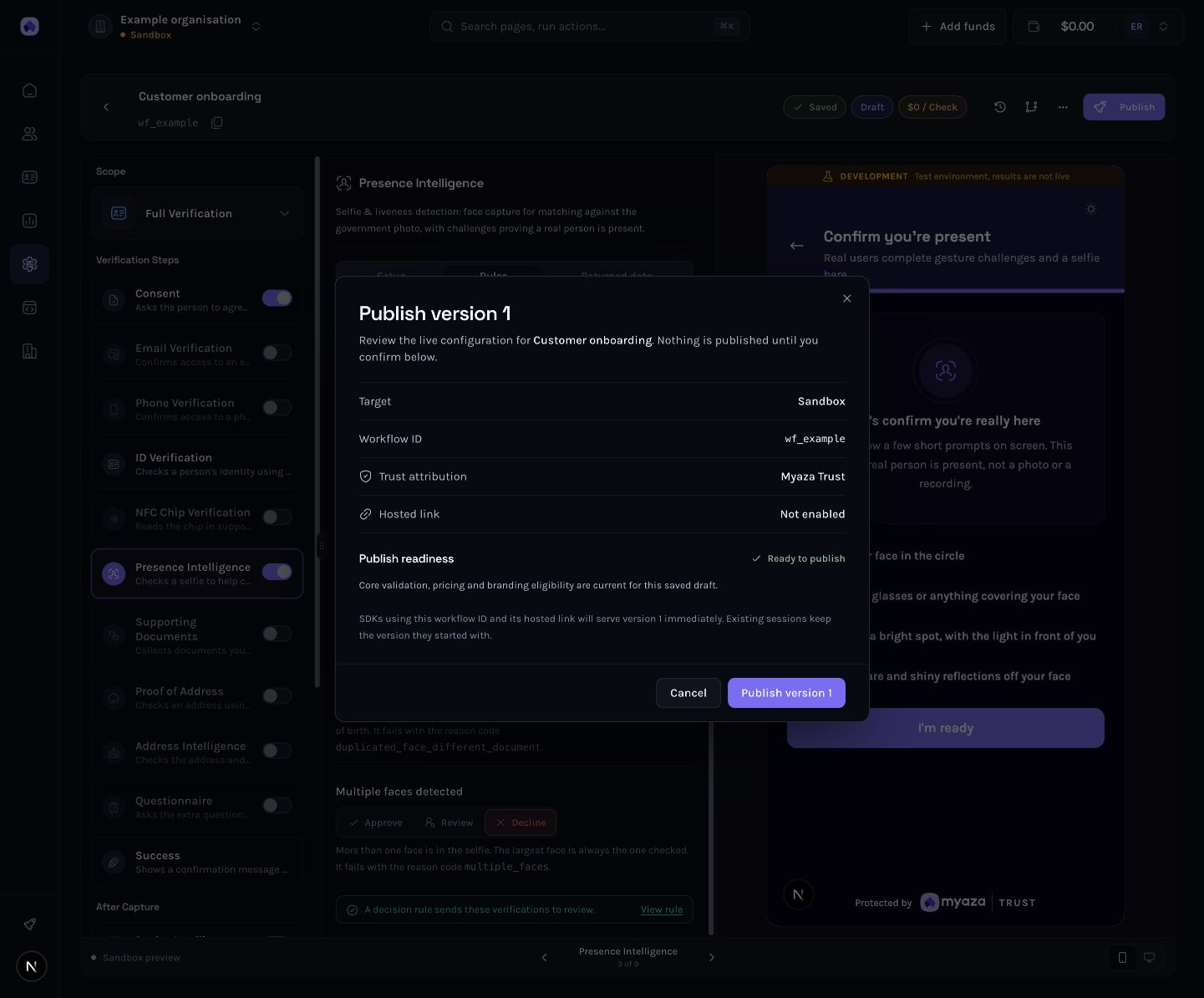
Exemple de tableau de bord : Enregistrer et publier le flux de travail
Étape 6 : Examiner les données et les résultats au fil du temps
Après avoir testé un équipement autorisé, examinez le résultat de la vérification ou de l'activité afin de confirmer la conclusion et la décision attendues. Limitez l'accès à la justification de l'examen et à la liste aux responsables autorisés. Lorsqu'une entrée n'est plus justifiée, utilisez l'action de gestion appropriée et conservez l'historique d'examen pertinent. Ne modifiez pas les preuves de vérification ou de décision antérieures pour les faire correspondre à la liste actuelle.
Référence d'intégration : Audit
Tirez le meilleur parti de cette capacité
Utilisez le type de liste correspondant aux éléments de preuve afin qu'un téléphone trouvé ne puisse pas être confondu avec une preuve d'identité.
Examinez régulièrement les entrées obsolètes et justifiez les ajouts et les modifications.
Testez un sujet listé et un sujet non listé, ainsi qu'un chemin de vérification d'indisponibilité. Un échec de recherche ne peut pas entraîner une correspondance automatique avec la liste blanche.
Testez-le avant de vous y fier.
Exécutez les scénarios de test ou de simulation pris en charge pour ce produit. Si un outil est réservé à la production, vérifiez d'abord les droits d'accès et la portée, puis utilisez uniquement un test de production autorisé et préalablement validé. Une capture d'écran de la documentation ou le chargement réussi d'une page ne constituent pas un test d'intégration de bout en bout.
Un responsable peut enregistrer une entrée autorisée en indiquant la raison.
Les membres en lecture seule ne peuvent pas modifier la liste.
La règle publiée prévue gère un match.
Les décisions historiques conservent leur explication originale.
Dépannage
L'action d'ajout est manquante.
Demandez l'autorisation de gestion des listes correspondant à votre rôle.
Une entrée enregistrée n'a eu aucun effet
Vérifiez la liste exacte, l'environnement, le flux de travail publié et les règles utilisant ce type de résultat.
Une correspondance semble incorrecte
Examinez les sources et les dossiers. Ne procédez à aucune compensation en modifiant des dossiers clients sans lien avec le sujet.
Ouvrez les références d'installation et d'intégration
Ouvrir l'outil tableau de bord (s’ouvre dans un nouvel onglet)
Consultez le guide d'intégration (s’ouvre dans un nouvel onglet)
Retour à la page Solutions (s’ouvre dans un nouvel onglet) . Choisissez la fonctionnalité que vous souhaitez activer, puis suivez son guide.
Sources
Charles Archibong
Cofondateur
Charles Archibong est le cofondateur de Toden. Il écrit sur la vérification d'identité, les technologies financières et les aspects pratiques de la création de services numériques de confiance.


