Comment confirmer un client régulier avec Toden

Charles Archibong, Cofondateur
Sécurisez le parcours client grâce à un processus de réauthentification faciale ciblé. Comparez la capture d'écran actuelle avec une inscription valide ou une photo de référence autorisée, puis laissez votre système décider de la poursuite ou non de la connexion.

Points clés
- Le client visé peut effectuer un test ciblé.
- Un autre compte ne peut pas revendiquer ce résultat de connexion.
- Les mentions « Incompatibilité », « Indisponible » et « Révision » ne donnent pas accès.
- Les notifications répétées n'entraînent pas l'obligation de se connecter une seconde fois.
Sécurisez le parcours client grâce à un processus de réauthentification faciale ciblé. Comparez la capture d'écran actuelle avec une inscription valide ou une photo de référence autorisée, puis laissez votre système décider de la poursuite ou non de la connexion.
Avant de commencer
Une photo de référence valide pour l'inscription active ou une photo de référence autorisée
Une session thématique créée pour le client
Autorisation d'accès à la caméra et méthode de détection de présence disponible
Utilisez un membre de l'équipe autorisé pour cette opération. Vérifiez l'organisation et l'environnement avant de modifier un paramètre. Consultez le prix actuel avant tout paiement ou renouvellement d'abonnement. Les captures d'écran présentent un exemple d'espace de travail ou la référence d'intégration publique ; elles ne représentent pas un client réel ni un paiement effectué.
Configurer et utiliser la fonctionnalité
Étape 1 : Choisir la référence client et la source du visage
Utilisez la même référence client stable que celle déjà enregistrée dans votre application. Vérifiez si ce client possède un enregistrement biométrique actif et éligible. Dans le cas contraire, utilisez le parcours d'enregistrement documenté ou une photo de référence autorisée, prise en charge par la session. API Ne présumez pas que tous les stocks sont conservés. KYC L'image est automatiquement utilisable comme donnée biométrique. Veuillez obtenir l'autorisation requise pour cette réutilisation des données biométriques.
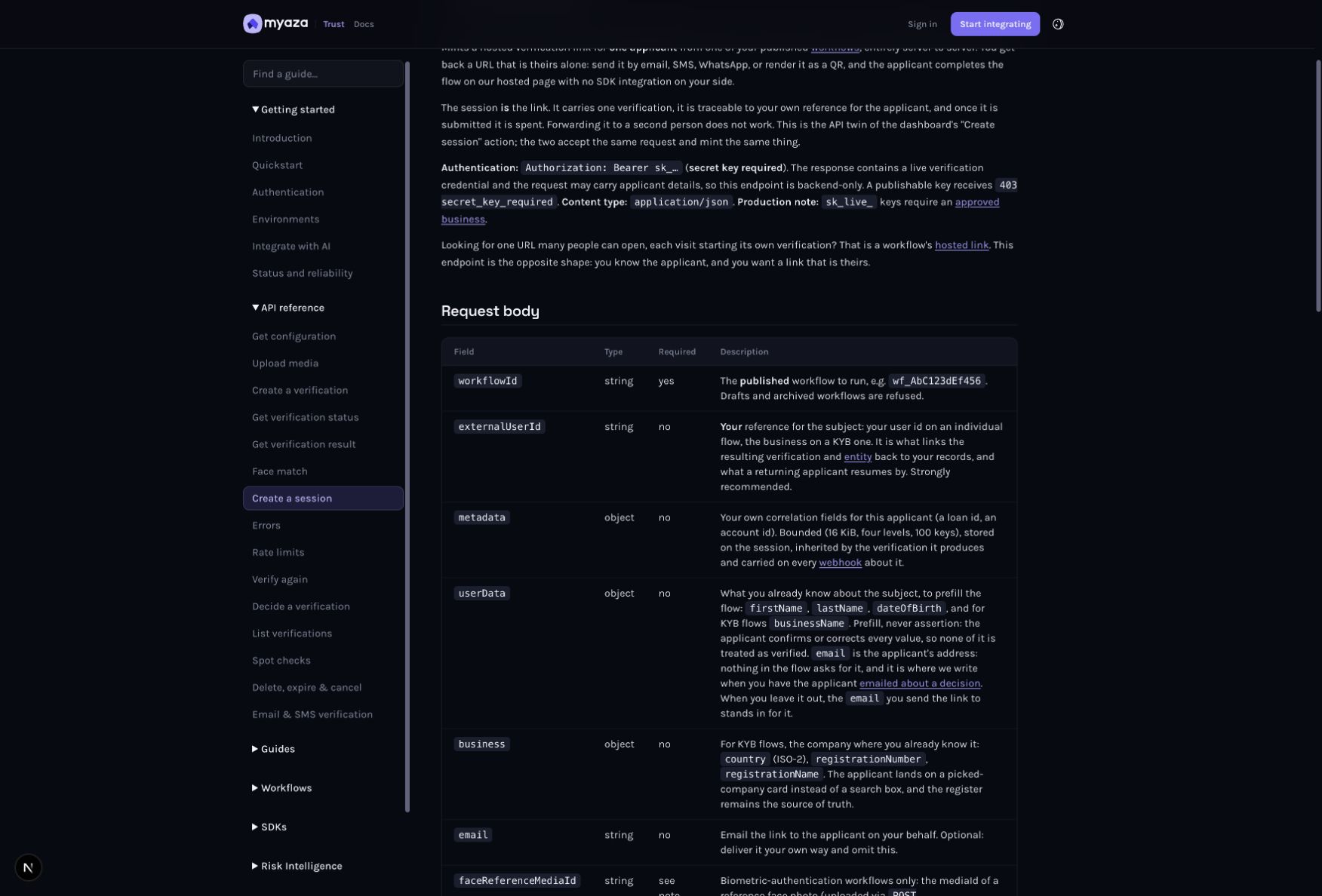
Référence d'intégration : Corps de la requête
Étape 2 : Créer le flux de réauthentification faciale
Ouvrez Configuration → Flux de travail dans l'environnement de test et créez un flux de travail à partir de la réauthentification faciale . Assurez-vous que le périmètre est défini sur « Authentification biométrique » et non sur « Vérification complète ». Choisissez un nom facilement identifiable par votre équipe, puis examinez les étapes de capture. Le périmètre est verrouillé après la première publication ; utilisez la copie appropriée plutôt que de tenter de transformer un flux de travail d'intégration déjà publié en flux de connexion.
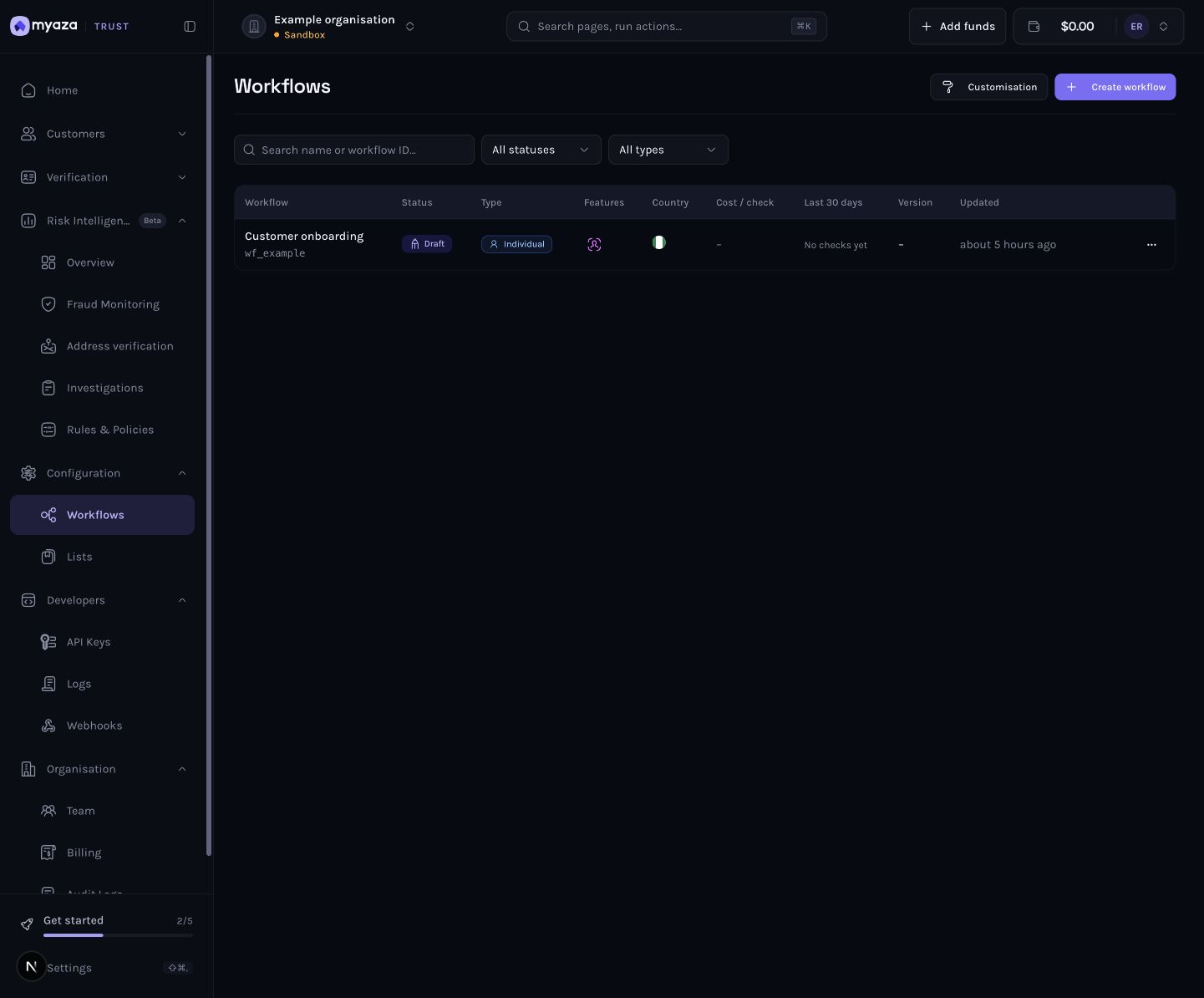
Exemple de tableau de bord : Créer le flux de travail de réauthentification faciale
Étape 3 : Configurer la présence et la décision
Ouvrez Presence Intelligence → Configurez et sélectionnez la méthode de présence disponible. Examinez les règles et le graphe de décision du flux de travail pour identifier une comparaison réussie, une non-concordance et un résultat indisponible. Une correspondance et un résultat indiquant une personne en direct constituent des preuves distinctes. Toute étape de contact supplémentaire doit être effectuée avec soin. L'authentification ciblée associe le résultat au client existant sans modifier son profil. KYC statut.
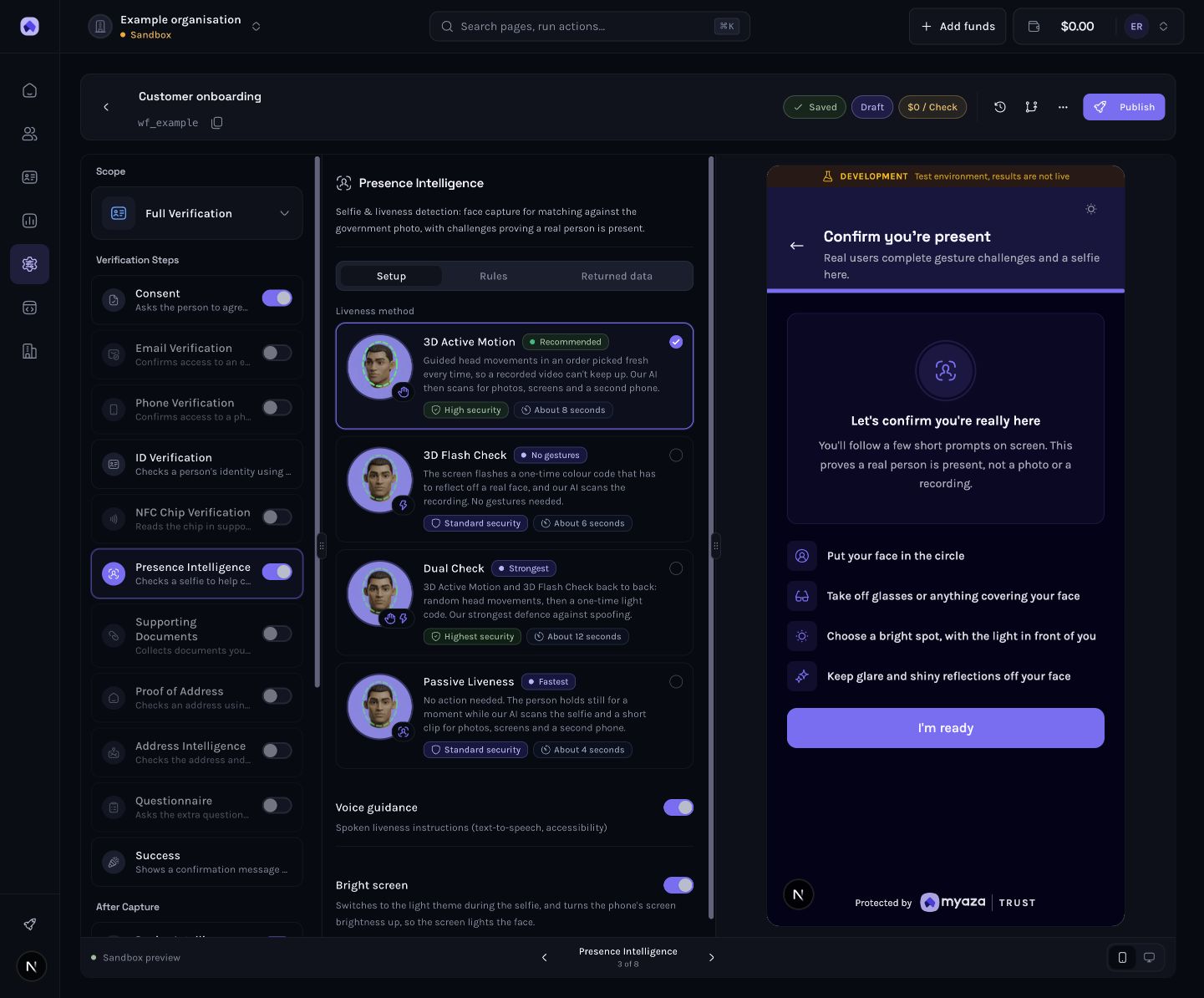
Exemple de tableau de bord : Configurer la présence et la décision
Étape 4 : Enregistrez et publiez le flux de travail
Attendez que l' enregistrement soit terminé dans l'éditeur. Sélectionnez Publier ou Publier les modifications d'un flux de travail existant. Dans l'aperçu de la publication, vérifiez l'environnement cible, l'ID du flux de travail, le prix et les avertissements de disponibilité. Résolvez les problèmes bloquants, puis confirmez la version publiée . Un brouillon enregistré n'est pas la version utilisée par les clients. Les nouvelles sessions utilisent le nouvel instantané publié ; les sessions existantes conservent leur version d'origine.
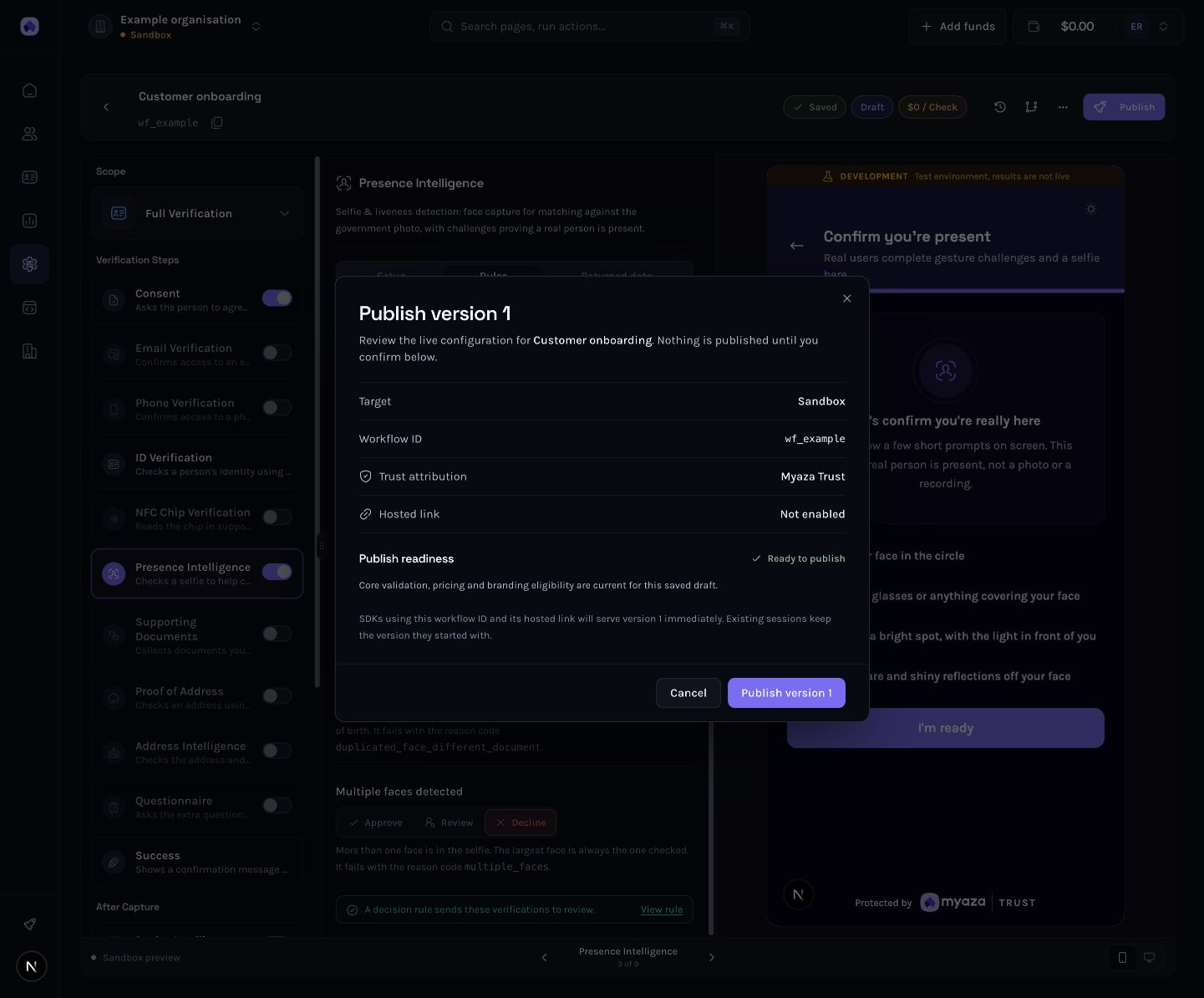
Exemple de tableau de bord : Enregistrer et publier le flux de travail
Étape 5 : Créez la session pour cette connexion sur votre serveur
Appel POST Utilisez l'API KYC pour les sessions avec l' identifiant de flux de travail publié et l' identifiant d'utilisateur externe prévu . Pour un chemin d'accès à une photo de référence autorisée, téléchargez-le avec le type : auth_reference et transmettez l' identifiant de média de référence faciale renvoyé , comme indiqué dans la documentation. Une session d'authentification biométrique nécessite un sujet ou une référence nommé(e) ; toute inscription manquante est refusée. Retournez la session résultante. URL uniquement pour ce demandeur, et non comme lien réutilisable pour d'autres clients.
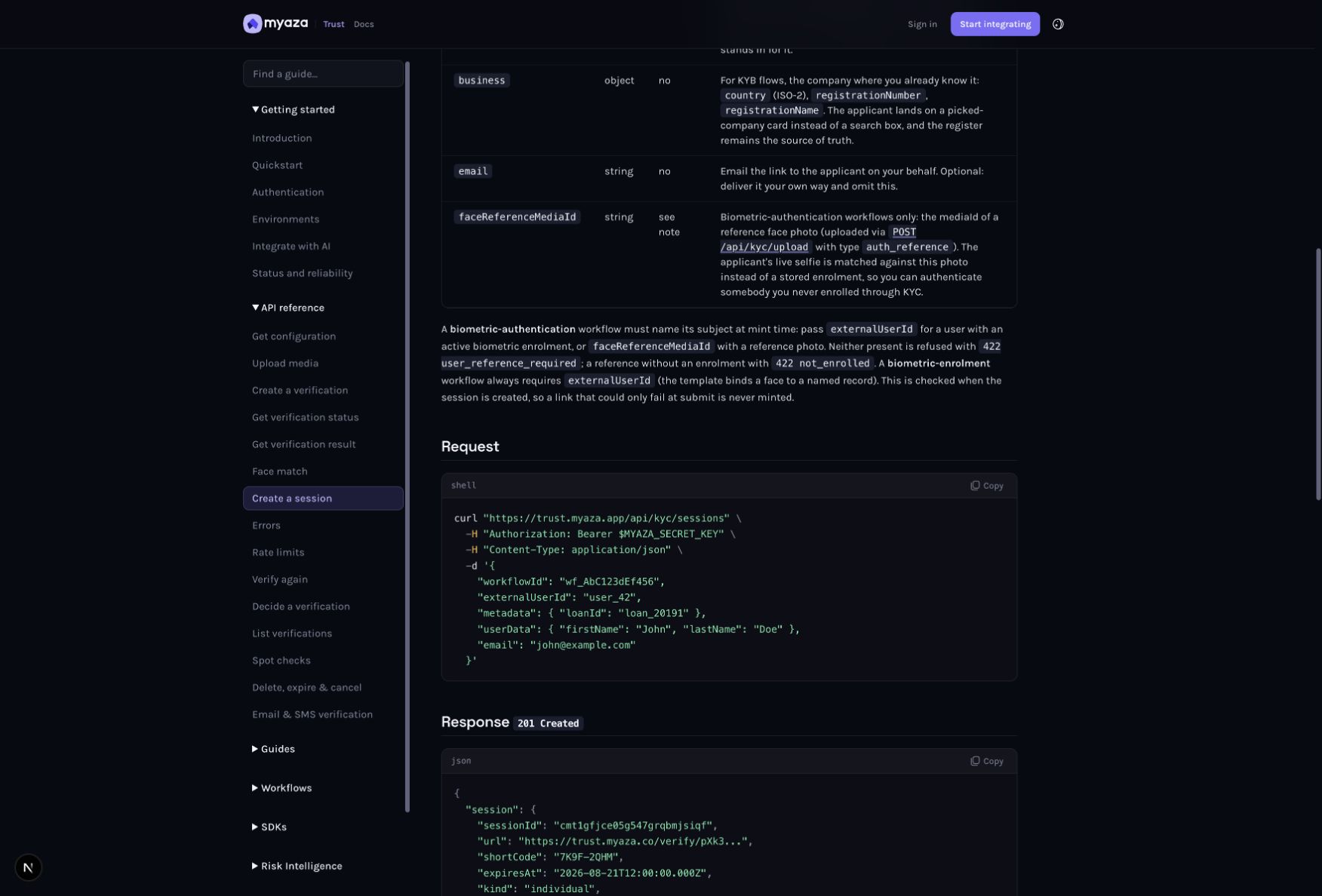
Référence d'intégration : Demande
Étape 6 : Attendez le résultat de l’authentification avant d’accorder l’accès.
Stockez la référence de session et de vérification associée à la tentative de connexion. Consultez le statut final actuel sur votre serveur ou gérez sa mise à jour signée. Poursuivez la connexion uniquement lorsque votre politique accepte ce résultat. Distinguez clairement les chemins d'accès suivants : en attente, en cours de vérification, non concordant et indisponible. Toden Enregistre le résultat de la vérification faciale ; cela n'inscrit pas automatiquement une personne à votre application.
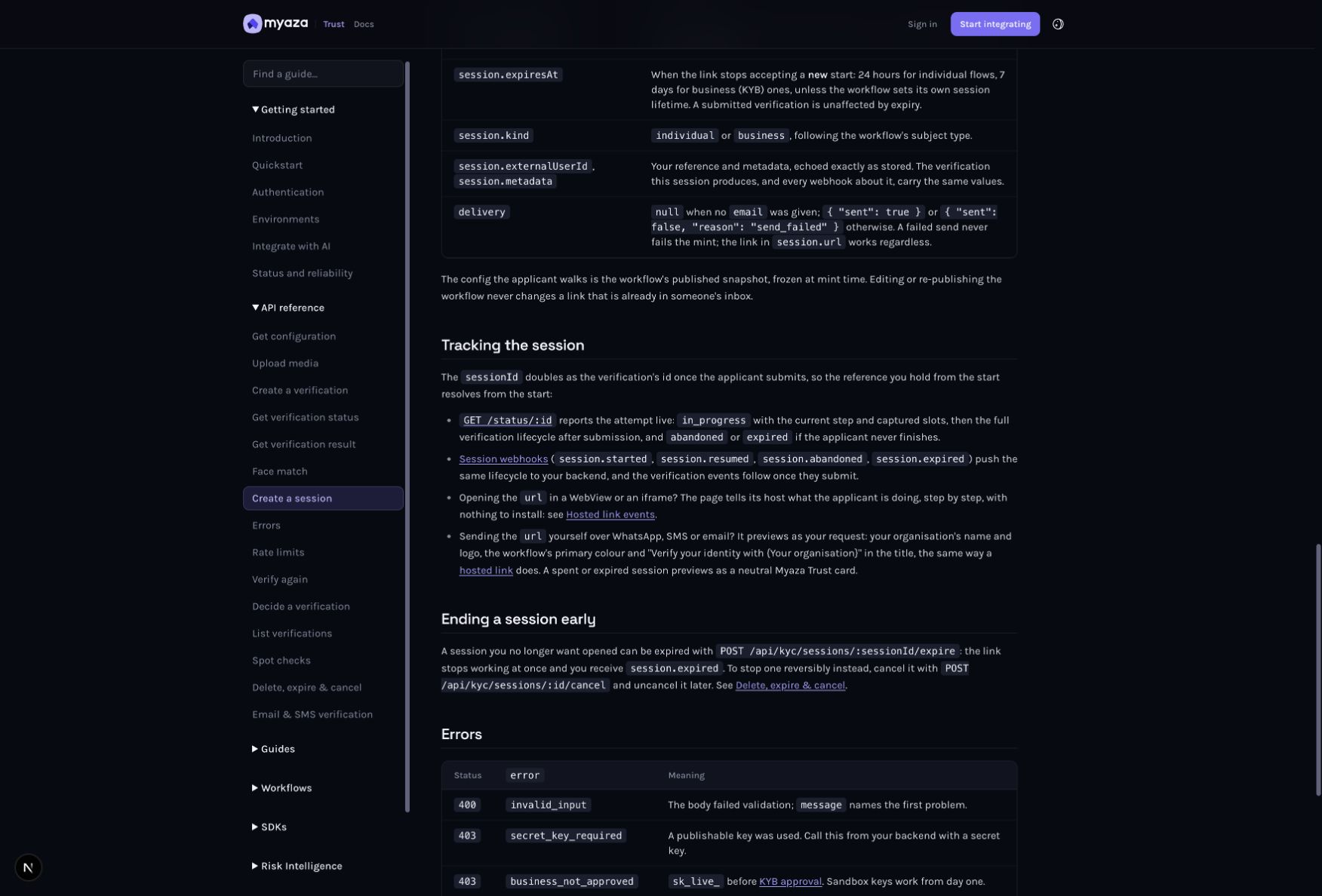
Référence d'intégration : Suivi de session
Tirez le meilleur parti de cette capacité
Demandez une nouvelle authentification pour les actions sensibles, telles qu'un nouvel appareil ou la récupération d'un compte, lorsque votre politique approuvée l'exige.
Associez le compte souhaité au serveur. Un identifiant de compte fourni par l'utilisateur et une capture d'écran du navigateur ne peuvent pas remplacer cette association.
Séparez l'assurance de connexion de celle du client. KYC Statut. Ne créez pas une nouvelle identité d'intégration pour chaque connexion.
Testez-le avant de vous y fier.
Exécutez les scénarios de test ou de simulation pris en charge pour ce produit. Si un outil est réservé à la production, vérifiez d'abord les droits d'accès et la portée, puis utilisez uniquement un test de production autorisé et préalablement validé. Une capture d'écran de la documentation ou le chargement réussi d'une page ne constituent pas un test d'intégration de bout en bout.
Le client visé peut effectuer un test ciblé.
Un autre compte ne peut pas revendiquer ce résultat de connexion.
Les mentions « Incompatibilité », « Indisponible » et « Révision » ne donnent pas accès.
Les notifications répétées n'entraînent pas l'obligation de se connecter une seconde fois.
Dépannage
La session indique que le client n'est pas inscrit.
Vérifiez les références du client, l'environnement et l'inscription en cours. Utilisez la méthode documentée par photo de référence lorsque cela est autorisé.
Un ancien lien affiche d'anciens paramètres
La configuration de la session est figée à l'ouverture. Veuillez créer une nouvelle session après la publication.
La connexion aboutit malgré une erreur de correspondance.
Vérifiez votre système de connexion backend et sa corrélation. Toden La fonction de recherche ne peut pas imposer l'accès sans votre gestionnaire de résultats.
Ouvrez les références d'installation et d'intégration
Flux de travail ouverts (s’ouvre dans un nouvel onglet)
Ouvrir l'outil tableau de bord (s’ouvre dans un nouvel onglet)
Consultez le guide d'intégration (s’ouvre dans un nouvel onglet)
Retour à la page Solutions (s’ouvre dans un nouvel onglet) . Choisissez la fonctionnalité que vous souhaitez activer, puis suivez son guide.
Sources
Charles Archibong
Cofondateur
Charles Archibong est le cofondateur de Toden. Il écrit sur la vérification d'identité, les technologies financières et les aspects pratiques de la création de services numériques de confiance.


