Comment confirmer l'identité d'une personne réelle avec Toden

Charles Archibong, Cofondateur
L'option « Vidéo en direct » permet de vérifier qu'une personne réelle se trouve devant la caméra. Activez-la dans le flux de travail de vos clients, choisissez une méthode et acheminez les captures que votre politique ne peut pas accepter.

Points clés
- Un refus d'autorisation comporte une voie de récupération possible.
- Les enregistrements manquants ou illisibles atteignent l'action configurée.
- Le simple fait de soumettre une demande ne donne pas accès à l'information.
- La politique prévue fonctionne sur certains appareils pris en charge.
L'option « Vidéo en direct » permet de vérifier qu'une personne réelle se trouve devant la caméra. Activez-la dans le flux de travail de vos clients, choisissez une méthode et acheminez les captures que votre politique ne peut pas accepter.
Avant de commencer
Autorisation d'accès à la caméra et appareil compatible
Un flux de travail avec une méthode de disponibilité disponible
Utilisez un membre de l'équipe autorisé pour cette opération. Vérifiez l'organisation et l'environnement avant de modifier un paramètre. Consultez le prix actuel avant tout paiement ou renouvellement d'abonnement. Les captures d'écran présentent un exemple d'espace de travail ou la référence d'intégration publique ; elles ne représentent pas un client réel ni un paiement effectué.
Configurer et utiliser la fonctionnalité
Étape 1 : Ouvrir le flux de travail de capture client
Choisissez votre organisation et votre environnement de test, puis ouvrez Configuration → Flux de travail . Ouvrez le flux de travail utilisé dans votre application. Vérifiez l'identifiant en haut. L'étape de présence fait partie de la capture ; par conséquent, toute modification apportée à un flux de travail inutilisé est sans conséquence pour les clients. Avant de choisir une méthode, vérifiez les autorisations d'accès à la caméra et les appareils utilisés par vos clients.
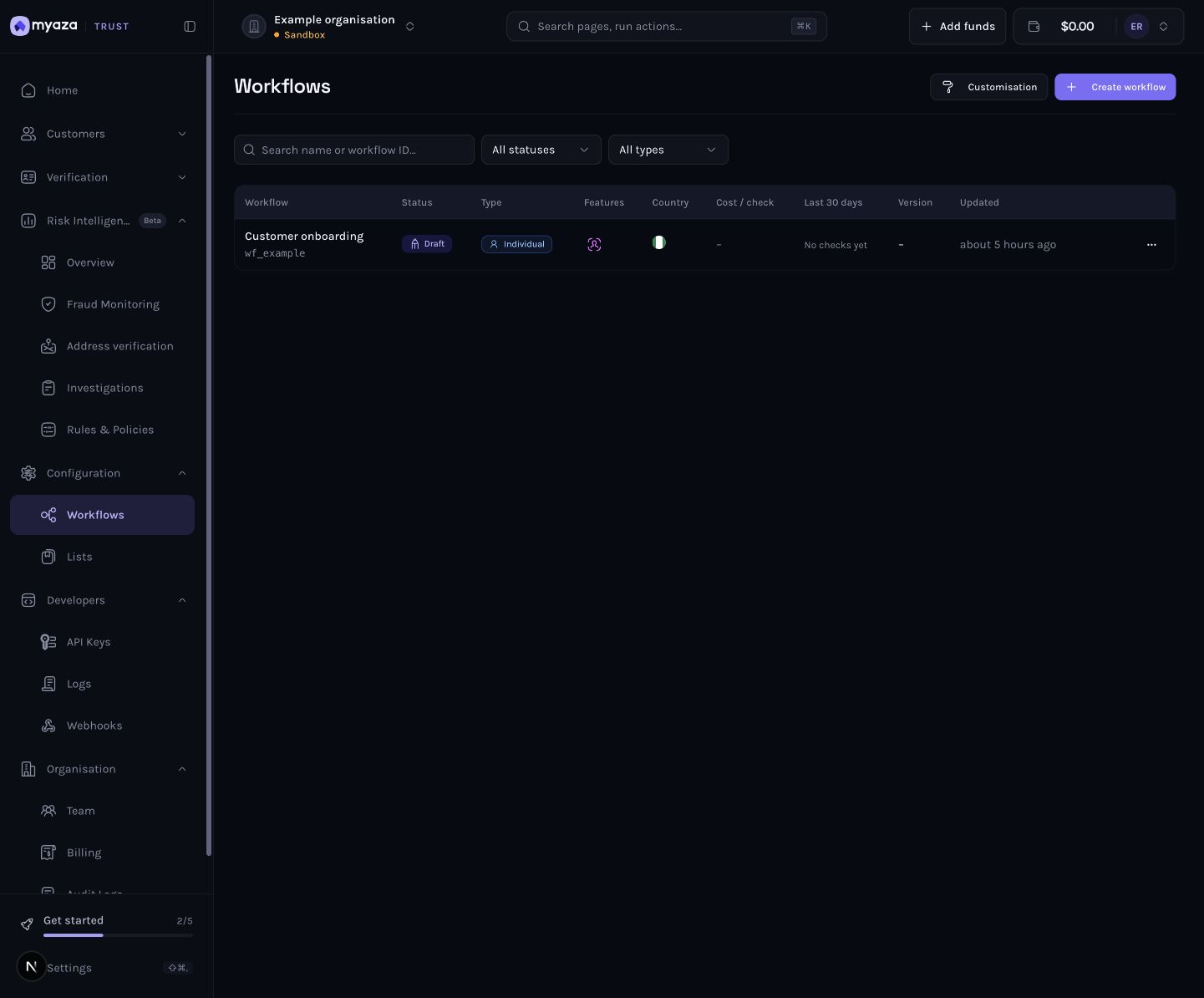
Exemple de tableau de bord : Ouvrir le flux de travail de capture client
Étape 2 : Activer l’intelligence de présence
Activez l'option « Intelligence de présence » dans la liste des étapes à gauche et sélectionnez-la. Ouvrez la configuration dans le panneau central. Laissez l'étape selfie disponible dans le parcours client. Un selfie est une simple photo ; la méthode de présence sélectionnée permet de vérifier la présence. L'aperçu illustre l'expérience client, mais n'exécute pas le système en direct.
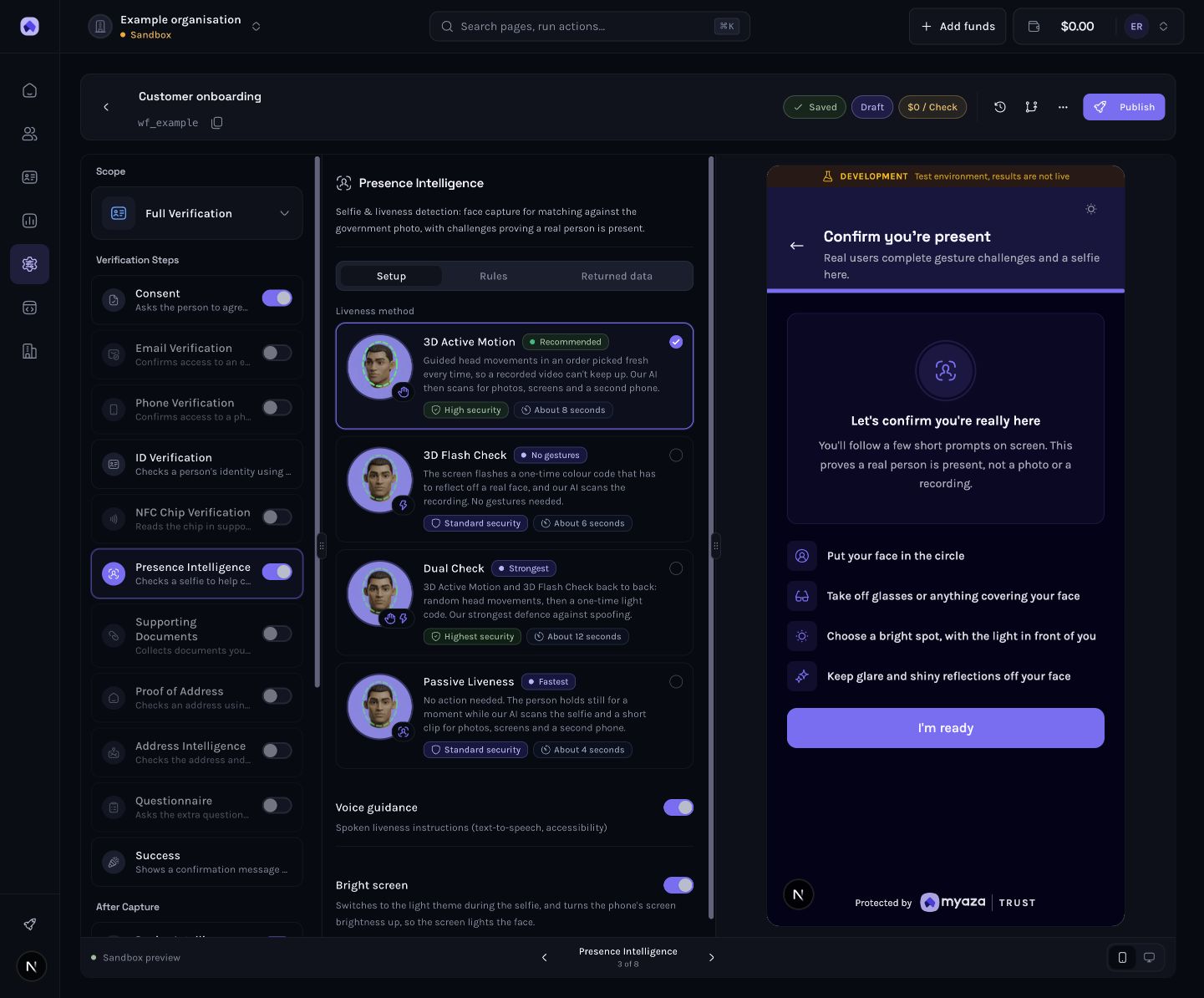
Exemple de tableau de bord : Activer l’intelligence de présence
Étape 3 : Choisir la méthode de détection de la présence
Choisissez une méthode disponible : Détection de mouvement 3D , Vérification du flash 3D , Double vérification ou Détection passive de présence . Le panneau décrit l’action et sa durée estimée. Choisissez en fonction de vos exigences en matière de risques et d’accessibilité, puis consultez l’aperçu. Conservez le guidage vocal lorsque les instructions vocales sont utiles aux clients et vérifiez l’option « Écran lumineux » pour les prises de vue en faible luminosité. Testez sur des appareils représentatifs avant de choisir les paramètres par défaut pour la production.
Exemple de tableau de bord : Choisissez la méthode de détection de la disponibilité
Étape 4 : Choisissez l’action relative à l’enregistrement manquant
Ouvrez les règles et examinez la gestion des enregistrements de présence manquants ou illisibles. L'option « Examen » doit être activée et une règle doit transmettre le problème à votre équipe. L'option « Refuser » demande une nouvelle capture conformément à votre politique. Un enregistrement non reçu ne constitue pas une preuve de fraude ; cela indique simplement que votre serveur n'a pas pu effectuer de nouvelle vérification. Vérifiez les autres règles et leur ordre avant publication.
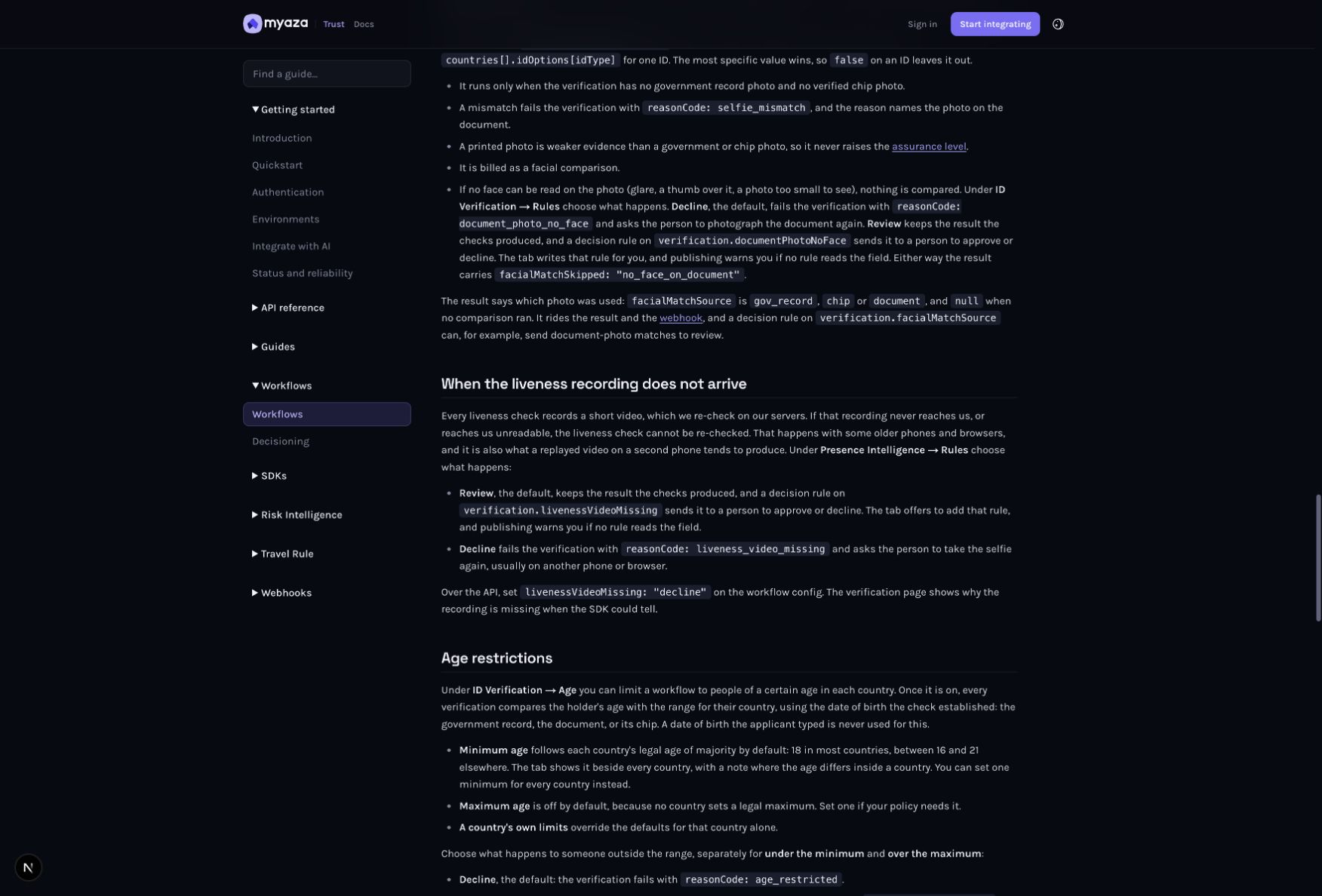
Référence d'intégration : Lorsque l'enregistrement de la présence en direct n'arrive pas
Étape 5 : Enregistrez et publiez le flux de travail
Attendez que l' enregistrement soit terminé dans l'éditeur. Sélectionnez Publier ou Publier les modifications d'un flux de travail existant. Dans l'aperçu de la publication, vérifiez l'environnement cible, l'ID du flux de travail, le prix et les avertissements de disponibilité. Résolvez les problèmes bloquants, puis confirmez la version publiée . Un brouillon enregistré n'est pas la version utilisée par les clients. Les nouvelles sessions utilisent le nouvel instantané publié ; les sessions existantes conservent leur version d'origine.
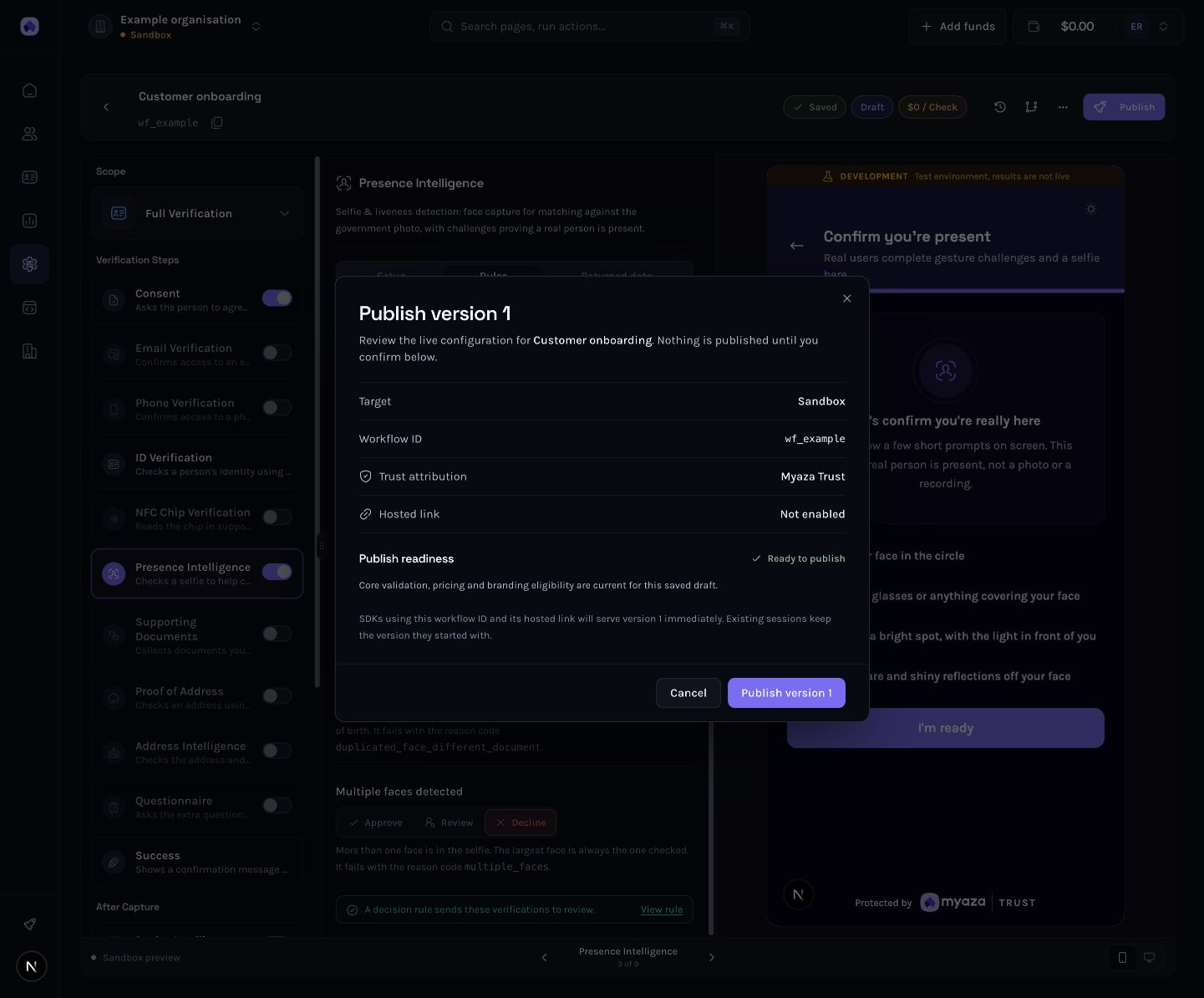
Exemple de tableau de bord : Enregistrer et publier le flux de travail
Étape 6 : Connectez le flux de travail publié à votre application
Copiez l'identifiant du workflow. Communiquez cet identifiant à votre application Web, React Native ou Flutter compatible. SDK , avec une clé publiable provenant de la même organisation et du même environnement, ainsi qu'une référence client stable. Vous pouvez également créer une session hébergée liée au client sur votre serveur avec POST /api/kyc/sessions , en utilisant une clé secrète. Retourne la session URL Uniquement destiné au client visé. La prévisualisation par caméra n'effectue aucune vérification et ne prouve pas que votre système traite correctement le résultat.
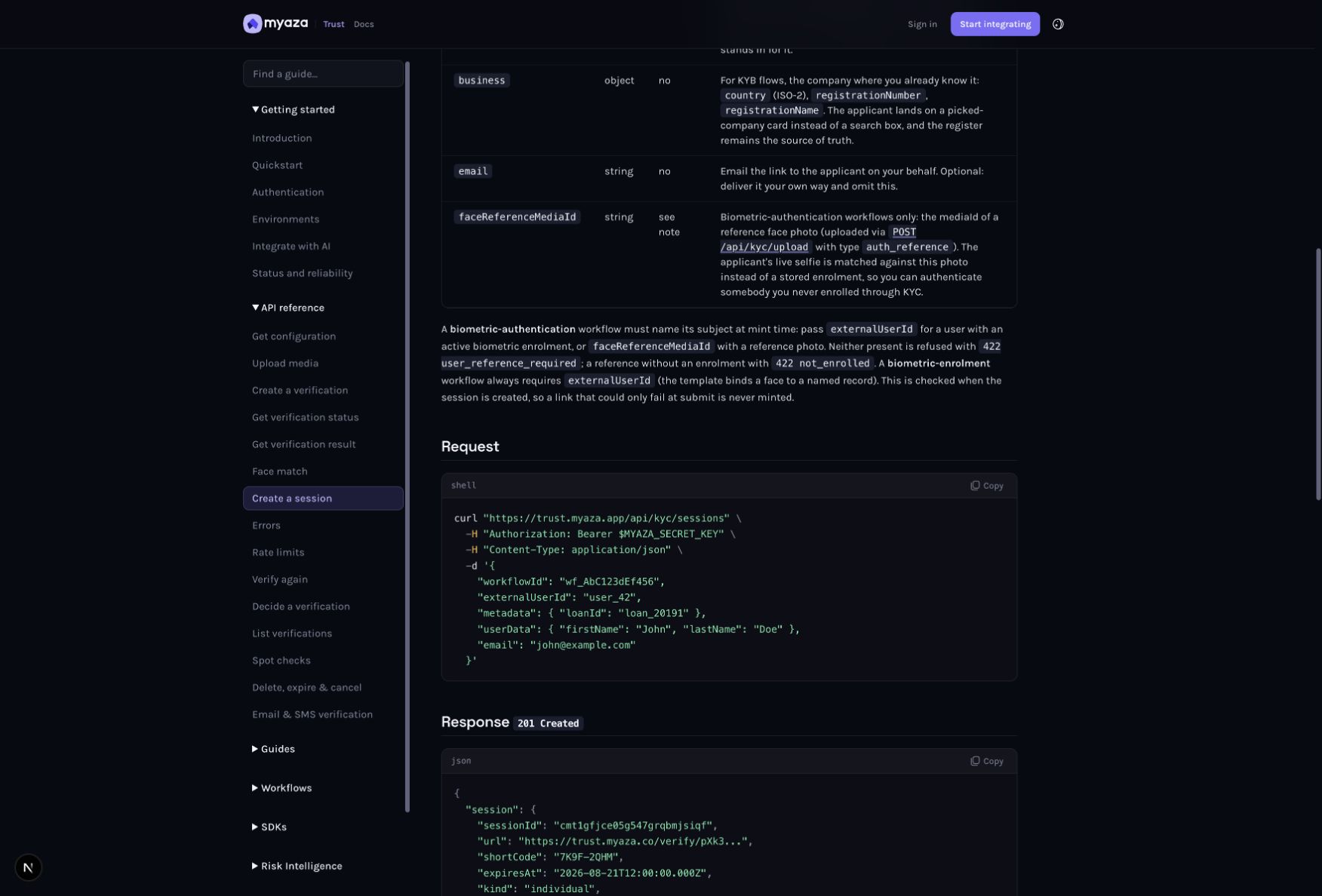
Référence d'intégration : Demande
Étape 7 : Consultez le résultat final sur votre serveur.
Après la capture, enregistrez l'identifiant de vérification associé à votre référence client. Suivez les mises à jour ou consultez l'état actuel. Lisez l'état pour connaître le résultat et les champs checkStatus , reason et reasonCode pour obtenir l'explication. Lorsqu'un flux de travail comporte des règles de décision, un événement de vérification terminée peut survenir avant la décision finale. Maintenez les résultats du traitement et de la vérification humaine en attente ; n'approuvez pas un compte simplement parce que le client a terminé la prise de photos.
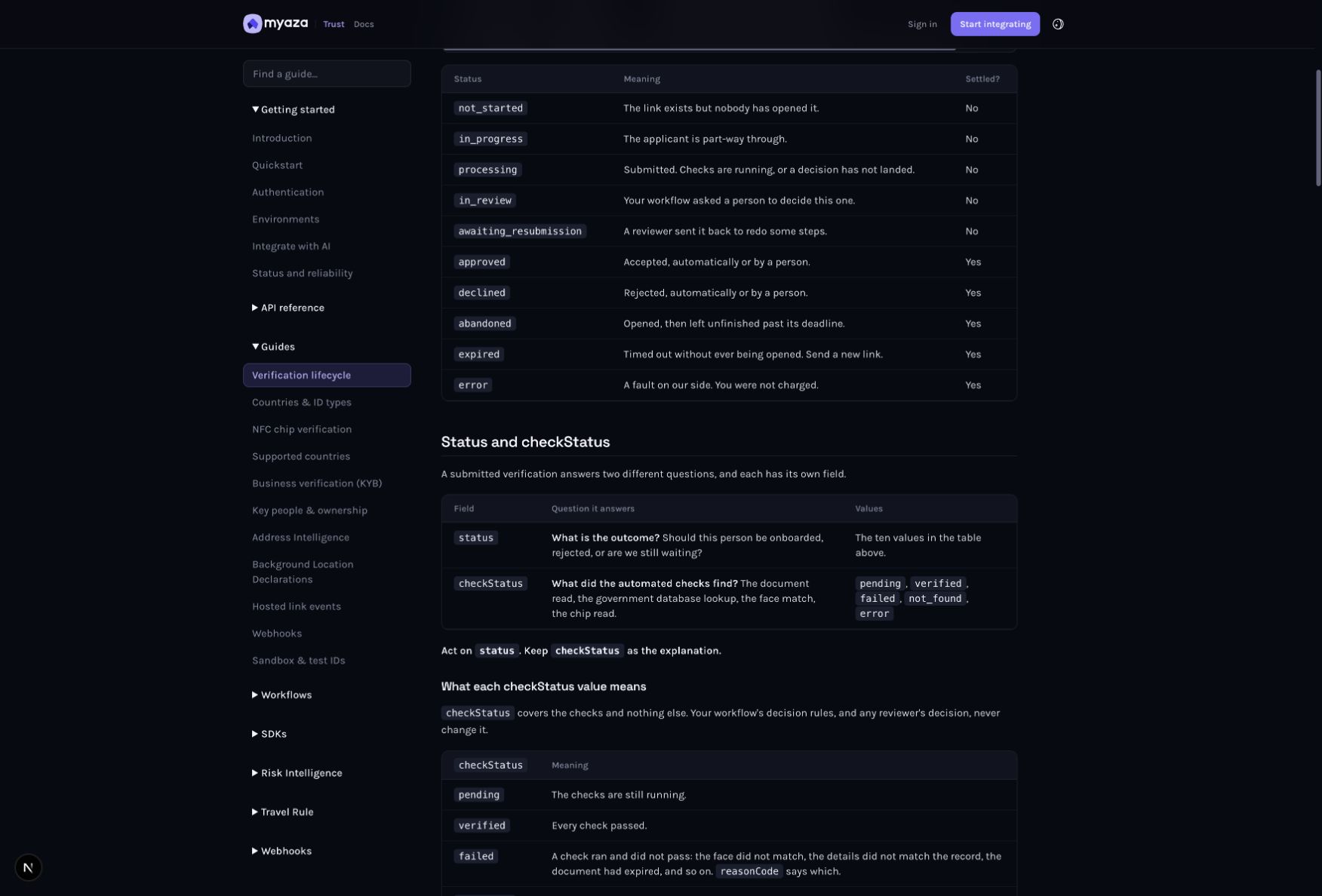
Référence d'intégration : Statut et vérification du statut
Tirez le meilleur parti de cette capacité
Dans le traitement de vos résultats, veillez à dissocier l'évaluation de la vivacité et la comparaison faciale 1:1. La réussite de l'une n'implique pas la réussite de l'autre.
Utilisez la réauthentification faciale pour un client existant identifié. Utilisez la vérification complète lors de l'intégration lorsque des contrôles d'identité sont requis.
Analysez les taux de réussite et de nouvelles tentatives sur les téléphones bas de gamme, les navigateurs et les réseaux de faible qualité. Ajustez le processus de capture en vous basant sur les données recueillies, et non uniquement sur l'aperçu.
Testez-le avant de vous y fier.
Exécutez les scénarios de test ou de simulation pris en charge pour ce produit. Si un outil est réservé à la production, vérifiez d'abord les droits d'accès et la portée, puis utilisez uniquement un test de production autorisé et préalablement validé. Une capture d'écran de la documentation ou le chargement réussi d'une page ne constituent pas un test d'intégration de bout en bout.
Un refus d'autorisation comporte une voie de récupération possible.
Les enregistrements manquants ou illisibles atteignent l'action configurée.
Le simple fait de soumettre une demande ne donne pas accès à l'information.
La politique prévue fonctionne sur certains appareils pris en charge.
Dépannage
L'accès à la caméra a été refusé.
Indiquez clairement au client la procédure à suivre pour rétablir son autorisation. Ne faites pas l'impasse sur la demande d'un selfie.
L'enregistrement est manquant.
Utilisez le motif indiqué et votre politique de vérification ou de refus. Demandez un navigateur compatible ou un autre téléphone si nécessaire.
Test réussi instantanément
Les résultats obtenus en environnement de test sont simulés. Ils valident votre comportement, et non les performances réelles de votre système anti-usurpation d'identité.
Ouvrez les références d'installation et d'intégration
Flux de travail ouverts (s’ouvre dans un nouvel onglet)
Consultez le guide d'intégration (s’ouvre dans un nouvel onglet)
Retour à la page Solutions (s’ouvre dans un nouvel onglet) . Choisissez la fonctionnalité que vous souhaitez activer, puis suivez son guide.
Sources
Charles Archibong
Cofondateur
Charles Archibong est le cofondateur de Toden. Il écrit sur la vérification d'identité, les technologies financières et les aspects pratiques de la création de services numériques de confiance.


