Comment renforcer les preuves d'identité avec Toden

Charles Archibong, Cofondateur
La vérification NFC ajoute une preuve d'authentification via la puce d'un passeport ou d'une carte d'identité compatible. Intégrez-la dans un flux de travail de capture mobile et déterminez dans quelles circonstances le résultat peut, ou non, renforcer la confiance.

Points clés
- Un chemin natif pris en charge permet la capture de puce.
- Un téléphone sans NFC atteint tout de même la solution de repli documentée.
- Les résultats non concluants et non authentiques restent distincts.
- Votre système dorsal enregistre le niveau de sécurité atteint au lieu de supposer une sécurité de la puce.
NFC La vérification ajoute une preuve authentifiée par puce provenant d'un passeport ou d'une carte d'identité compatible. Configurez-la dans un flux de travail de capture mobile et déterminez dans quels cas le résultat peut, ou non, renforcer la confiance.
Avant de commencer
Documentation et appareils mobiles compatibles avec les puces SDK pour NFC
Documents requis et autorisations de l'appareil
Utilisez un membre de l'équipe autorisé pour cette opération. Vérifiez l'organisation et l'environnement avant de modifier un paramètre. Consultez le prix actuel avant tout paiement ou renouvellement d'abonnement. Les captures d'écran présentent un exemple d'espace de travail ou la référence d'intégration publique ; elles ne représentent pas un client réel ni un paiement effectué.
Configurer et utiliser la fonctionnalité
Étape 1 : Vérifiez votre plateforme de capture
Utilisez React Native ou Flutter sur un NFC -téléphone compatible. La lecture de la puce du passeport n'est pas disponible sur le Web SDK ou un parcours hébergé dans un navigateur. Ouvrez le parcours actuel NFC documentation et votre SDKInstructions d'installation. Vérifiez la configuration en direct pour la valeur supportsNfc du document ; la disponibilité de la puce dépend du document et du certificat d'émission de confiance, et non pas simplement du nom du pays.
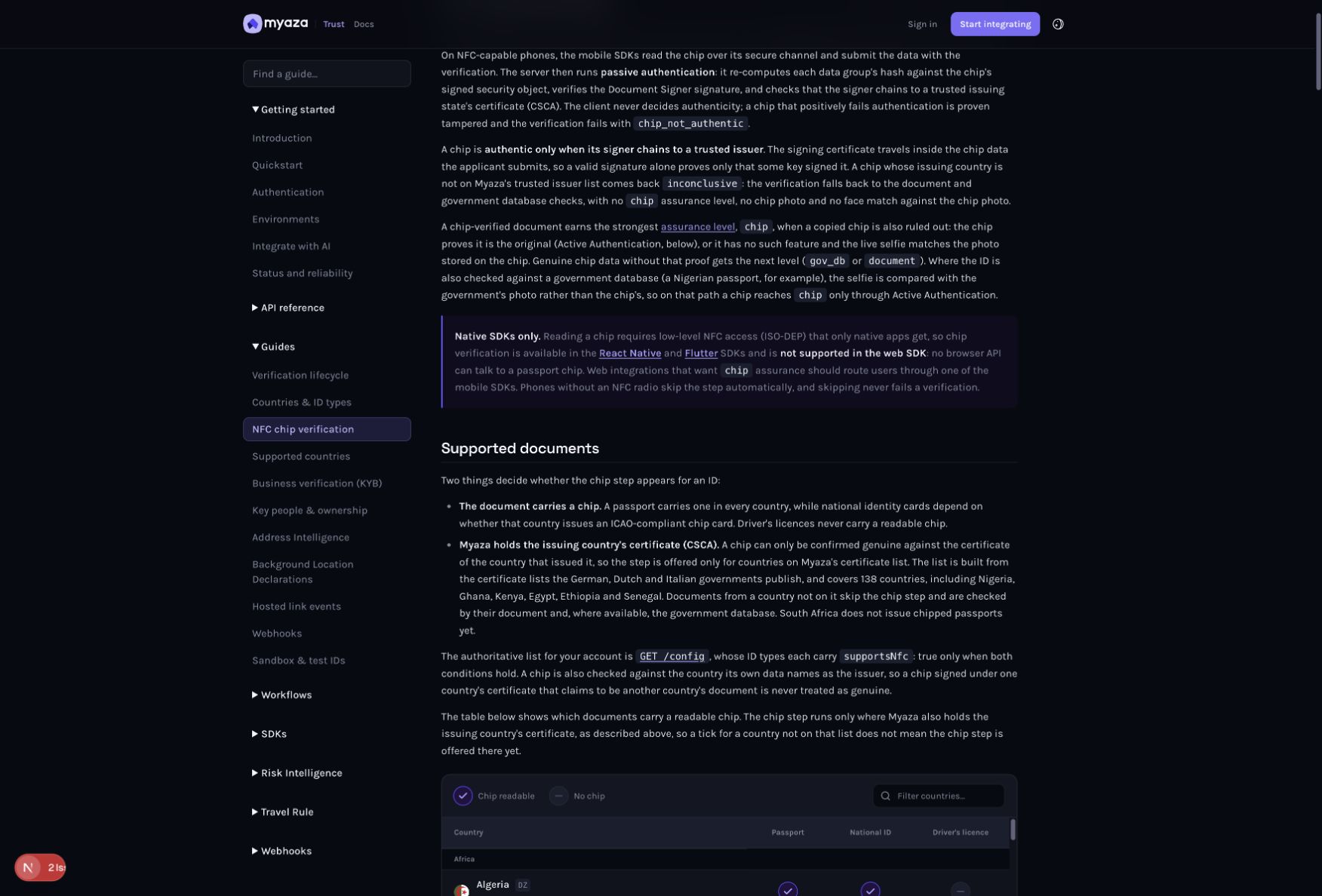
Référence d'intégration : Documents pris en charge
Étape 2 : Choisissez les identifiants pris en charge dans le flux de travail
Ouvrez Configuration → Flux de travail dans l'environnement de test, puis ouvrez votre flux de travail. Sélectionnez Vérification d'identité → Pays et activez les types de documents pris en charge que vous souhaitez proposer. La numérisation du document doit précéder l'étape de la puce, car elle fournit les informations nécessaires à son déverrouillage. Ne proposez pas NFC en remplacement de la capture initiale des documents.
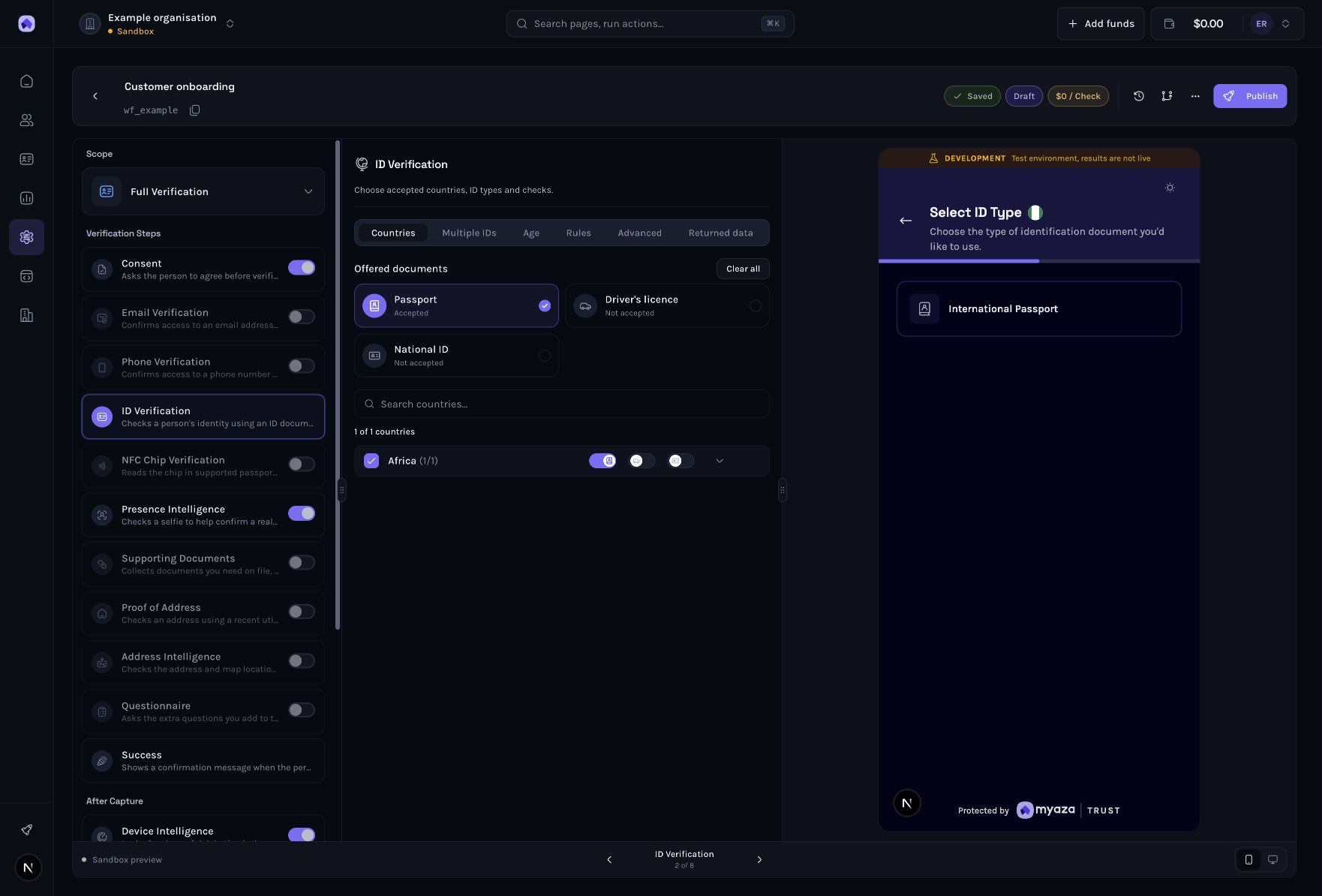
Exemple de tableau de bord : Choisissez les ID pris en charge dans le flux de travail
Étape 3 : Activer NFC Vérification de la puce
Allumer NFCDans la liste des étapes, sélectionnez « Vérification de la puce » , puis ouvrez les paramètres « Pays » et « Configuration » . Vérifiez que les pièces d'identité sélectionnées permettent bien la lecture de la puce. Configurez soigneusement les options d'ignorance et de comparaison faciale. Si le panneau indique qu'aucune des pièces d'identité proposées ne peut être vérifiée, corrigez la sélection des pièces d'identité compatibles avant d'afficher l'écran de vérification de la puce.
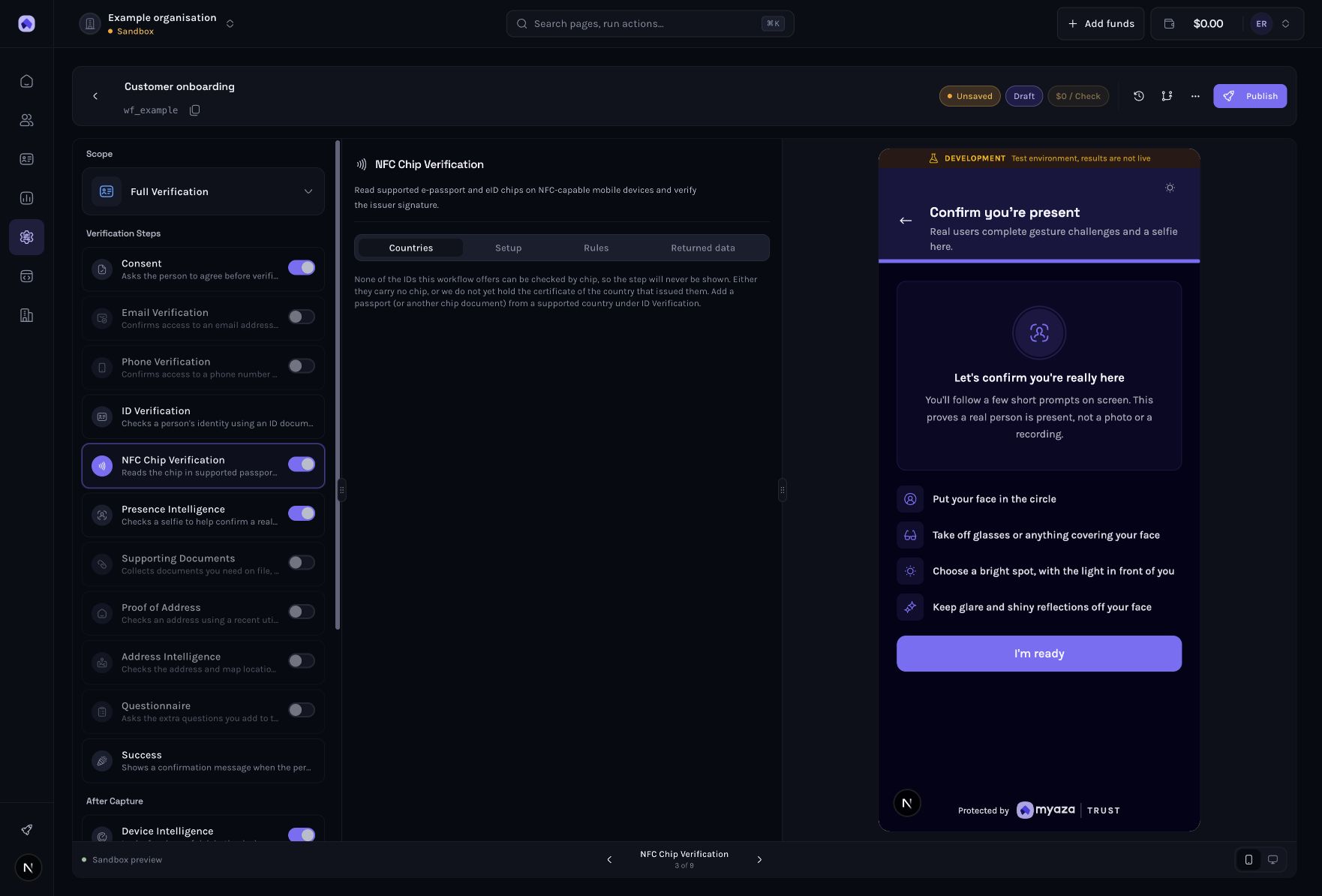
Exemple de tableau de bord : Activer NFC Vérification de la puce
Étape 4 : Examiner les règles de décision relatives aux puces
Utilisez l'onglet « Règles » et le processus de décision de l'étape pour obtenir l'assurance requise. Distinguez les données de puce vérifiées de la preuve de la présence de la puce originale. Une puce non concluante ou illisible fait l'objet de vérifications documentaires ; il ne s'agit pas automatiquement d'un document falsifié. Un échec d'authenticité avéré entraîne un résultat d'échec spécifique. Déterminez comment votre politique gère un statut d'annulation en cas de signataire inconnu.
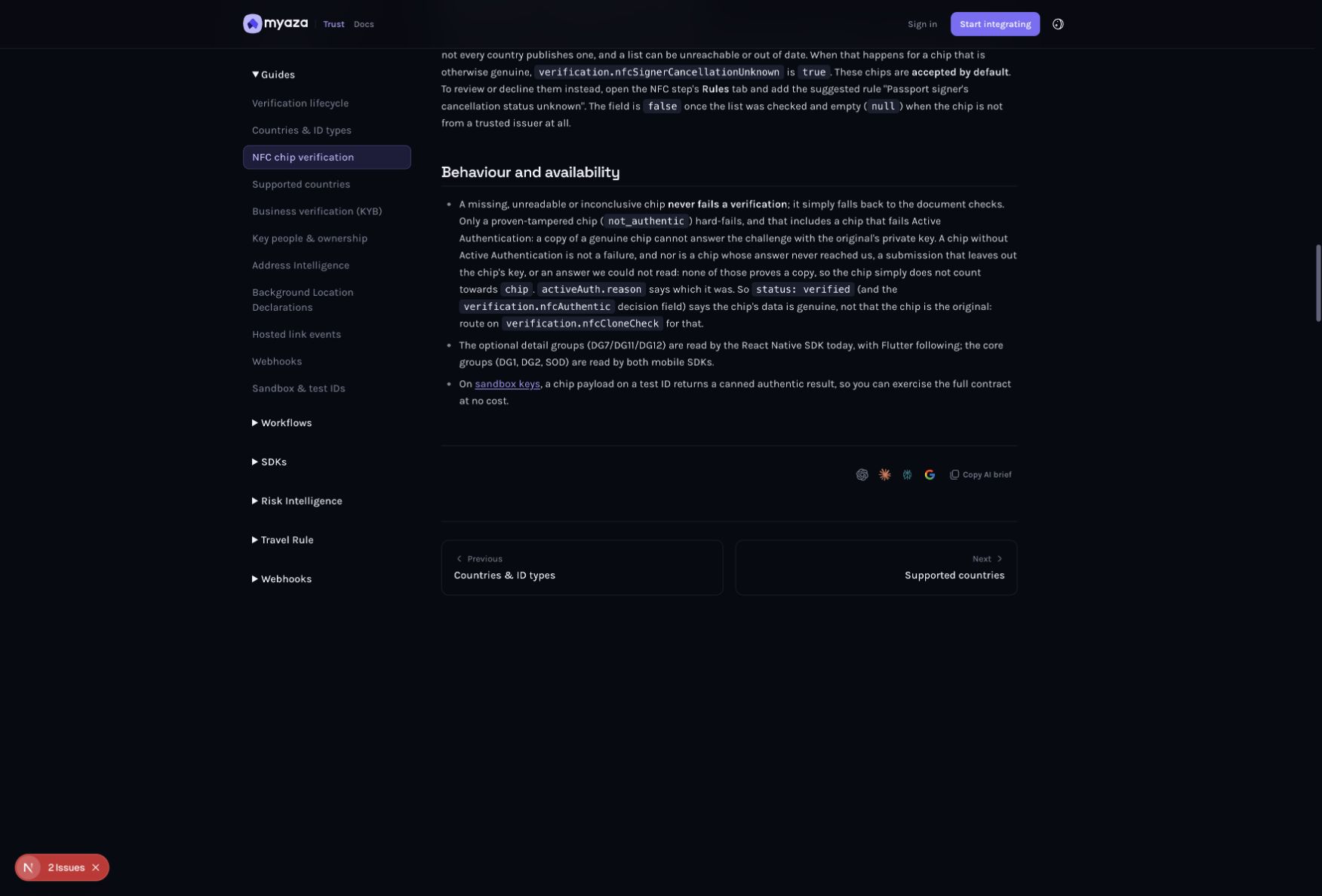
Référence d'intégration : Comportement et disponibilité
Étape 5 : Enregistrez et publiez le flux de travail
Attendez que l' enregistrement soit terminé dans l'éditeur. Sélectionnez Publier ou Publier les modifications d'un flux de travail existant. Dans l'aperçu de la publication, vérifiez l'environnement cible, l'ID du flux de travail, le prix et les avertissements de disponibilité. Résolvez les problèmes bloquants, puis confirmez la version publiée . Un brouillon enregistré n'est pas la version utilisée par les clients. Les nouvelles sessions utilisent le nouvel instantané publié ; les sessions existantes conservent leur version d'origine.
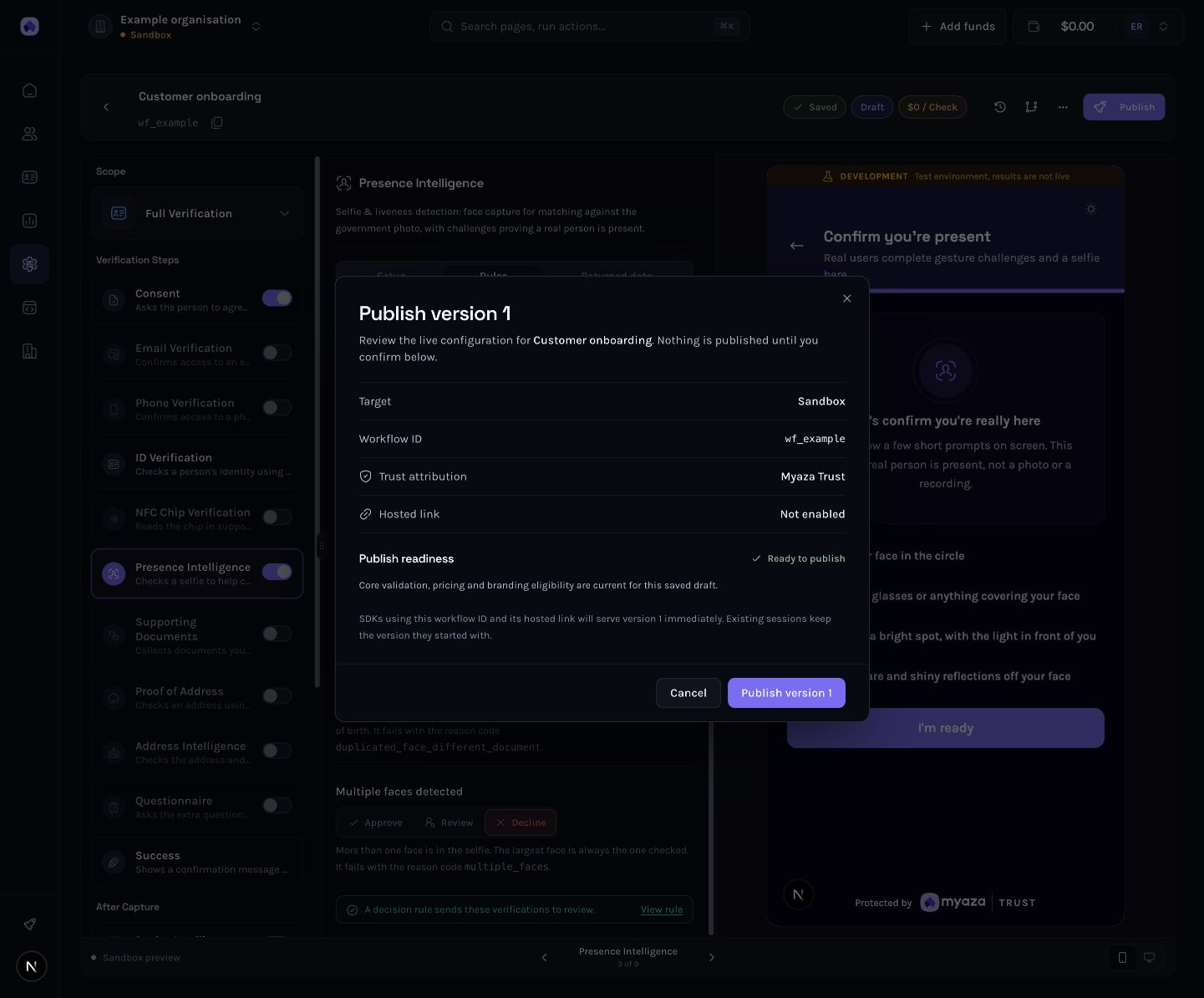
Exemple de tableau de bord : Enregistrer et publier le flux de travail
Étape 6 : Connectez le flux de travail publié à votre application
Copiez l'identifiant du workflow. Communiquez cet identifiant à votre application Web, React Native ou Flutter compatible. SDK , avec une clé publiable provenant de la même organisation et du même environnement, ainsi qu'une référence client stable. Vous pouvez également créer une session hébergée liée au client sur votre serveur avec POST /api/kyc/sessions , en utilisant une clé secrète. Retourne la session URL Uniquement destiné au client visé. La prévisualisation par caméra n'effectue aucune vérification et ne prouve pas que votre système traite correctement le résultat.
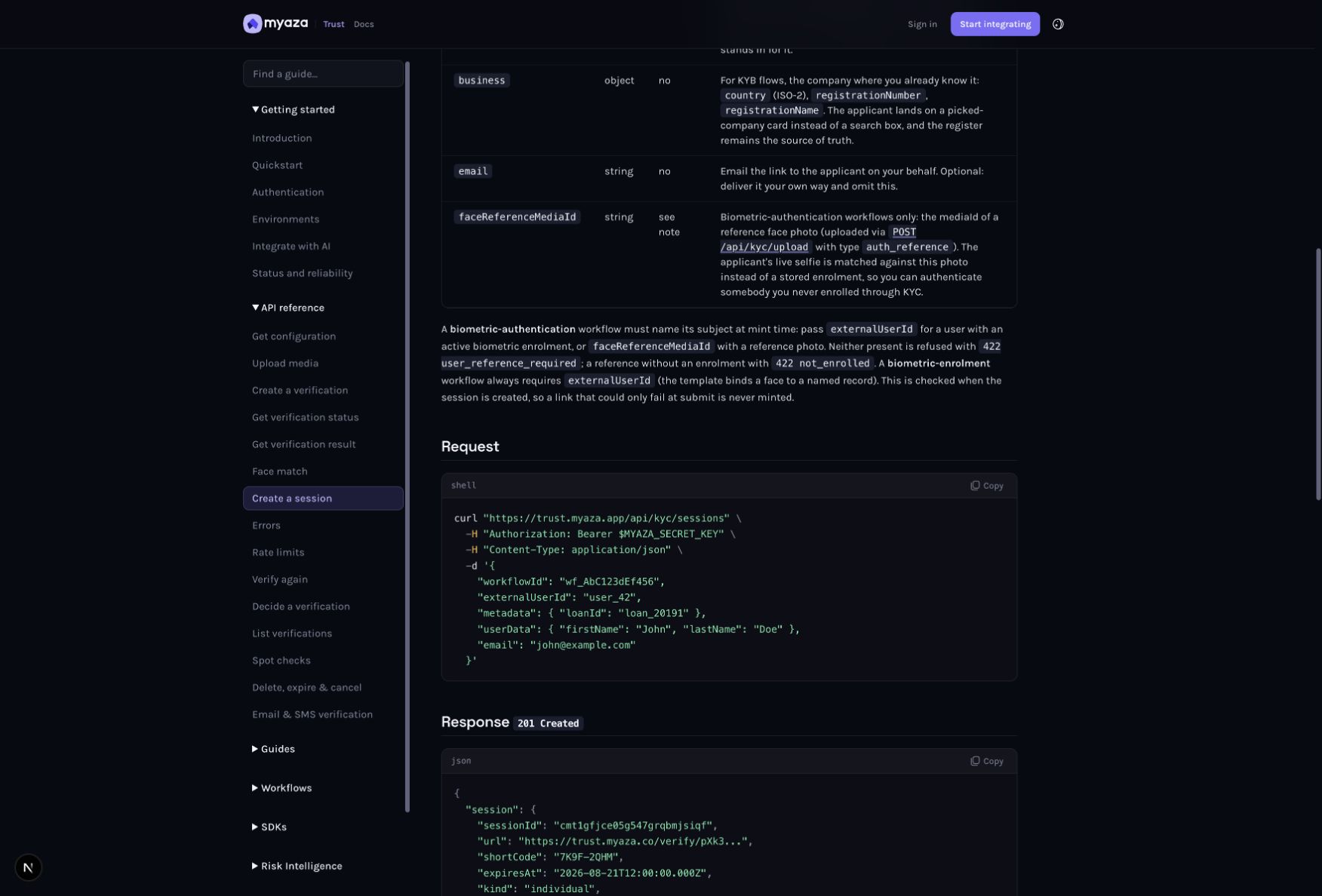
Référence d'intégration : Demande
Étape 7 : Lire les preuves qui sous-tendent l’assurance
Examinez les données NFC , le niveau d'assurance de vérification et l'état final sur votre serveur. Vérifiez l'état , l'authentification de la puce , la correspondance des données et la vérification du clone . L'authentification active et la reconnaissance faciale décrivent différentes méthodes permettant d'exclure une puce copiée. Une signature valide provenant d'un émetteur non fiable ne peut pas établir l'authenticité de la puce. Distinguez les groupes de données optionnels manquants des échecs. Consultez les résultats actuels avant d'appliquer votre action client.
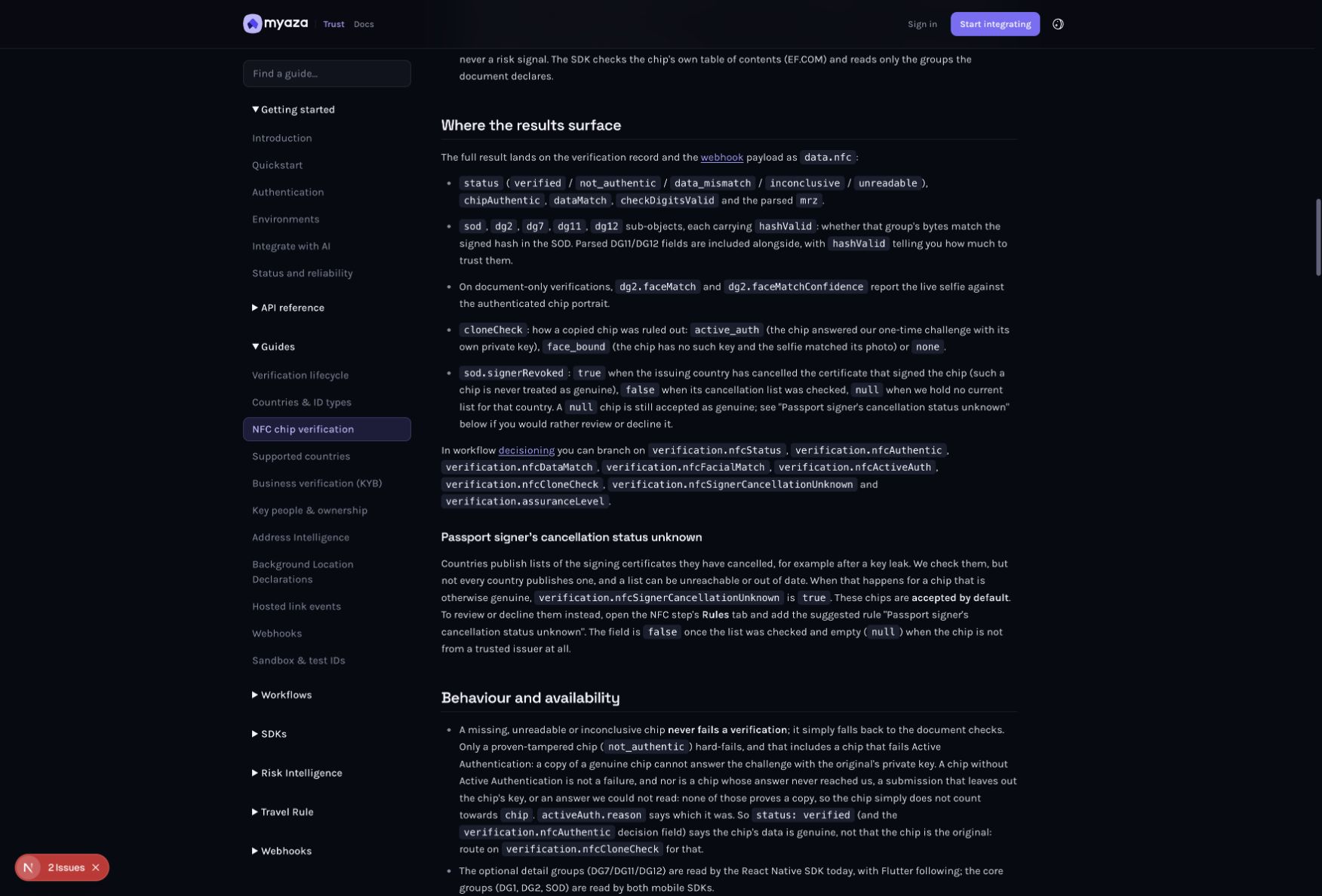
Référence d'intégration : Où apparaissent les résultats
Tirez le meilleur parti de cette capacité
Utilisez la configuration actuelle du SDK natif plutôt que de gérer votre propre liste de pays compatibles avec la lecture des puces.
Conservez le document, la puce et la photo d'identité à disposition pour vérification. Ne faites pas valoir l'extraction d'empreintes digitales ou d'iris à partir d'une lecture de passeport commerciale.
Testez les chemins sans puce, non pris en charge, illisibles et non concluants, ainsi que les puces authentifiées. La solution de repli fait partie intégrante du parcours client.
Testez-le avant de vous y fier.
Exécutez les scénarios de test ou de simulation pris en charge pour ce produit. Si un outil est réservé à la production, vérifiez d'abord les droits d'accès et la portée, puis utilisez uniquement un test de production autorisé et préalablement validé. Une capture d'écran de la documentation ou le chargement réussi d'une page ne constituent pas un test d'intégration de bout en bout.
Un chemin natif pris en charge permet la capture de puce.
Un téléphone sans NFC atteint toujours le plan de secours documenté.
Les résultats non concluants et non authentiques restent distincts.
Votre système dorsal enregistre le niveau de sécurité atteint au lieu de supposer une sécurité de la puce.
Dépannage
Aucun écran de puce ne s'affiche
Vérifiez le natif SDK , téléphone NFC prise en charge, ID sélectionné et configuration actuelle de supportNfc.
Les données de la puce sont vérifiées, mais le niveau de confiance est plus faible.
Vérifiez cloneCheck et les autres preuves de vérification. Les données de la puce d'origine ne suffisent pas toujours à établir son identité.
Un groupe optionnel est absent
De nombreux émetteurs omettent les groupes optionnels. Il convient d'interpréter le résultat de la puce plutôt que de considérer une absence comme une falsification.
Ouvrez les références d'installation et d'intégration
Flux de travail ouverts (s’ouvre dans un nouvel onglet)
Consultez le guide d'intégration (s’ouvre dans un nouvel onglet)
Retour à la page Solutions (s’ouvre dans un nouvel onglet) . Choisissez la fonctionnalité que vous souhaitez activer, puis suivez son guide.
Sources
Charles Archibong
Cofondateur
Charles Archibong est le cofondateur de Toden. Il écrit sur la vérification d'identité, les technologies financières et les aspects pratiques de la création de services numériques de confiance.


