Comment trouver des clients compatibles avec Toden

Charles Archibong, Cofondateur
Comparez la photo d'un visage autorisé avec les visages éligibles de votre organisation. Utilisez cette méthode à des fins d'enquête et de vérification, et assurez-vous qu'elle soit distincte de la comparaison de deux photos ou de la validation d'une connexion.

Points clés
- La photo recherchée a un but autorisé et documenté.
- Les résultats renvoient à des preuves provenant de sources autorisées.
- Les chemins sans résultat, sans correspondance et avec correspondance possible restent distincts.
- Une correspondance potentielle fait l'objet d'un examen avant toute action conséquente.
Comparez la photo d'un visage autorisé avec les visages éligibles de votre organisation. Utilisez cette méthode à des fins d'enquête et de vérification, et assurez-vous qu'elle soit distincte de la comparaison de deux photos ou de la validation d'une connexion.
Avant de commencer
Une photo nette du visage et l'autorisation de l'utiliser
Personnes éligibles vérifiées ou listes de personnes au sein de votre organisation
Recherche faciale disponible pour ce déploiement
Utilisez un membre de l'équipe autorisé pour cette opération. Vérifiez l'organisation et l'environnement avant de modifier un paramètre. Consultez le prix actuel avant tout paiement ou renouvellement d'abonnement. Les captures d'écran présentent un exemple d'espace de travail ou la référence d'intégration publique ; elles ne représentent pas un client réel ni un paiement effectué.
Configurer et utiliser la fonctionnalité
Étape 1 : Ouvrir la recherche faciale autonome
Dans le tableau de bord, sélectionnez votre organisation, puis ouvrez Vérification → Contrôles ponctuels → Recherche faciale . Cet outil autonome est réservé à la production : en environnement de test, la page indique clairement que la recherche est indisponible et l’option « Rechercher un visage » reste désactivée. Vérifiez vos autorisations de recherche faciale avant de continuer. Cette fonctionnalité est indépendante de la détection des doublons effectuée dans le cadre d’un processus de vérification.
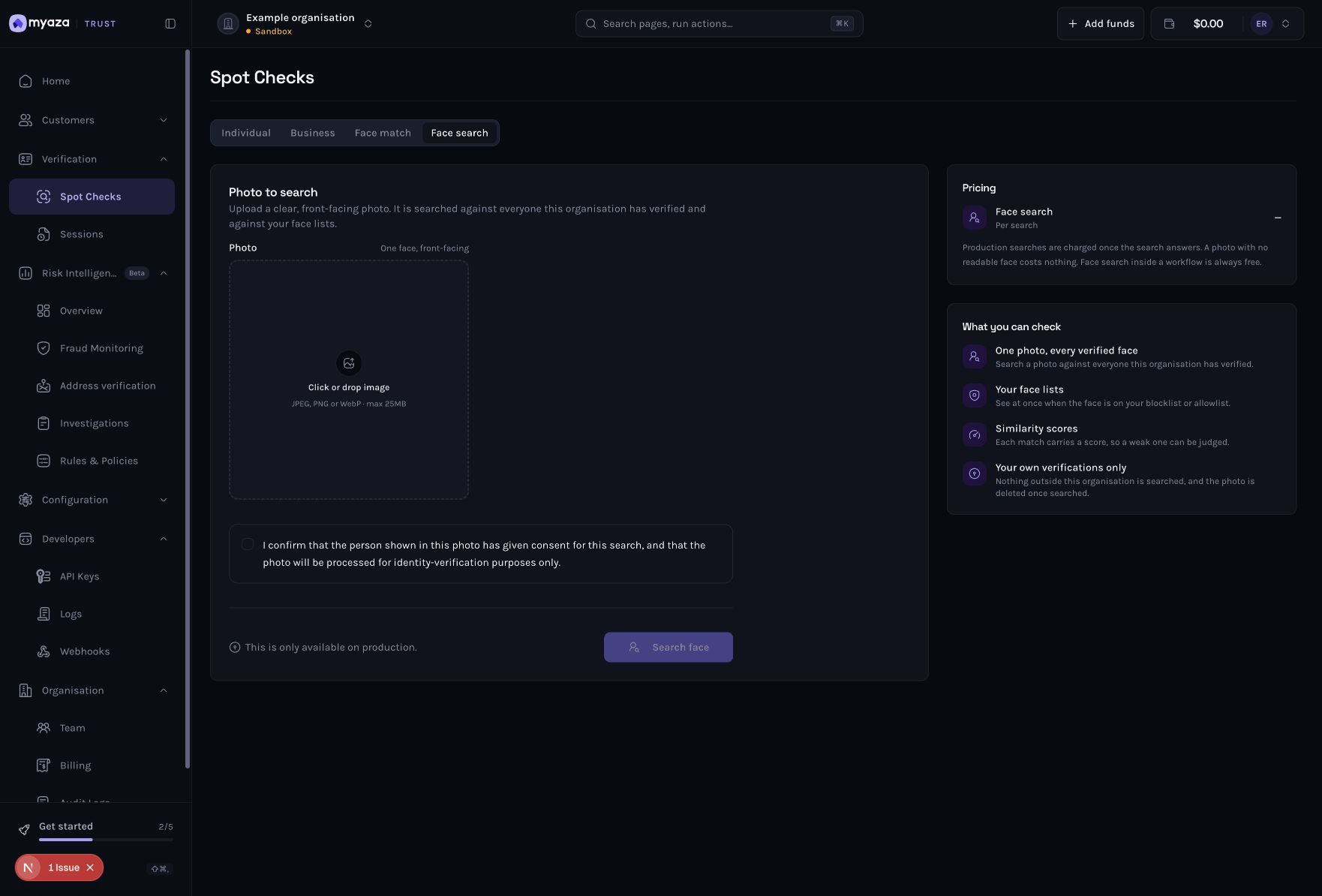
Exemple de tableau de bord : Ouvrir la recherche faciale autonome
Étape 2 : Préparer la photo et le consentement
Utilisez une photo de visage nette pour laquelle vous êtes autorisé à effectuer des recherches. Vérifiez l'objectif visé et le consentement biométrique requis avant de la télécharger. Une recherche faciale nécessite un visage de requête et une population de comparaison admissible. Un fichier client vide ou non admissible ne permettra pas d'obtenir une correspondance pertinente, et le fichier client privé d'une autre organisation ne constitue pas votre population cible.
Exemple de tableau de bord : Préparer la photo et le consentement
Étape 3 : Examiner la portée et le prix actuel
Veuillez consulter la grille tarifaire avant de lancer une recherche en production. La facturation s'effectue uniquement lorsque la recherche aboutit ; la page explique le traitement des soumissions contenant des visages illisibles. Cochez la case « Espace de travail » et la case de consentement. La recherche porte sur les visages vérifiés de cette organisation et ses listes de visages. N'utilisez pas de filtres supplémentaires. La recherche de visages dans le cadre du flux de travail est soumise à des règles de facturation distinctes, indiquées sur la page.
Exemple de tableau de bord : Examiner la portée et le prix actuel
Étape 4 : Lancez la recherche une fois et examinez les résultats.
Soumettez la photo autorisée dans l'outil de recherche faciale. Consultez les résultats de recherche de comptes ou de visages correspondants ainsi que leur niveau de confiance. Vérifiez l'enregistrement source lié avant d'entreprendre toute action concernant le client. Un pourcentage de similarité est un élément de comparaison, et non une allégation de fraude, une preuve d'identité légale ou la preuve qu'un compte est contrôlé par la personne ayant présenté la photo.
Exemple de tableau de bord : Lancez la recherche une seule fois et examinez les résultats.
Étape 5 : Examiner chaque connexion de compte possible
Ouvrez la fiche client autorisée ou l'entrée de liste liée à un résultat. Vérifiez les noms, les documents, les vérifications préalables et le contexte pour détecter toute récidive. Un client existant ou une seconde inscription par erreur peuvent être légitimes. Consignez les motifs de votre enquête dans le dossier ou la procédure de révision appropriée au lieu d'ajouter une personne à une liste noire simplement parce qu'elle est apparue dans la recherche.
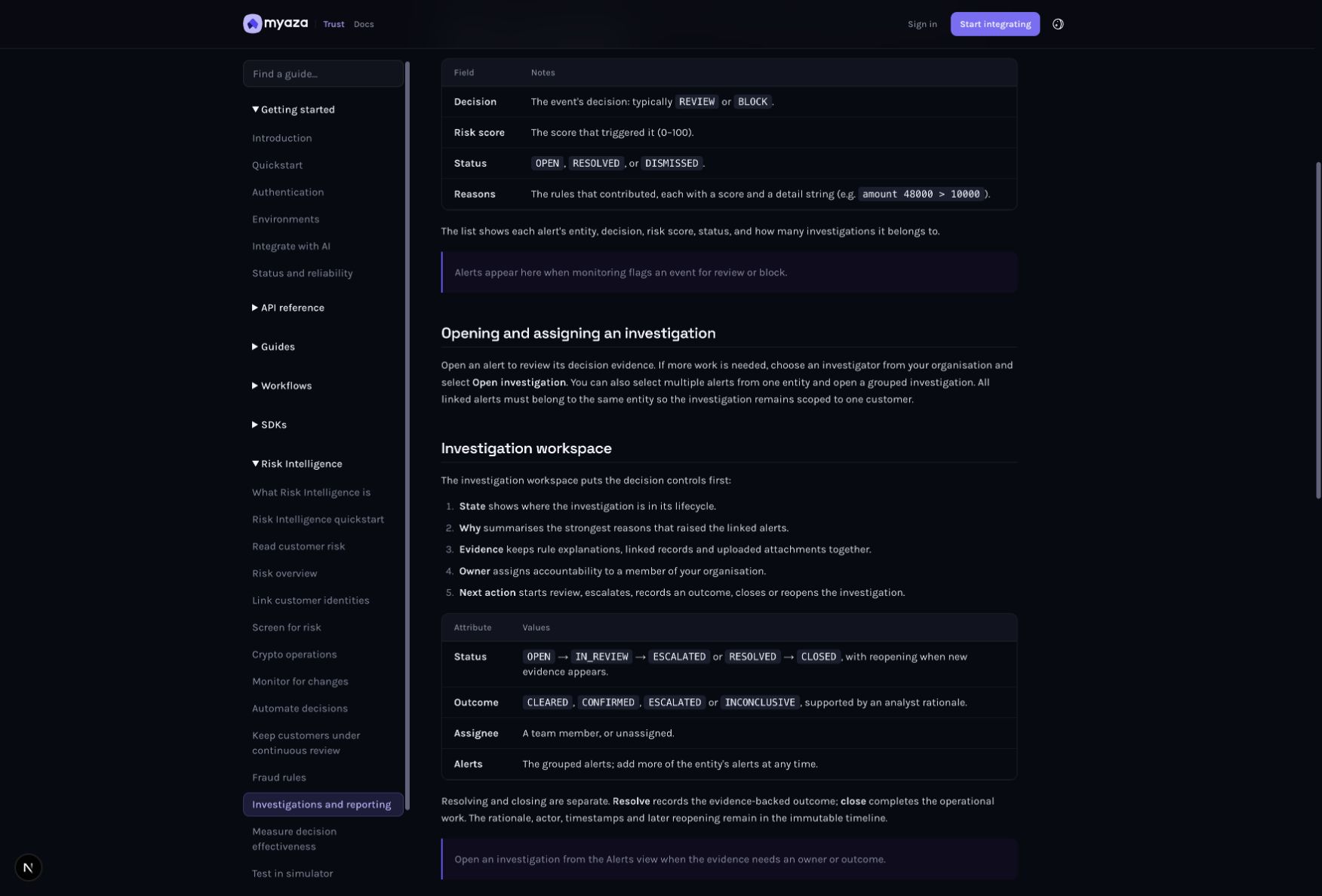
Référence d'intégration : Espace de travail d'investigation
Étape 6 : Appliquer la détection récurrente lors de l’intégration, le cas échéant.
Pour une vérification continue des doublons lors de la capture, ouvrez le flux de travail d'intégration et activez Presence Intelligence → Règles → Recherche faciale . Configurez l'action pour chaque doublon détecté individuellement, cochez « Vérifier le routage », puis enregistrez et publiez. Cela protège les nouvelles exécutions de ce flux de travail. Un résultat de recherche isolé ne configure ni n'applique automatiquement tous vos parcours d'intégration.
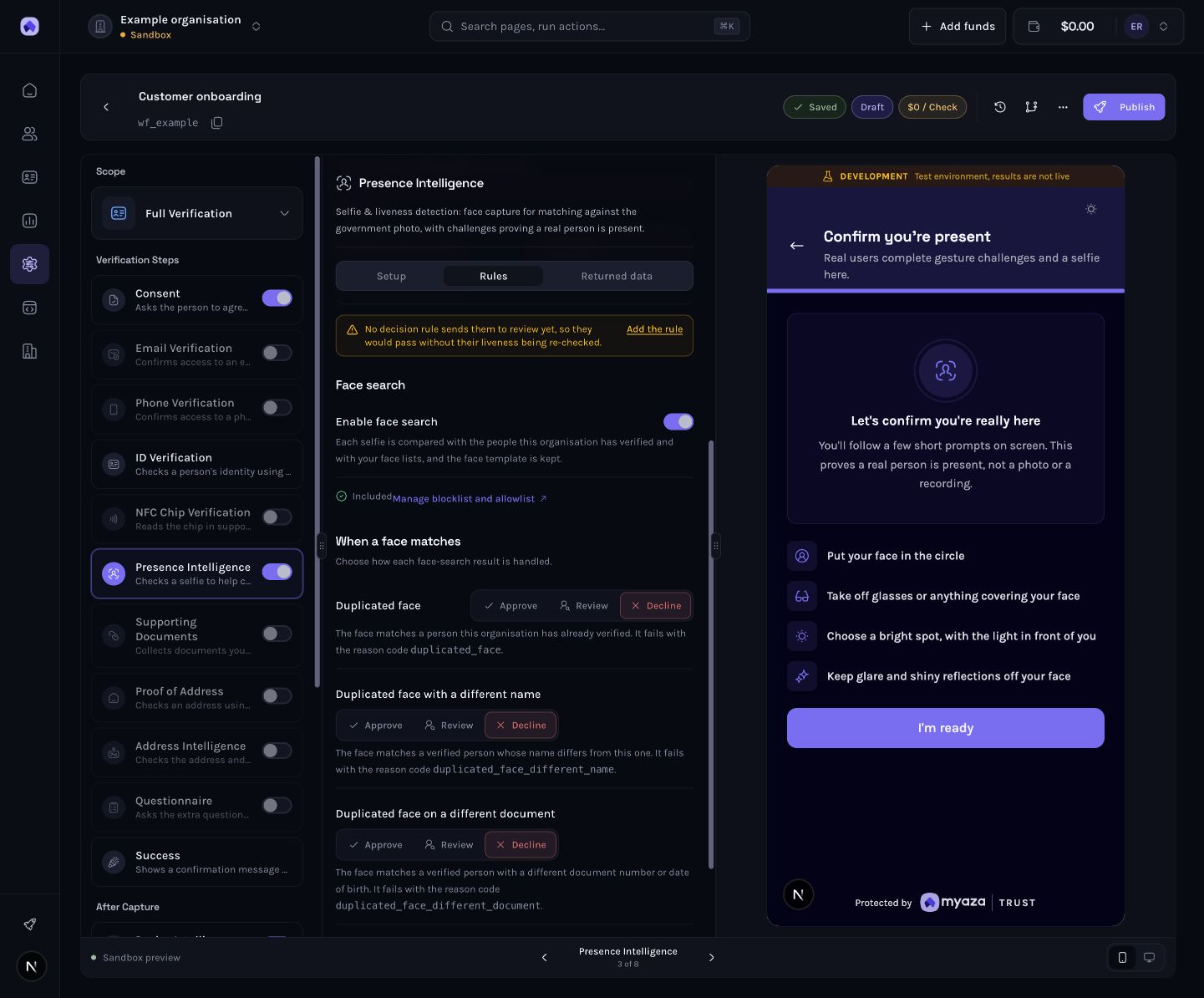
Exemple de tableau de bord : Appliquer la détection récurrente lors de l’intégration, le cas échéant.
Tirez le meilleur parti de cette capacité
Utilisez la recherche autonome pour répondre à une question de révision spécifique, et non comme substitut à une session d'authentification liée à un sujet.
Utilisez la détection des doublons dans les flux de travail pour les processus d'intégration que vous exécutez réellement, avec des actions délibérées pour les noms et documents différents.
Conservez les résultats liés au client d'origine ou aux preuves listées. Un résultat de reconnaissance faciale partagée ne modifie pas en soi l'état du compte de votre application.
Testez-le avant de vous y fier.
Exécutez les scénarios de test ou de simulation pris en charge pour ce produit. Si un outil est réservé à la production, vérifiez d'abord les droits d'accès et la portée, puis utilisez uniquement un test de production autorisé et préalablement validé. Une capture d'écran de la documentation ou le chargement réussi d'une page ne constituent pas un test d'intégration de bout en bout.
La photo recherchée a un but autorisé et documenté.
Les résultats renvoient à des preuves provenant de sources autorisées.
Les chemins sans résultat, sans correspondance et avec correspondance possible restent distincts.
Une correspondance potentielle fait l'objet d'un examen avant toute action conséquente.
Dépannage
L'outil est indisponible.
Vérifiez la disponibilité du déploiement, l'accès de l'organisation et vos autorisations ; n'utilisez pas le livre d'une autre organisation.
Aucun résultat trouvé
Vérifiez la qualité de la requête et la population vérifiée éligible. L'absence de résultat ne constitue pas une preuve d'identité irréprochable.
Une correspondance a été trouvée, mais l'inscription a tout de même échoué.
L'application a besoin de la politique de flux de travail publiée et d'un gestionnaire de résultats pour appliquer sa propre décision d'inscription.
Ouvrez les références d'installation et d'intégration
Ouvrir l'outil tableau de bord (s’ouvre dans un nouvel onglet)
Retour à la page Solutions (s’ouvre dans un nouvel onglet) . Choisissez la fonctionnalité que vous souhaitez activer, puis suivez son guide.
Sources
Charles Archibong
Cofondateur
Charles Archibong est le cofondateur de Toden. Il écrit sur la vérification d'identité, les technologies financières et les aspects pratiques de la création de services numériques de confiance.


