Comment comparer deux visages avec Toden

Charles Archibong, Cofondateur
Comparez deux photos de visage pour obtenir un verdict de similarité parfait. Cette vérification est indépendante de la détection de présence et de la consultation d'un fichier clients.

Points clés
- Les opérations de correspondance en mode sandbox, de révision, d'absence de correspondance et d'absence de résultat sont gérées séparément.
- Le consentement et les exigences relatives à la taille des photos sont appliqués.
- L'application stocke et relit l'identifiant du chèque.
- Un verdict simulé n'est jamais présenté comme un résultat moteur en direct.
Comparez deux photos de visage pour obtenir un verdict de similarité parfait. Cette vérification est indépendante de la détection de présence et de la consultation d'un fichier clients.
Avant de commencer
Deux photos de visage nettes
Autorisation et consentement à comparer les photos
Utilisez un membre de l'équipe autorisé pour cette opération. Vérifiez l'organisation et l'environnement avant de modifier un paramètre. Consultez le prix actuel avant tout paiement ou renouvellement d'abonnement. Les captures d'écran présentent un exemple d'espace de travail ou la référence d'intégration publique ; elles ne représentent pas un client réel ni un paiement effectué.
Configurer et utiliser la fonctionnalité
Étape 1 : Ouvrez la correspondance faciale et choisissez l'environnement
Dans le tableau de bord, ouvrez Vérification → Contrôles ponctuels → Correspondance faciale . Choisissez Sandbox pour votre premier test. Vérifiez que les Contrôles ponctuels sont disponibles pour votre organisation et que votre rôle vous permet d'effectuer la comparaison. API Utilise le même moteur et le même historique de verdicts. Le mode bac à sable renvoie des résultats simulés ; il ne peut garantir la précision de la correspondance avec des photos réelles.
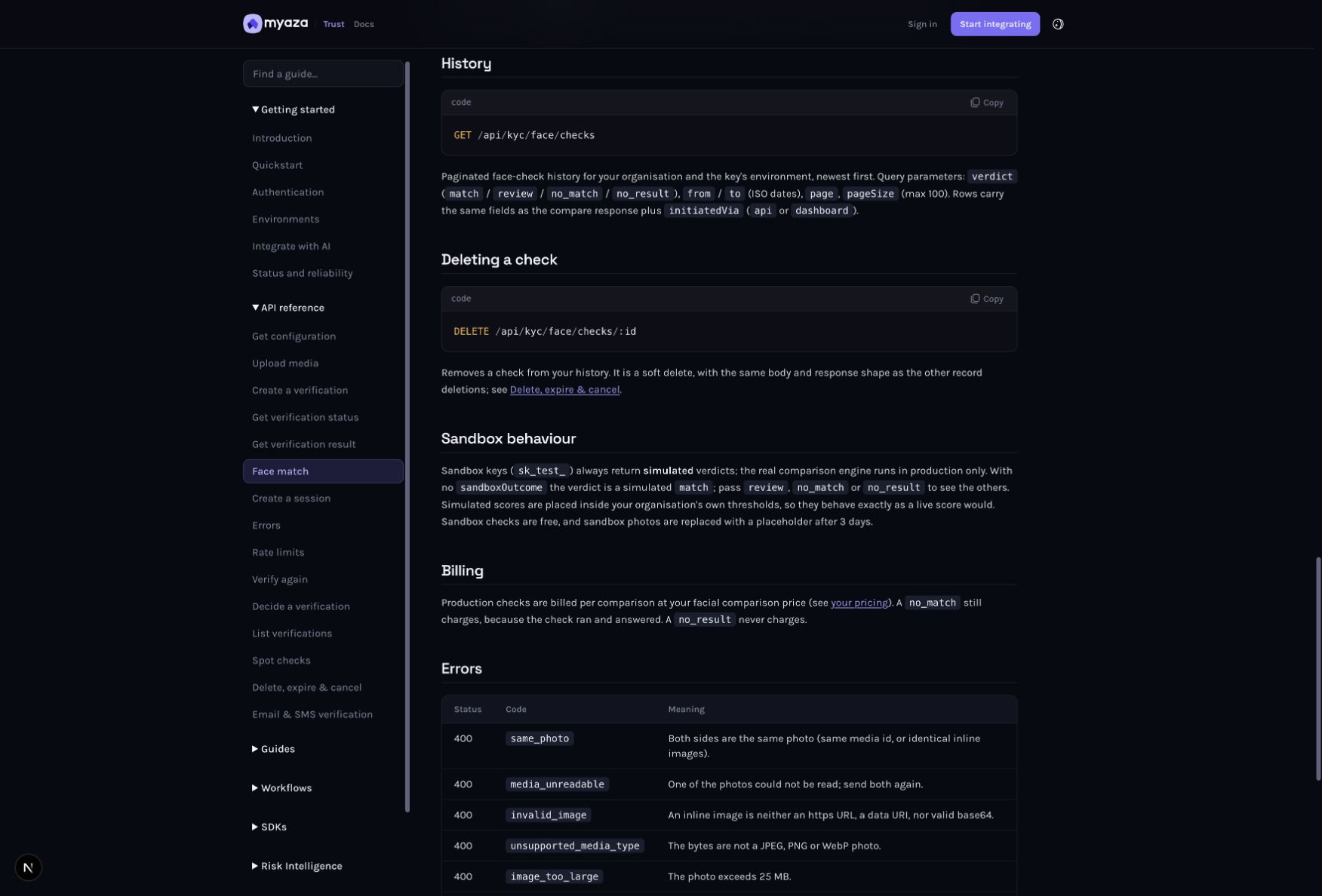
Référence d'intégration : Comportement du bac à sable
Étape 2 : Préparez deux photos différentes et nettes
Utilisez deux photos avec consentement, sur lesquelles un visage est clairement visible. JPEG , PNG Les formats WebP et autres formats sont pris en charge. N'envoyez pas deux fois la même photo. Veuillez télécharger chaque photo dans une section distincte du formulaire de reconnaissance faciale et confirmer l'exigence de consentement. Veuillez vous référer aux seuils affichés par l'organisation plutôt que de supposer qu'un seuil par demande prévaudra sur la politique enregistrée.
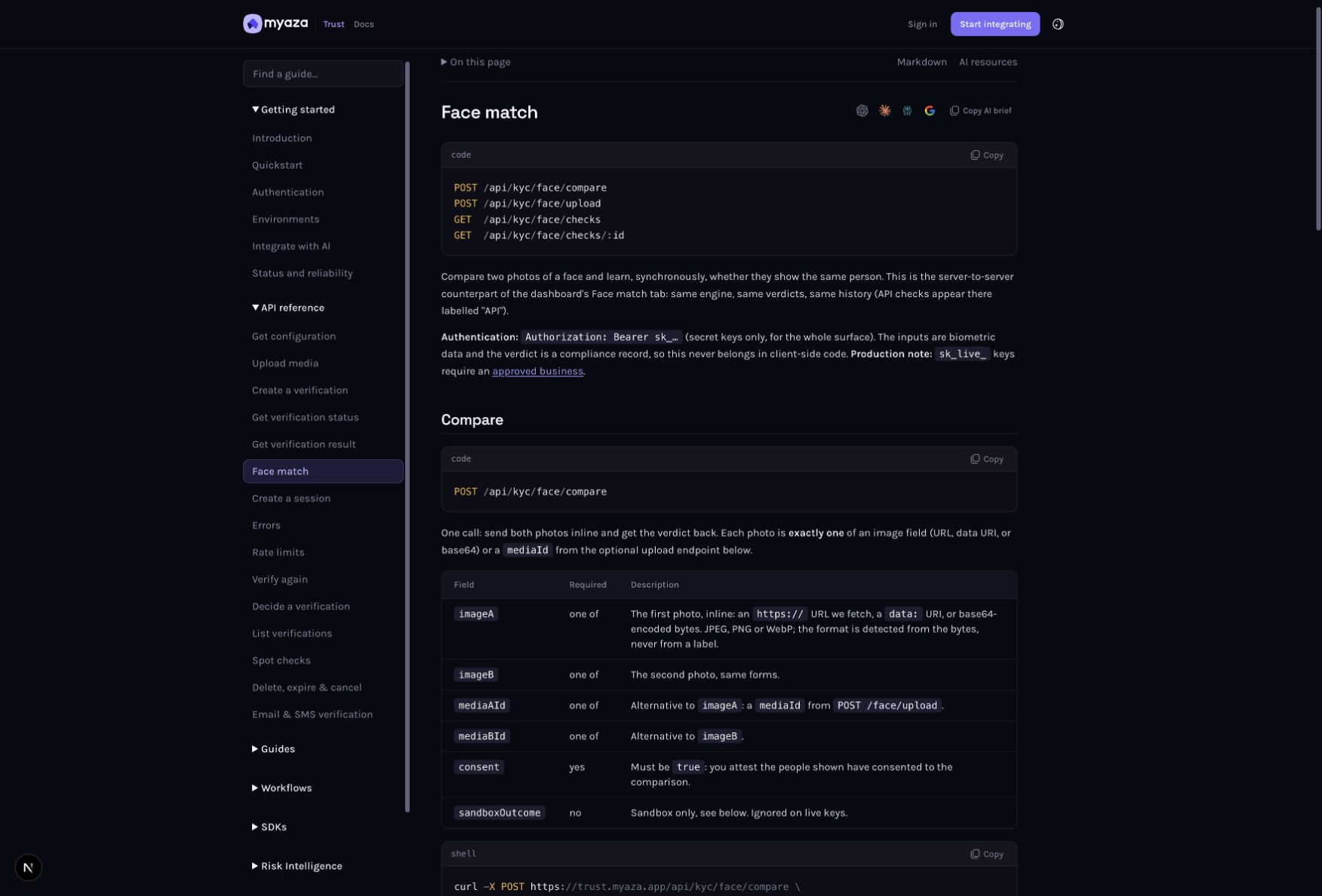
Référence d'intégration : Comparer
Étape 3 : Examiner les seuils et effectuer la comparaison
Vérifiez le seuil de correspondance et le niveau d'examen définis par votre organisation avant de lancer une comparaison payante en production. Effectuez la vérification à deux photos une seule fois et conservez son identifiant. Une correspondance correspond à la décision du moteur quant à la similarité de la personne au seuil enregistré ; elle ne prouve ni que la personne est active ni qu'elle gère un compte. Si une vérification manuelle est nécessaire, comparez les photos et consignez votre décision séparément.
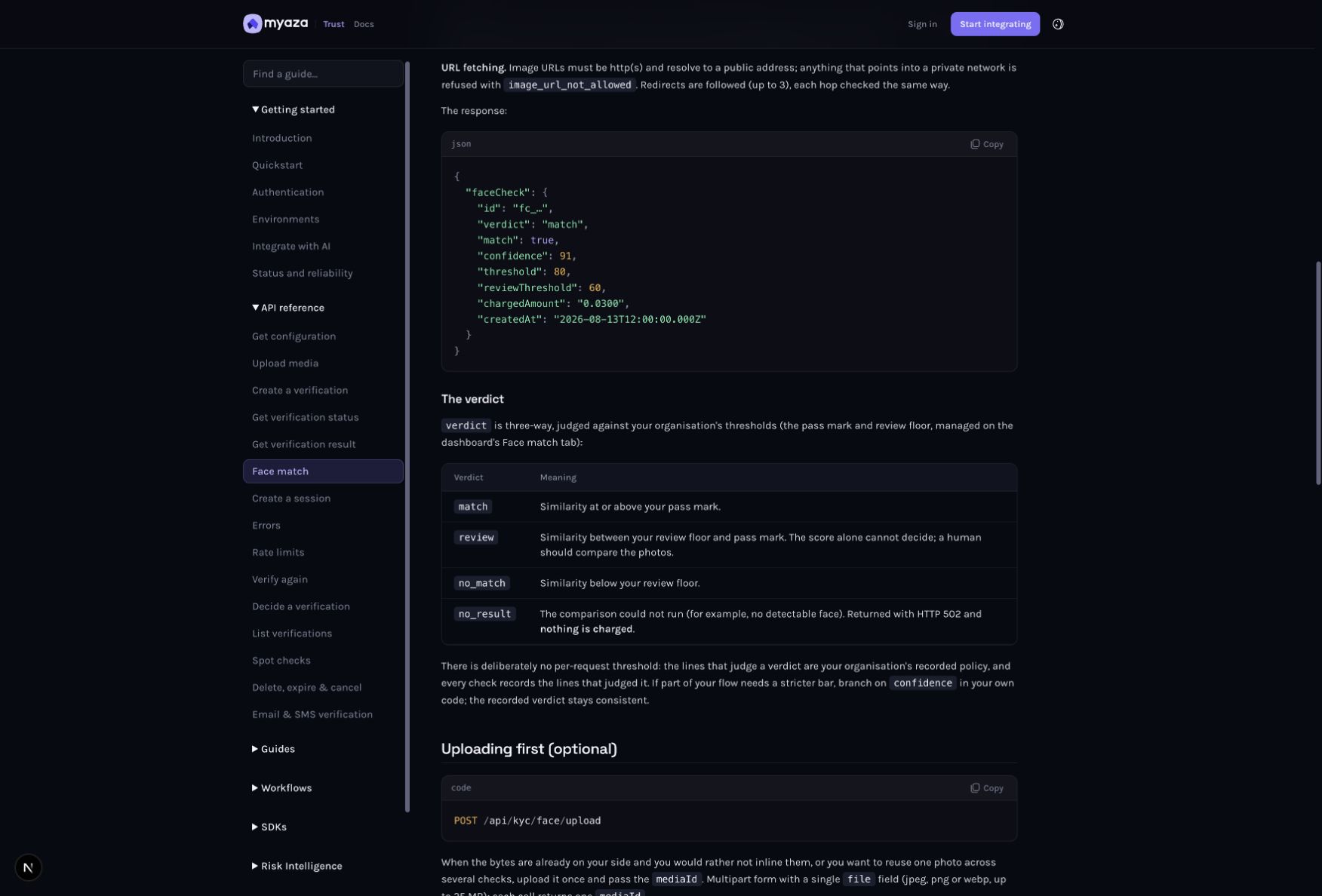
Référence d'intégration : Le verdict
Étape 4 : Intégrez la même comparaison dans votre backend
Appel POST /api/kyc/face/compare utilise une clé secrète et le consentement : true . Fournissez une seule source photo pour chaque côté : imageA ou mediaAId , et imageB ou mediaBId . Une image peut être publique et prise en charge. URL , données URI ou base64. Pour les fichiers réutilisables, téléchargez-les via POST Utilisez l'API `/api/kyc/face/upload` et transmettez les identifiants des médias. Conservez les données biométriques et les clés secrètes côté serveur.
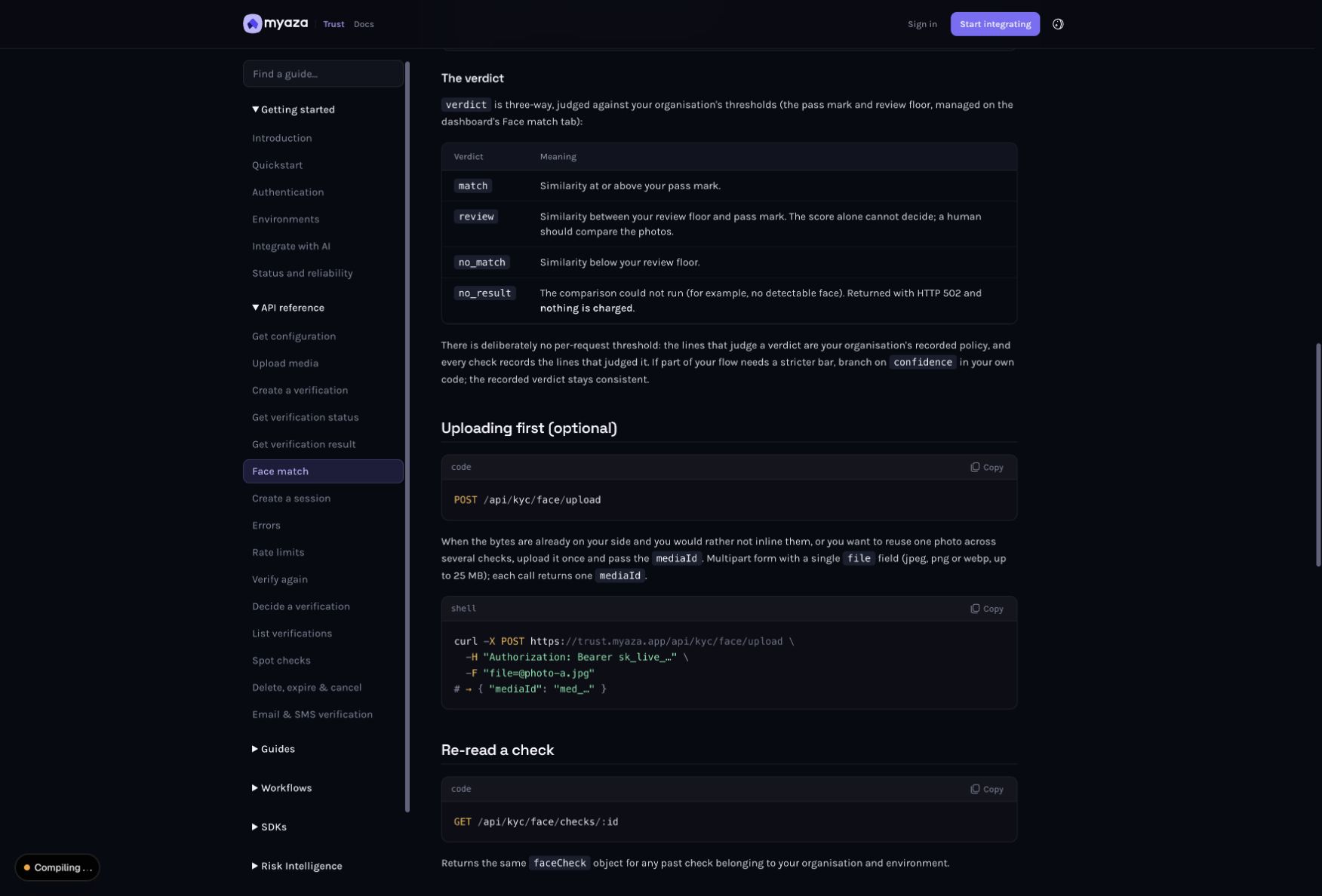
Référence d'intégration : Téléchargement préalable (facultatif)
Étape 5 : Traiter les quatre verdicts
Lisez faceCheck.verdict , le niveau de confiance et les seuils enregistrés lors de cette vérification. Une correspondance est atteinte ou dépassée ; une révision se situe entre le seuil minimal et le seuil minimal ; aucune correspondance n'est trouvée en dessous du seuil minimal. Aucun résultat n'est facturé. Ne confondez pas une révision ou une défaillance de service avec une correspondance. Une comparaison sans correspondance peut néanmoins être facturée.
Référence d'intégration : Le verdict
Étape 6 : Utiliser l’historique pour le rapprochement et l’audit
Enregistrez l'identifiant du chèque associé à l'action d'application prévue. Récupérez-le. GET /api/kyc/face/checks/{id} après une réponse perdue ou lors de la consultation d'une comparaison antérieure. Le point de terminaison d'historique filtre par verdict et par date et identifie API - Vérifications initiées. Relire un résultat existant est différent d'effectuer une autre comparaison ; ne répétez pas aveuglément une vérification payée pour retrouver son résultat précédent.
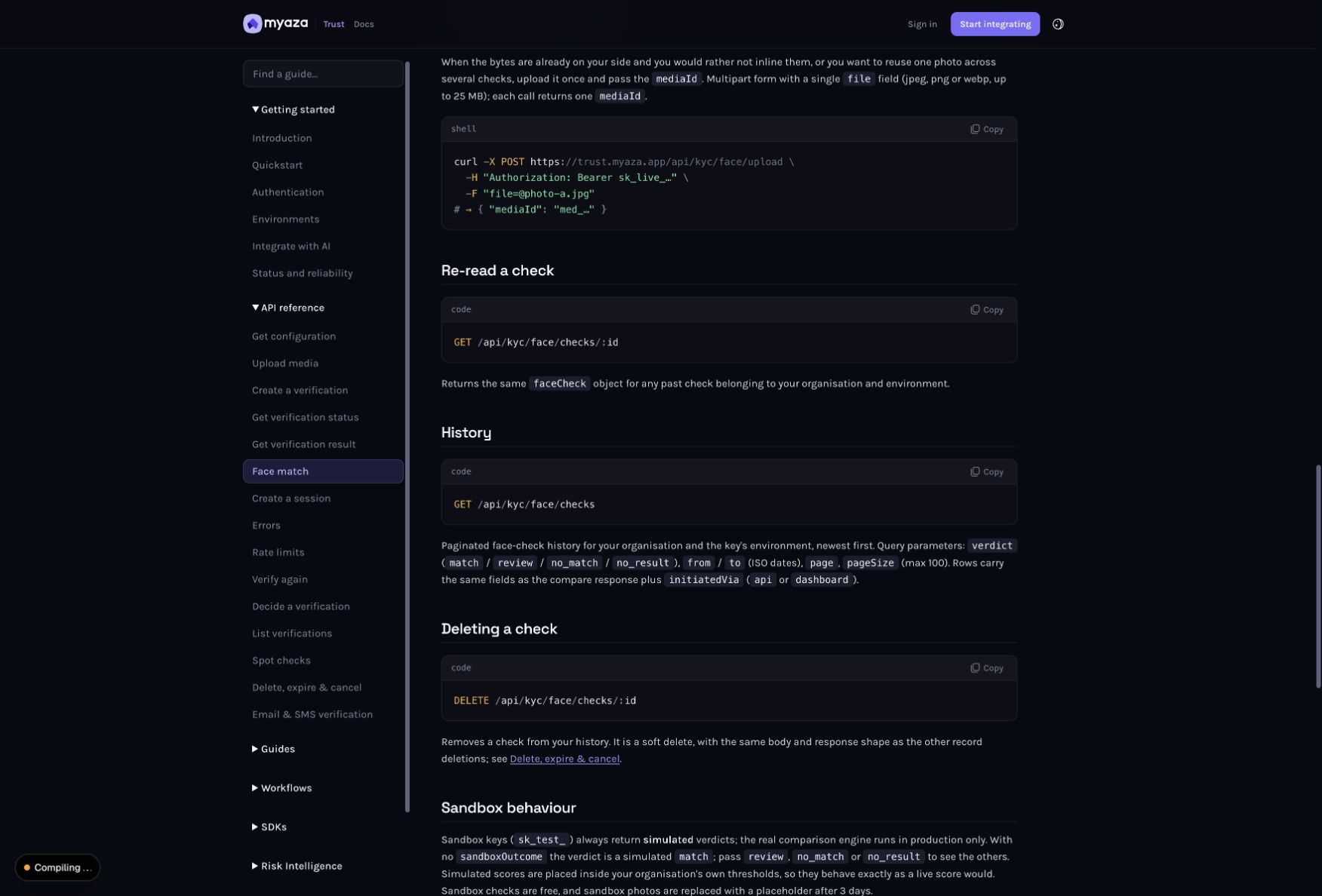
Référence d'intégration : Historique
Tirez le meilleur parti de cette capacité
Définissez des seuils de révision comme politique organisationnelle et conservez-les consignés pour chaque verdict.
Utilisez les identifiants de téléchargement lorsque vous avez un besoin légitime de réutiliser une photo autorisée, plutôt que de transmettre à plusieurs reprises de gros fichiers intégrés.
Combinez cela avec une ligature du sujet et une vérification par une personne physique lorsque l'action nécessite une assurance du titulaire du compte.
Testez-le avant de vous y fier.
Exécutez les scénarios de test ou de simulation pris en charge pour ce produit. Si un outil est réservé à la production, vérifiez d'abord les droits d'accès et la portée, puis utilisez uniquement un test de production autorisé et préalablement validé. Une capture d'écran de la documentation ou le chargement réussi d'une page ne constituent pas un test d'intégration de bout en bout.
Les opérations de correspondance en mode sandbox, de révision, d'absence de correspondance et d'absence de résultat sont gérées séparément.
Le consentement et les exigences relatives à la taille des photos sont appliqués.
L'application stocke et relit l'identifiant du chèque.
Un verdict simulé n'est jamais présenté comme un résultat moteur en direct.
Dépannage
Le API rejette une photo URL
Vérifiez qu'elle pointe vers une adresse publique autorisée et qu'elle fournit des octets lisibles et pris en charge.
Le résultat est no_result
Utilisez l'explication de l'erreur pour améliorer la capture. Il ne s'agit pas d'une absence de correspondance et aucun frais ne sera facturé.
Une clé publiable est refusée
La comparaison faciale autonome est accessible uniquement par clé secrète. Appelez-la depuis votre serveur.
Ouvrez les références d'installation et d'intégration
Ouvrir l'outil tableau de bord (s’ouvre dans un nouvel onglet)
Consultez le guide d'intégration (s’ouvre dans un nouvel onglet)
Retour à la page Solutions (s’ouvre dans un nouvel onglet) . Choisissez la fonctionnalité que vous souhaitez activer, puis suivez son guide.
Sources
Charles Archibong
Cofondateur
Charles Archibong est le cofondateur de Toden. Il écrit sur la vérification d'identité, les technologies financières et les aspects pratiques de la création de services numériques de confiance.


