Comment détecter les clients en double avec Toden

Charles Archibong, Cofondateur
Configurez la recherche faciale dans votre processus d'inscription et de vérification des clients, définissez ce qui se passe lorsqu'une personne utilise un autre compte et vérifiez que votre application gère correctement le résultat.

Points clés
- Activer la recherche faciale dans un flux de travail complet de vérification individuelle.
- Choisissez l'action à effectuer séparément pour chaque cas de visage en double.
- Un choix de révision nécessite une prise de décision activée et une règle correspondante.
- Publiez le brouillon enregistré et testez la gestion des résultats côté serveur.
- Une correspondance faciale est un élément à examiner, et non une preuve d'intention frauduleuse.
Pour détecter les éventuels clients en double, activez la recherche faciale dans votre processus d'intégration. Toden Ce système compare chaque nouveau selfie avec les personnes déjà vérifiées par votre organisation et avec vos listes de visages. Vous décidez si la correspondance est validée, refusée ou soumise à une personne pour examen.
Ce guide vous accompagne de l'ouverture du flux de travail au test du résultat dans votre application. Vous pouvez également l'utiliser pour améliorer un flux de travail déjà en place.
Les captures d'écran utilisent un espace de travail Sandbox d'exemple. Les références clients, les identifiants de flux de travail et les prix affichés sont donnés à titre indicatif. Votre espace de travail peut afficher des prix, des autorisations et des contrôles configurés différents.
Ce dont vous avez besoin avant de commencer
Accès à l'organisation que vous souhaitez configurer, avec l'autorisation de lire et de gérer les flux de travail.
Un processus de vérification complète pour les particuliers, basé sur la prise d'un selfie. La recherche faciale n'est pas disponible pour les entreprises ni pour les processus d'authentification biométrique à périmètre restreint.
Un participant au test existant et validé au sein de votre organisation, disposant des autorisations nécessaires pour l'utilisation de ses données biométriques dans le cadre de votre test. Un fichier client vide ne constitue pas un doublon.
La politique de votre organisation concernant la gestion des identités multiples. Un compte figurant à plusieurs reprises peut être celui d'un client régulier ou d'un second compte créé par erreur ; cela ne constitue pas une preuve de fraude.
Démarrer en mode Sandbox . Un workflow et une clé Sandbox ne peuvent pas être utilisés comme workflow et clé de production.
La recherche faciale intégrée au flux de travail est incluse. Une recherche indépendante dans Spot Checks est facturée séparément. Les vérifications d'identité, de présence et autres contrôles effectués dans le flux de travail peuvent également engendrer des frais. Consultez le devis de votre organisation avant de lancer une vérification. L'ouverture de l'éditeur ou de son aperçu ne déclenche pas de vérification payante.
Configurer la détection des doublons, étape par étape
Étape 1 : Ouvrir l’espace de travail approprié
Ouvrez le tableau de bord. Vérifiez l'organisation et l'environnement dans le sélecteur d'espace de travail en haut à gauche. Sélectionnez l'organisation que vous souhaitez protéger et le Sandbox .
Ouvrez Configuration → Flux de travail . Vous devriez voir la liste des flux de travail de cette organisation, avec le nom et le statut de chaque flux de travail.
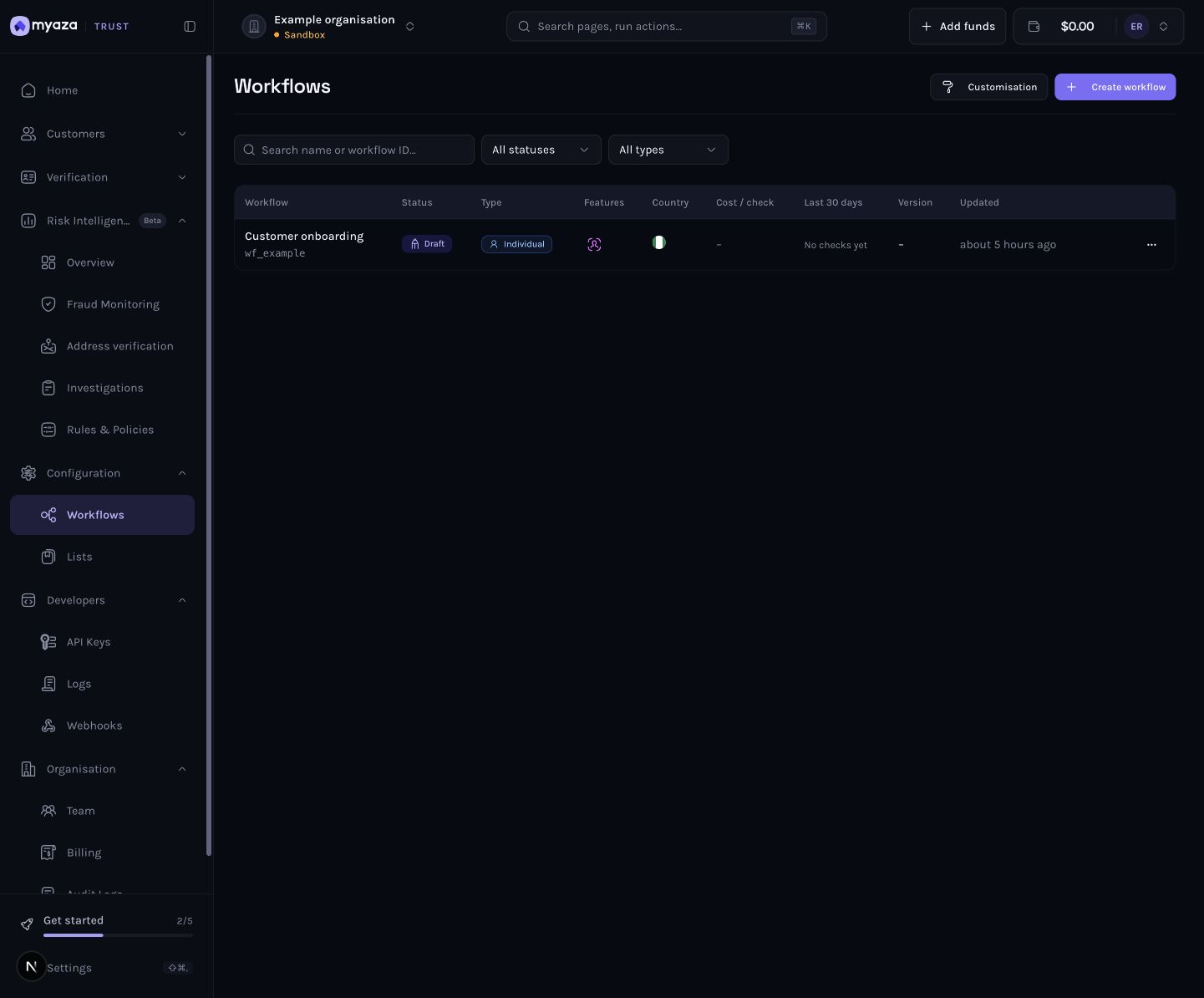
Étape 1 : Flux de travail dans l’organisation d’exemple, avec l’option Sandbox sélectionnée
Si vous ne voyez pas les flux de travail, demandez les autorisations nécessaires au responsable de votre organisation. Ne modifiez pas la configuration d'une autre organisation pour contourner un problème d'accès.
Étape 2 : Ouvrez le flux de travail utilisé par vos clients
Cliquez sur la ligne du flux de travail. L'éditeur s'ouvre avec les étapes de vérification à gauche, les paramètres au centre et un aperçu client à droite.
Vérifiez le nom et l'identifiant du flux de travail en haut de la page. Il doit s'agir du flux de travail utilisé par votre application pour l'intégration. Modifier un autre flux de travail ne protégera pas ce parcours.
Si vous partez de zéro, sélectionnez d'abord « Créer un flux de travail » dans la liste, choisissez un modèle de vérification individuel, nommez le flux de travail et ouvrez son éditeur. Poursuivez une fois l'éditeur affiché ci-dessous.
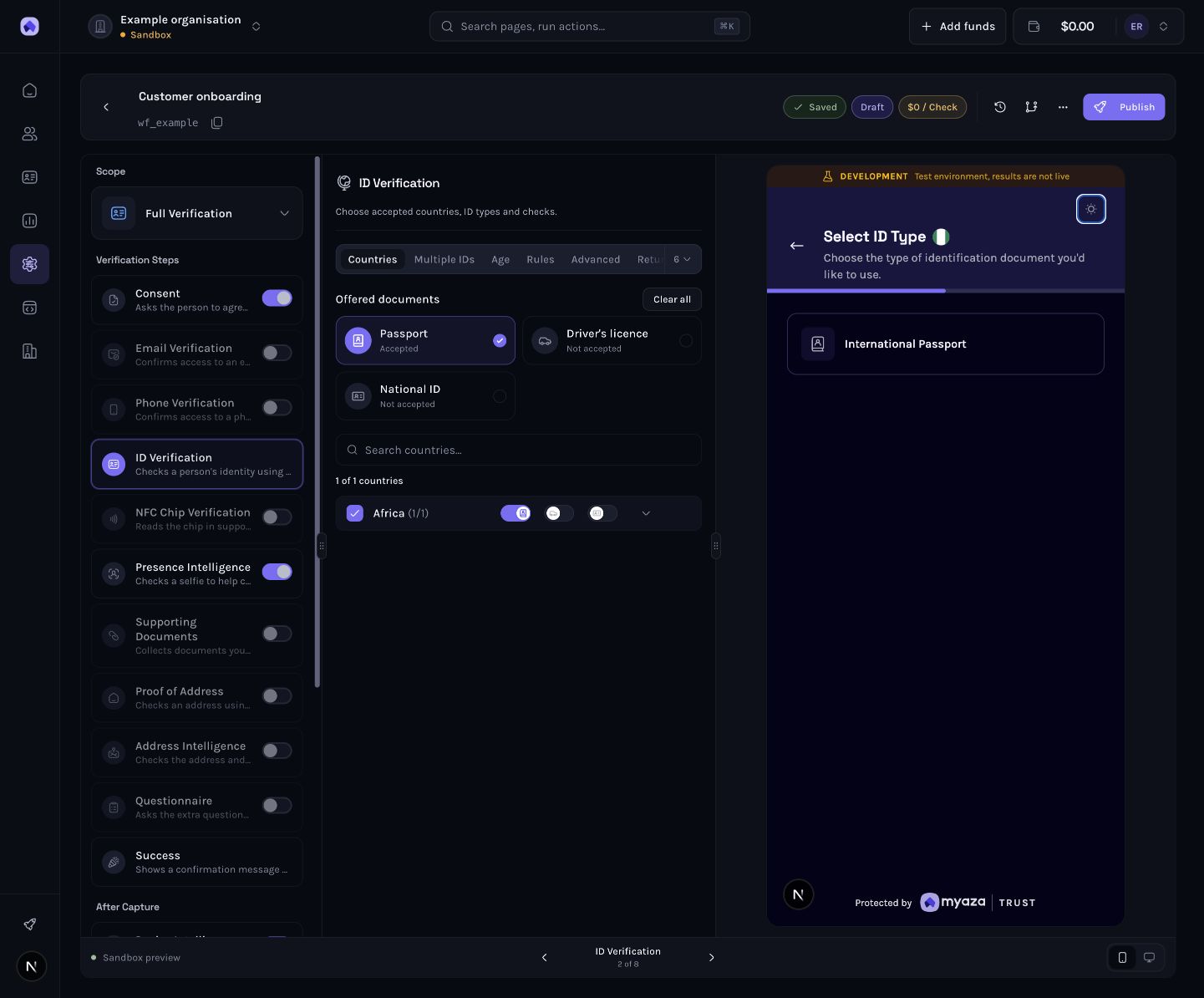
Étape 2 : Éditeur de flux de travail de vérification individuelle et son ID de flux de travail
Étape 3 : Intelligence de présence ouverte
Dans la section « Étapes de vérification » , cliquez sur « Intelligence de présence » . Laissez cette étape activée afin que votre flux capture le visage nécessaire à la comparaison.
Le panneau central devrait maintenant s'intituler « Analyse de présence » . Il propose les options Configuration , Règles et Données renvoyées .
L' onglet Configuration permet de contrôler la méthode de vérification de présence. La vérification de présence vérifie si une personne réelle est présente ; la détection de doublons vérifie si son visage correspond à celui d'un autre compte. Ce sont deux vérifications différentes.
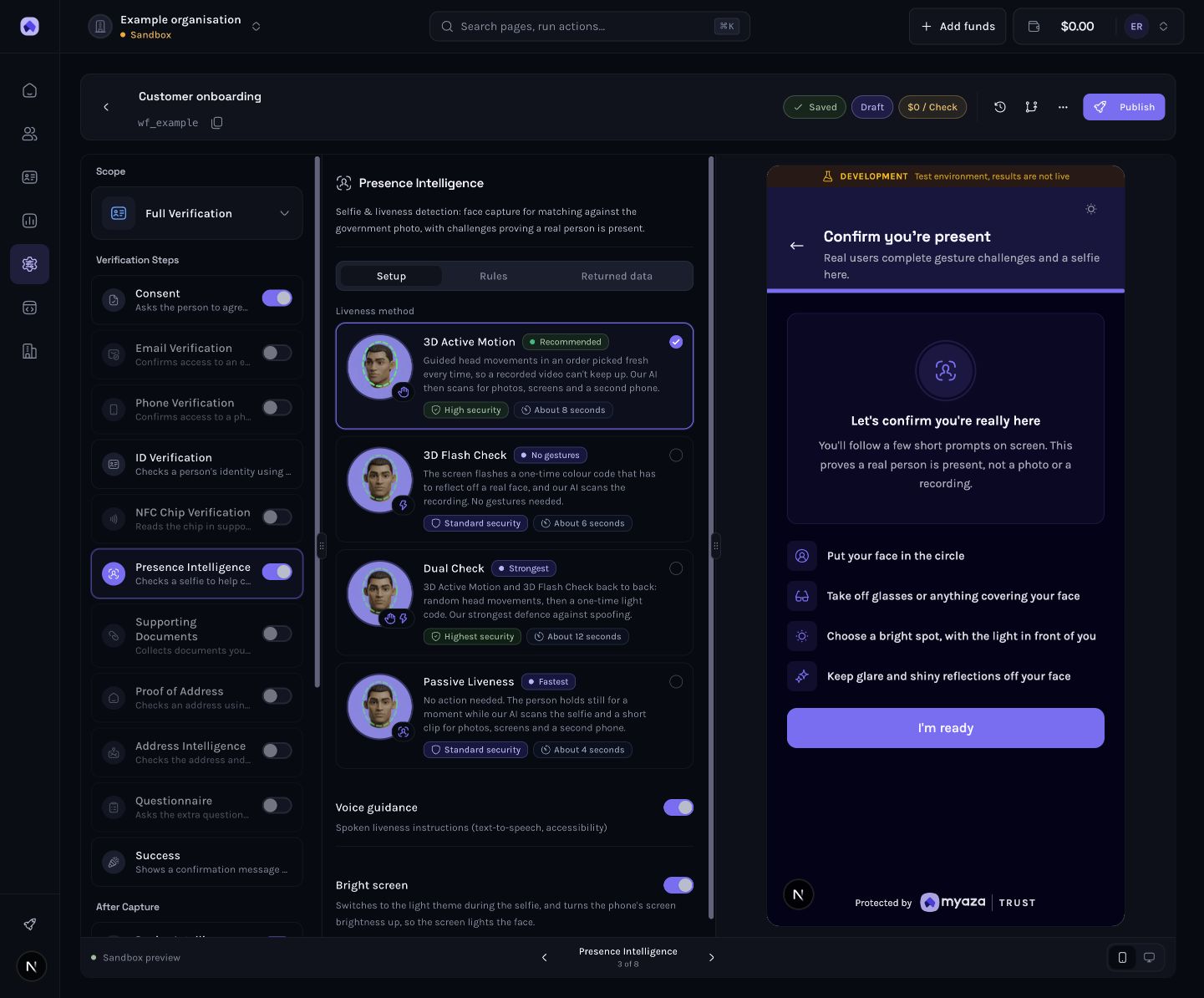
Étape 3 : Presence Intelligence sélectionné, avec l’onglet Configuration visible
Étape 4 : Activer la recherche faciale
Sélectionnez Règles . Faites défiler le panneau central des paramètres jusqu'à Recherche faciale , puis activez l'option Activer la recherche faciale si elle est désactivée.
Consultez la description sous l'interrupteur. Elle devrait indiquer que les selfies sont comparés aux personnes vérifiées par votre organisation et à vos listes de visages, et que le modèle de visage est conservé.
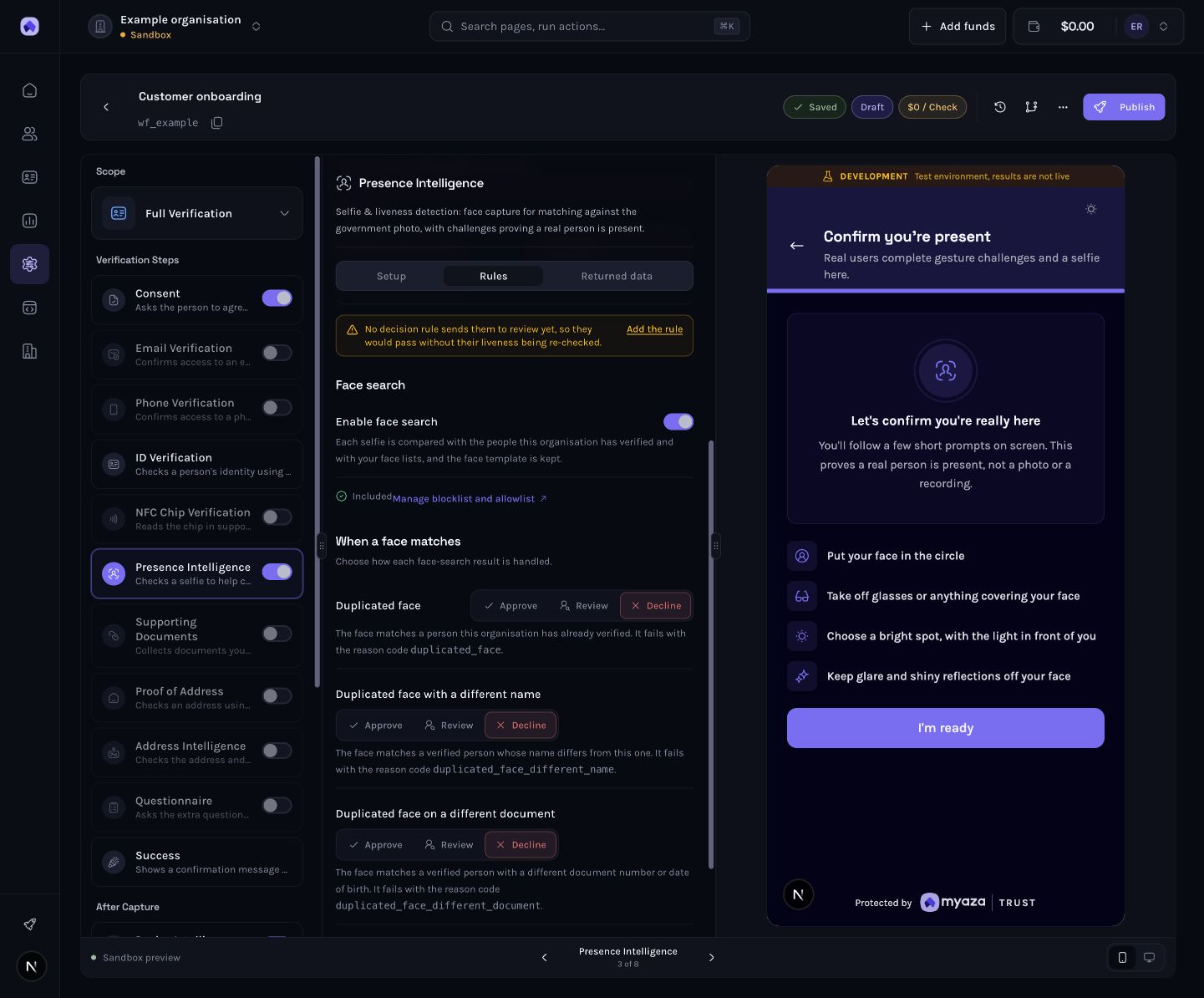
Étape 4 : La recherche faciale est activée dans l’onglet Règles de présence intelligente
Si cette section est absente, vérifiez le périmètre du flux de travail. La recherche faciale fait partie d'un flux de travail de vérification individuelle complet. Le passage à un périmètre métier ou biométrique uniquement ne propose pas le même paramètre.
Étape 5 : Choisissez ce qui se passe pour chaque constatation
Sous « Lorsqu'un visage correspond » , configurez chacune de ces lignes séparément :
Visage dupliqué : le visage correspond à celui d’une personne déjà vérifiée par votre organisation.
Visage dupliqué avec un nom différent : le visage correspond à une personne vérifiée portant un nom différent.
Visage dupliqué sur un document différent : le document correspondant présente un numéro ou une date de naissance différents.
Plusieurs visages détectés : plus d’un visage est présent sur le selfie ; le visage le plus grand est celui qui est sélectionné.
Pour chaque ligne, choisissez Approuver , Examiner ou Refuser conformément à la politique de votre organisation.
L'approbation permet de valider le dossier. La vérification conserve le résultat et le transmet à un décideur. Le refus entraîne l'échec du dossier avec le code de motif correspondant.
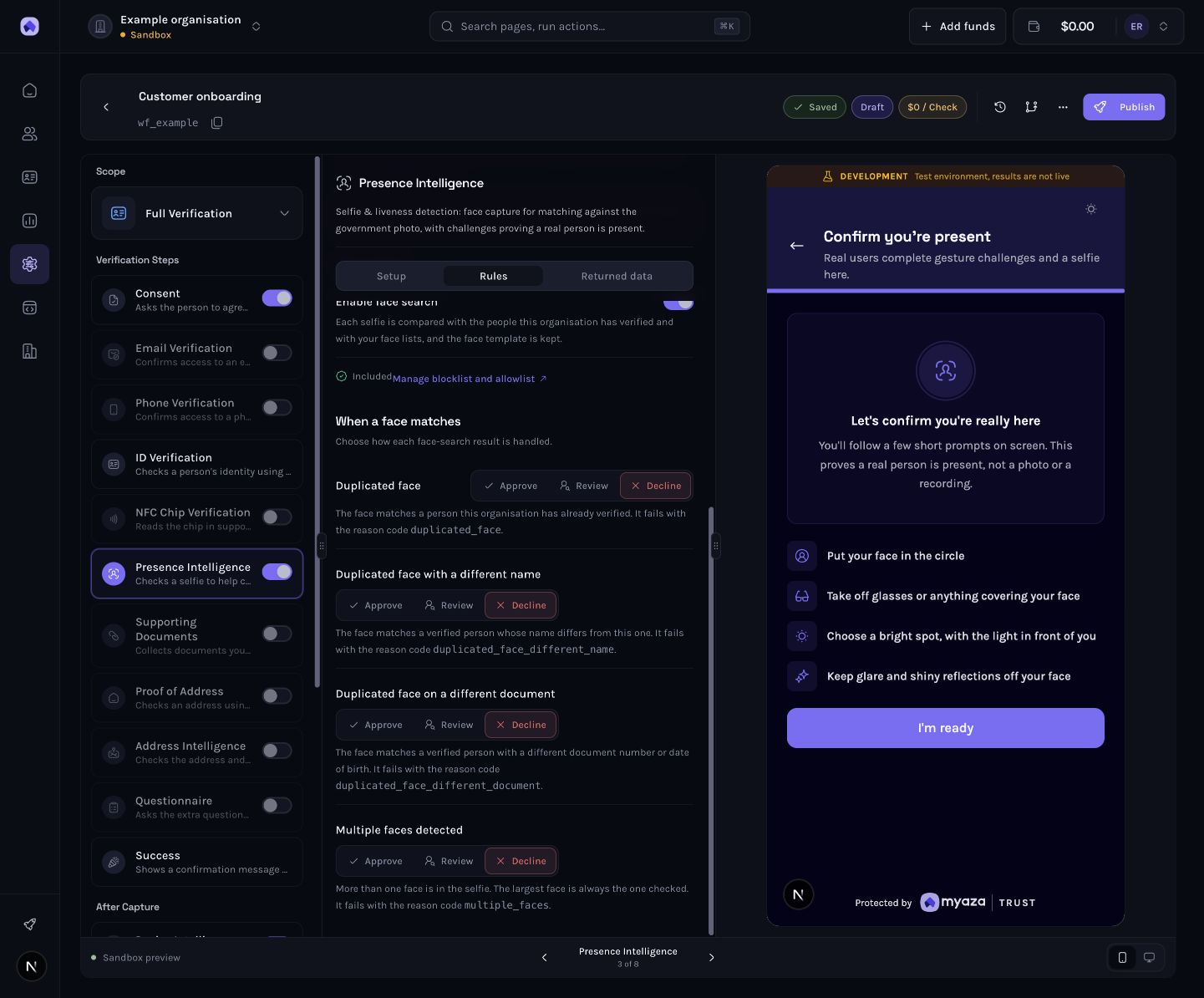
Étape 5 : Séparer les options Approuver, Examiner et Refuser pour chaque résultat de recherche faciale
N'appliquez pas une règle de refus stricte simplement parce que deux profils correspondent. Déterminez comment vous souhaitez gérer les clients fidèles, les changements de nom et les comptes secondaires créés par erreur.
Étape 6 : Vérifier la règle de révision
Si vous choisissez « Vérifier » pour une demande de recherche faciale, consultez le message de routage situé sous les options.
Vous devriez voir le message « Une règle de décision envoie ces vérifications pour examen » . Sélectionnez « Afficher la règle » pour l'examiner. Si le panneau vous propose d'ajouter la règle manquante, ajoutez-la et vérifiez à nouveau le message. Résolvez le problème de désactivation de la décision avant de continuer.
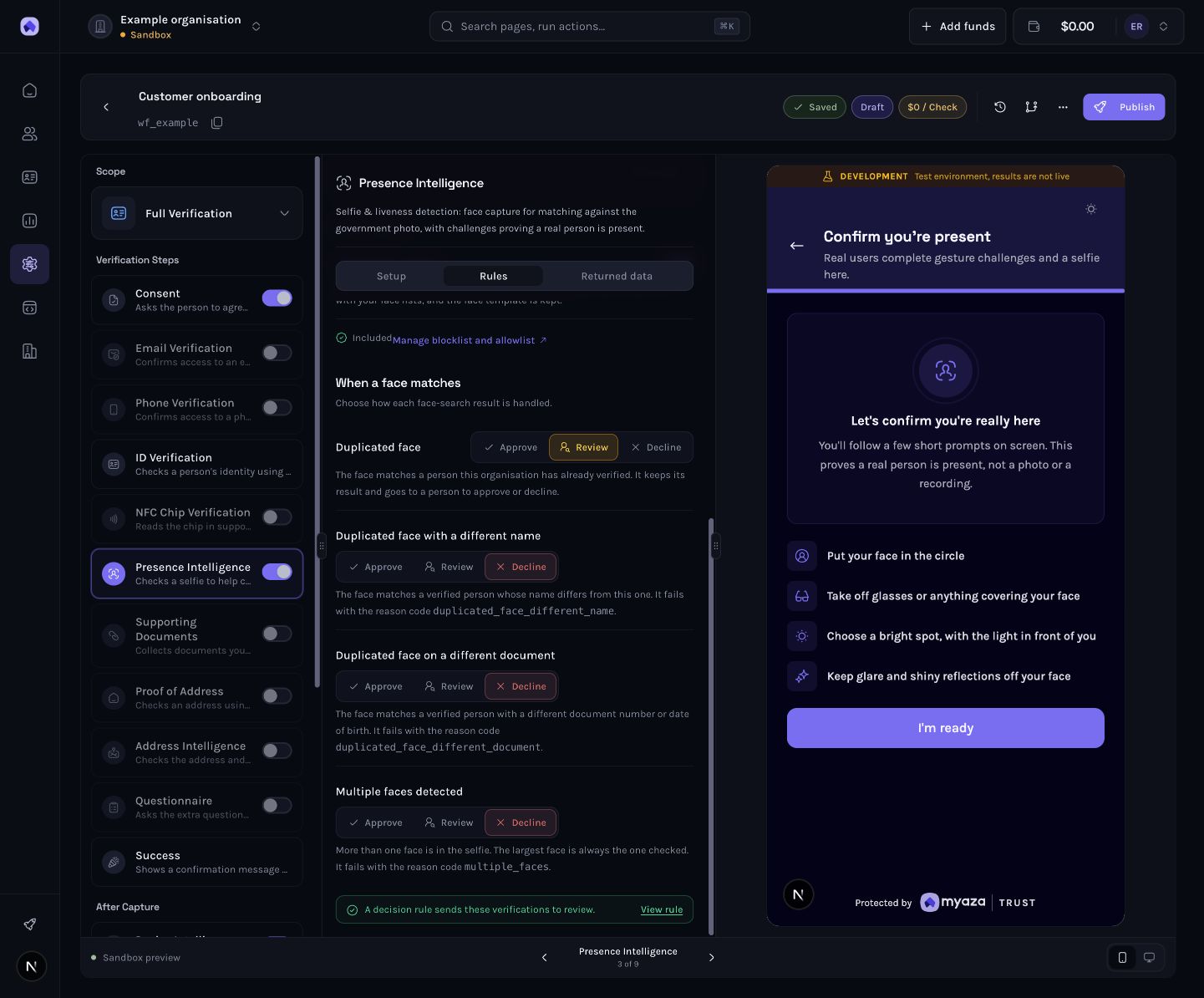
Étape 6 : Un choix de révision à face identique et son message de routage de règle de décision
Un choix de révision seul ne suffit pas si sa règle de décision est absente ou désactivée. Vérifiez également la position de la règle par rapport à vos autres règles : les règles s’exécutent séquentiellement, et la première règle correspondante détermine le résultat.
Étape 7 : Vérifiez que le brouillon est enregistré.
Consultez l'état affiché à côté de l'identifiant du flux de travail. Attendez la fin de l'enregistrement . Si votre organisation utilise l'enregistrement manuel, enregistrez le brouillon avant de continuer.
Veuillez consulter les autres contrôles déjà intégrés au processus et le détail des prix en haut de la page. L'inclusion de la recherche faciale ne rend pas tous les autres contrôles gratuits.
Étape 7 : Statut du brouillon enregistré et action de révision de la copie configurée
L'option « Enregistré » signifie que votre brouillon est stocké. Cela ne signifie pas que les clients utilisent ce brouillon. Un flux de travail publié continue de diffuser sa version publiée existante jusqu'à ce que vous publiiez vos modifications.
Étape 8 : Publier la configuration
Sélectionnez Publier pour un nouveau flux de travail ou Publier les modifications pour un flux de travail déjà publié.
Dans la boîte de dialogue de révision, vérifiez la cible , l'ID du flux de travail , l'état de préparation à la publication et les avertissements éventuels. Assurez-vous que la cible est bien l'environnement de test (Sandbox) pour votre premier test. Résolvez les problèmes bloquants avant de poursuivre.
Sélectionnez le bouton « Publier la version » de la boîte de dialogue lorsque vous êtes prêt. Le numéro de version dépend de votre flux de travail. Ne fermez pas cette boîte de dialogue et ne considérez pas le brouillon comme publié.
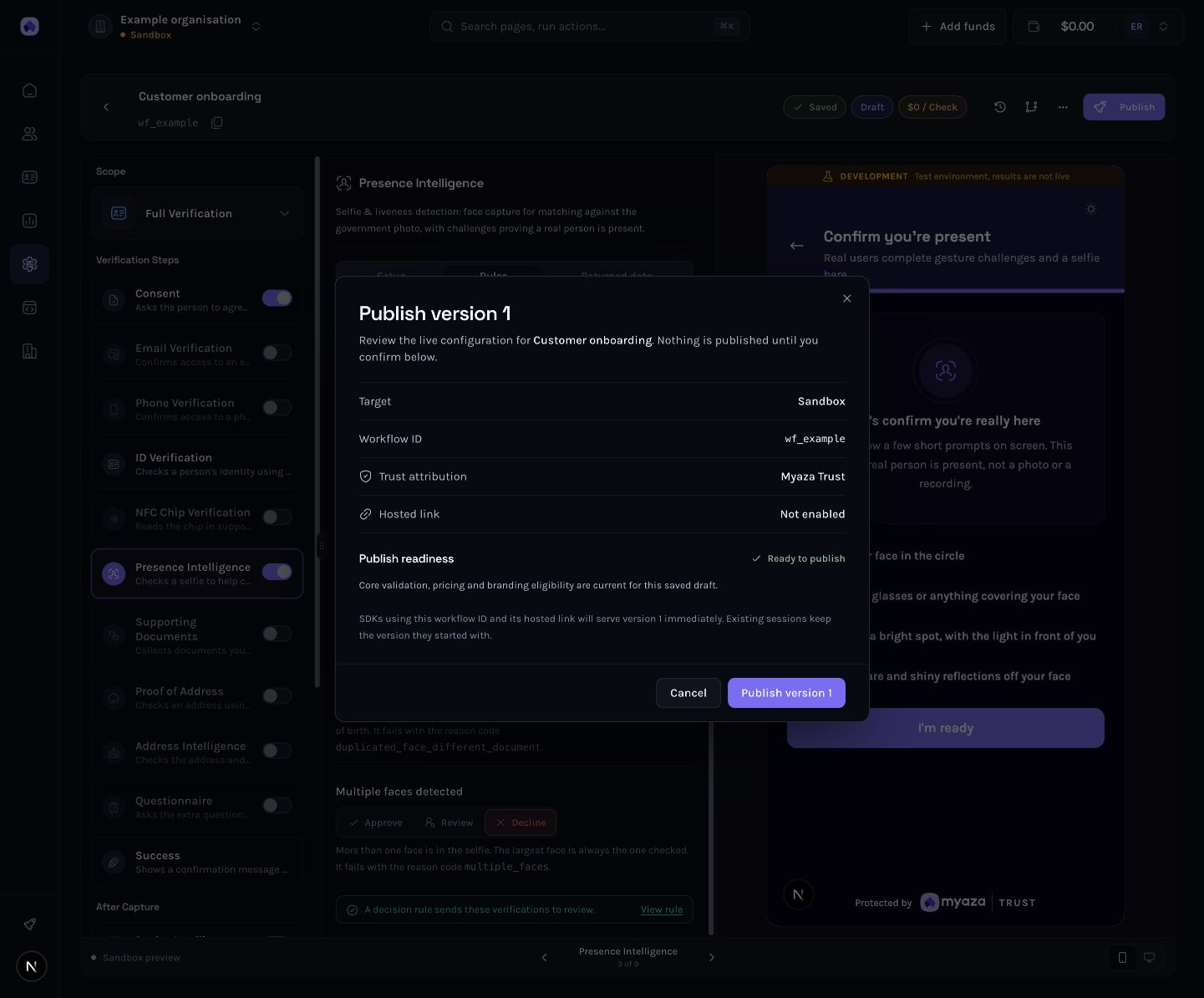
Étape 8 : Vérification de la publication affichant l’environnement cible, l’ID du flux de travail et le bouton de confirmation
Votre modification s'applique à la nouvelle version publiée de ce flux de travail. Elle ne modifie pas tous les flux de travail de l'organisation, et les sessions déjà commencées conservent leur version originale.
Connectez-le au parcours dans votre application
Si votre application utilise déjà ce flux de travail
Vérifiez que l'ID du workflow dans votre intégration corresponde à celui affiché en haut de l'éditeur. S'ils correspondent et utilisent la même organisation et le même environnement, les nouvelles vérifications prendront en compte la version publiée. Une modification de la configuration du workflow ne nécessite pas de redéploiement de l'application.
Il vous reste à vérifier que votre serveur reçoit et traite bien le résultat. Un paramètre dans Toden Il est impossible de désactiver automatiquement un deuxième compte dans votre application, sauf si celle-ci utilise le résultat.
S'il s'agit de votre première intégration
Choisissez la méthode qui correspond à votre voyage :
Capture intégrée : transmettez l’ID du flux de travail publié à votre application Web, React Native ou Flutter compatible. SDK Votre clé et votre flux de travail publiables doivent appartenir à la même organisation et au même environnement. Utilisez une référence client stable issue de votre propre application.
Session liée au client : créez la session sur votre serveur à l’aide de la clé secrète, du workflow publié et de la référence du client. Renvoyez la destination de capture de la session à ce client. Ne stockez pas les clés secrètes dans le code du navigateur ni sur les applications mobiles.
Capture hébergée : utilisez les commandes de lien hébergé du flux de travail publié pour le parcours de capture pris en charge. Consultez la documentation du produit pour vérifier la disponibilité et le comportement de réutilisation des liens, plutôt que de réutiliser un lien déjà utilisé par un autre candidat.
Le guide d'intégration des flux de travail (s’ouvre dans un nouvel onglet) contient le SDK configuration. Le guide de session (s’ouvre dans un nouvel onglet) détaille les champs de requête et de réponse exacts. Respectez le contrat actuel de la méthode plutôt que de mélanger les deux. SDK clé avec un serveur uniquement API .
Utilisez la même référence client pour une même personne dans votre application. Le parcours de connexion doit utiliser la réauthentification biométrique, et non la création répétée de nouveaux profils d'inscription.
Vérifiez que la détection des doublons fonctionne.
Utilisez des participants autorisés et votre environnement de test. Ne téléchargez pas les photos de vrais clients dans un espace de travail de test non dédié.
Finalisez le flux de travail protégé pour le premier client test. Vérifiez que la personne est bien authentifiée au sein de votre organisation.
Lancez une nouvelle vérification pour une référence de compte de test différente, en utilisant le même selfie en direct du participant.
Ouvrez le nouveau résultat de vérification et consultez le constat enregistré. Comparez-le avec l'action que vous avez sélectionnée pour ce cas.
Pour la révision , vérifiez que la décision est bien soumise à une vérification humaine. Pour le refus , cochez la case correspondant au motif d'échec (doublon). Pour l'approbation , assurez-vous que votre politique autorise le traitement de ce cas.
Vérifiez que votre système reçoit bien la vérification/référence client correcte et applique l'action prévue sur le compte. Testez les échecs de livraison et les notifications en double, ainsi que le cas d'une livraison réussie.
Répétez l'opération avec un autre participant et vérifiez que votre application gère correctement ce résultat également.
Par exemple, les raisons du déclin distinguentduplicated_face,duplicated_face_different_name,duplicated_face_different_documentetmultiple_facesVeuillez lire la raison au lieu de considérer chaque échec comme un compte en double.
Ne vous attendez pas à un pourcentage de similarité fixe. Le pourcentage de 98,4 % affiché sur la page Solutions est un exemple et ne constitue pas un score garanti pour votre test.
Tirez davantage profit du contrôle
Appliquez-le aux flux de travail appropriés. Répétez la vérification de la configuration pour chaque flux d'intégration que vous utilisez réellement. Ne partez pas du principe qu'une seule modification s'applique à différents pays, entreprises ou comptes.
Utilisez des actions distinctes pour chaque cas. Votre politique peut faire la distinction entre une fiche utilisateur répétée ordinaire et une fiche utilisateur répétée associée à un nom ou un document différent. Veillez à ce que ces choix soient délibérés et vérifiables.
Vérifiez l'ordre des règles. Examinez le graphe de décision lorsque vous ajoutez des règles. Une règle correspondante antérieure peut prendre une décision avant qu'une règle ultérieure ne soit appliquée. Testez un client qui déclenche plusieurs constats.
Utilisez les listes de personnes à bon escient. Le lien « Gérer les listes de blocage et d'autorisation » vous permet d'accéder aux listes de personnes de votre organisation. Justifiez la présence de chaque personne dans ces listes et limitez l'accès aux seuls examinateurs autorisés. N'ajoutez pas de personnes uniquement en raison d'un score de similarité.
Laissez la détection de présence activée. La reconnaissance faciale et la détection de présence répondent à des questions différentes. Une correspondance ne prouve pas que la personne filmée par la caméra est vivante.
Transmettez et traitez les résultats. Configurez les webhooks signés (s’ouvre dans un nouvel onglet) et vérifiez la signature sur votre serveur. Dédupliquez les événements et récupérez l'état actuel faisant autorité avant toute action sensible sur un compte. La réception d'une notification ne prouve pas que votre application l'a prise en compte.
Dépannage
Je ne vois pas la recherche faciale. Veuillez vérifier le processus de vérification individuelle complet. Les flux biométriques professionnels et ciblés ne proposent pas ce paramètre.
Aucun doublon n'a été trouvé. Vérifiez que la recherche faciale est activée, que le premier participant au test a bien été vérifié et que les deux enregistrements appartiennent à l'organisation que vous souhaitez comparer. Vérifiez la qualité du selfie. Le fichier clients d'une autre organisation ne constitue pas une population de comparaison pertinente.
Ma modification n'a pas été prise en compte. Vérifiez les modifications non publiées, l'ID du flux de travail dans votre intégration et l'environnement de la clé et du flux de travail. Veuillez démarrer une nouvelle session après la publication ; une session existante conserve sa version originale.
L'examen n'a pas abouti. Consultez le message sous les options de correspondance, vérifiez que la prise de décision est activée et contrôlez l'ordre des règles. Ne résolvez pas ce problème en modifiant systématiquement l'état de chaque cas en « Approuver ».
Impossible de publier. Veuillez vérifier les autorisations de votre flux de travail et les messages de blocage de la boîte de dialogue de publication. Un flux de travail suspendu ne peut être publié tant que la suspension n'est pas levée.
Mon application autorisait encore un autre compte. Vérifiez le gestionnaire de résultats côté serveur, la référence client et la distribution des webhooks. Toden Cette décision ne modifie pas en soi l'état de votre compte d'application.
Prêt à le configurer ? Ouvrez Flux de travail (s’ouvre dans un nouvel onglet) . Vous pouvez revenir à Solutions (s’ouvre dans un nouvel onglet) pour comparer ce contrôle avec la protection des comptes et la recherche faciale autonome.
Charles Archibong
Cofondateur
Charles Archibong est le cofondateur de Toden. Il écrit sur la vérification d'identité, les technologies financières et les aspects pratiques de la création de services numériques de confiance.


