Comment ajouter de l'intelligence aux appareils avec Toden

Charles Archibong, Cofondateur
L'analyse des données relatives aux appareils ajoute du contexte grâce aux informations sur l'appareil et le réseau utilisés lors de la capture. Configurez les résultats pertinents pour votre équipe et utilisez-les avec d'autres preuves au lieu de considérer systématiquement tout appareil partagé comme une source de fraude.

Points clés
- Le même flux de travail est utilisé par le processus de capture déployé.
- Les signaux non pris en charge restent indisponibles plutôt que d'être faux.
- Une conclusion d'examen configurée est soumise à un examen humain.
- Votre système backend applique l'action finale au compte approprié.
L'analyse des données relatives aux appareils ajoute du contexte grâce aux informations sur l'appareil et le réseau utilisés lors de la capture. Configurez les résultats pertinents pour votre équipe et utilisez-les avec d'autres preuves au lieu de considérer systématiquement tout appareil partagé comme une source de fraude.
Avant de commencer
Un flux de travail de vérification avec Device Intelligence configuré
Prise en charge des signaux de capture et de l'enregistrement d'applications lorsque l'intégrité de l'application est requise
Utilisez un membre de l'équipe autorisé pour cette opération. Vérifiez l'organisation et l'environnement avant de modifier un paramètre. Consultez le prix actuel avant tout paiement ou renouvellement d'abonnement. Les captures d'écran présentent un exemple d'espace de travail ou la référence d'intégration publique ; elles ne représentent pas un client réel ni un paiement effectué.
Configurer et utiliser la fonctionnalité
Étape 1 : Ouvrir le flux de travail de vérification
Choisissez l'organisation et le bac à sable appropriés. Ouvrez Configuration → Flux de travail et sélectionnez le flux de travail utilisé par vos clients. L'option « Intelligence du périphérique » se trouve sous « Après la capture » . Vérifiez qu'elle est activée, puis sélectionnez-la. Les signaux de capture varient selon SDK , système d'exploitation et autorisations ; un paramètre de flux de travail ne peut pas générer un signal que le client ne collecte pas.
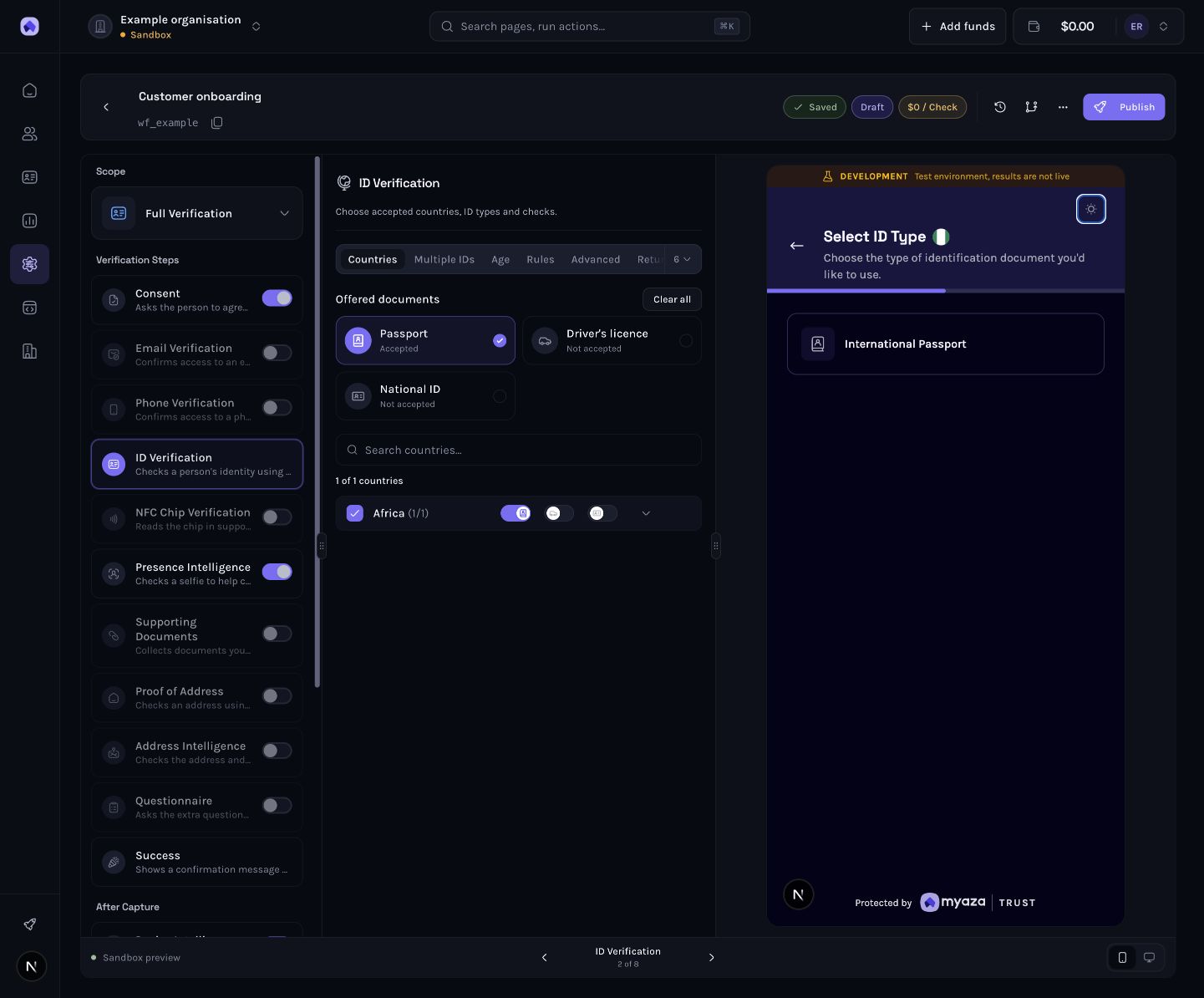
Exemple de tableau de bord : Ouvrir le flux de travail de vérification
Étape 2 : Examiner les restrictions du pays
Ouvrir les pays . L' option « Restreindre les sessions par pays » contrôle le géorepérage basé sur l'adresse IP. Désactivez-la si votre politique autorise les clients voyageant à l'étranger. Si vous l'activez, choisissez délibérément les pays autorisés et testez le blocage du voyage. Le pays de l'adresse IP constitue une preuve de réseau ; il ne prouve ni la nationalité ni la localisation physique précise.
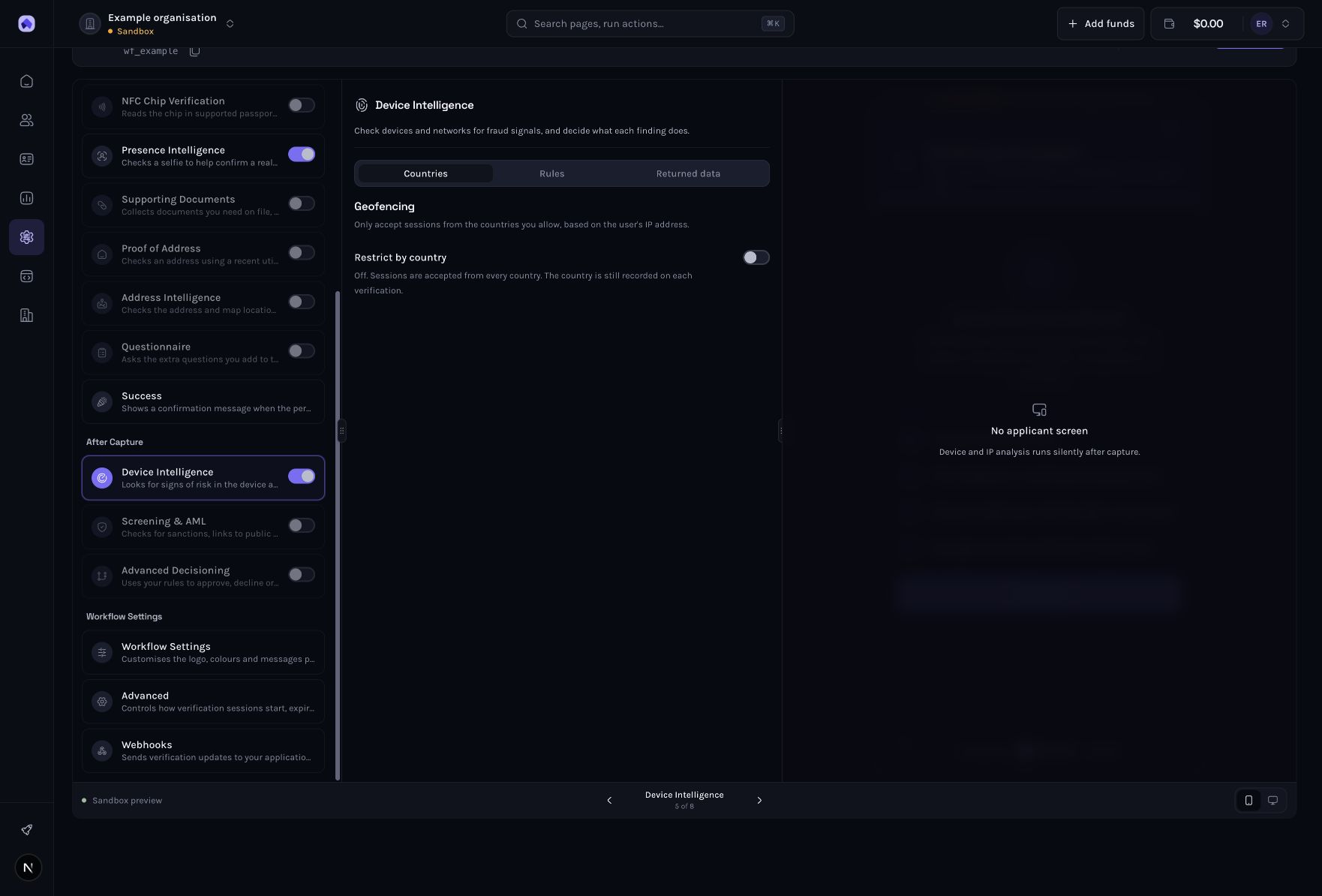
Exemple de tableau de bord : Examiner les restrictions de pays
Étape 3 : Déterminer la fonction de chaque constatation
Règles ouvertes . Examinez les résultats concernant l'appareil et l'adresse IP pris en charge, puis choisissez Approuver , Examiner ou Refuser conformément à votre politique. L'examen peut nécessiter une règle de décision activée correspondante. Vérifiez l'ordre de votre graphe de décision et conservez les règles non pertinentes. Un appareil récupéré, VPN Ou bien le partage d'un téléphone peut avoir une explication légitime ; il faut donc fournir les preuves plutôt que de faire une affirmation d'identité non étayée.
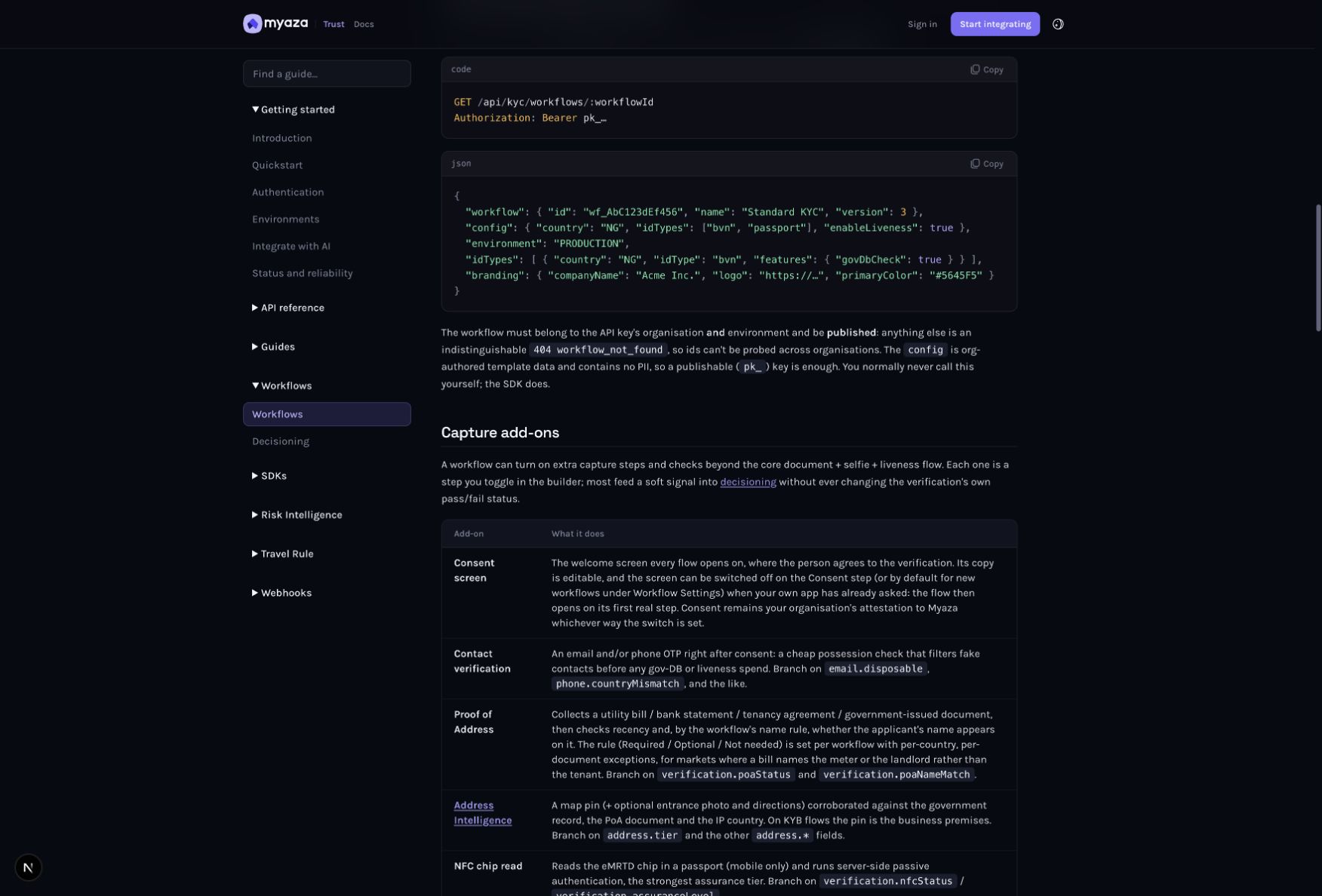
Référence d'intégration : Modules complémentaires de capture
Étape 4 : Enregistrer les applications mobiles là où c’est nécessaire
Pour fournir une preuve d'intégrité de l'application, enregistrez-la dans Paramètres → Applications mobiles et suivez les instructions natives correspondantes. SDK La configuration, l'attestation d'application et l'intégrité de Play dépendent de la configuration de la plateforme ; une simple activation/désactivation dans le flux de travail ne suffit pas. Assurez-vous que l'application enregistrée corresponde à l'environnement et aux identifiants réellement utilisés par votre build. Pour la capture du navigateur, utilisez les preuves fournies par le navigateur plutôt que de vous fier aux signaux d'intégrité natifs de l'application.
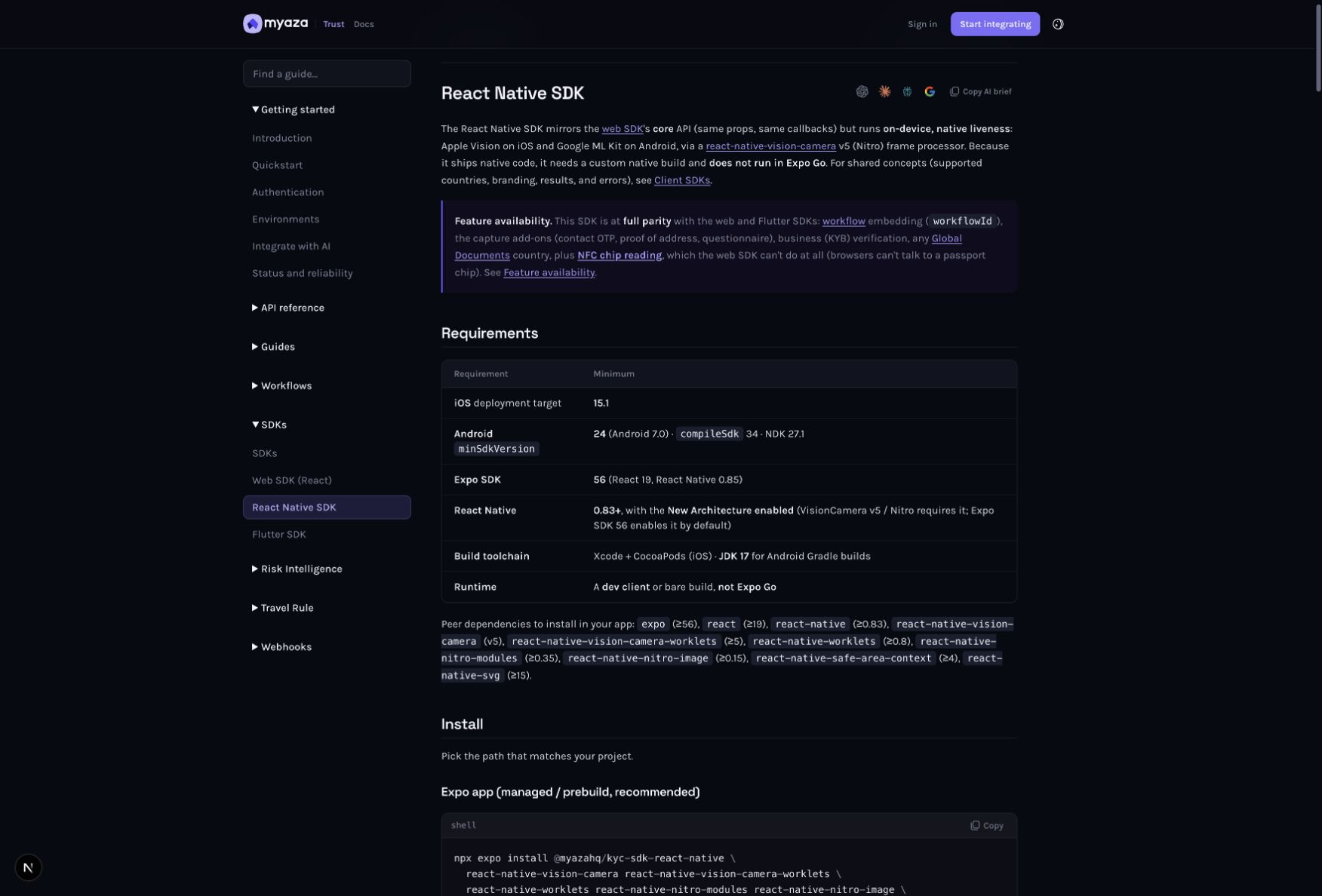
Référence d'intégration : React Native SDK
Étape 5 : Enregistrez et publiez le flux de travail
Attendez que l' enregistrement soit terminé dans l'éditeur. Sélectionnez Publier ou Publier les modifications d'un flux de travail existant. Dans l'aperçu de la publication, vérifiez l'environnement cible, l'ID du flux de travail, le prix et les avertissements de disponibilité. Résolvez les problèmes bloquants, puis confirmez la version publiée . Un brouillon enregistré n'est pas la version utilisée par les clients. Les nouvelles sessions utilisent le nouvel instantané publié ; les sessions existantes conservent leur version d'origine.
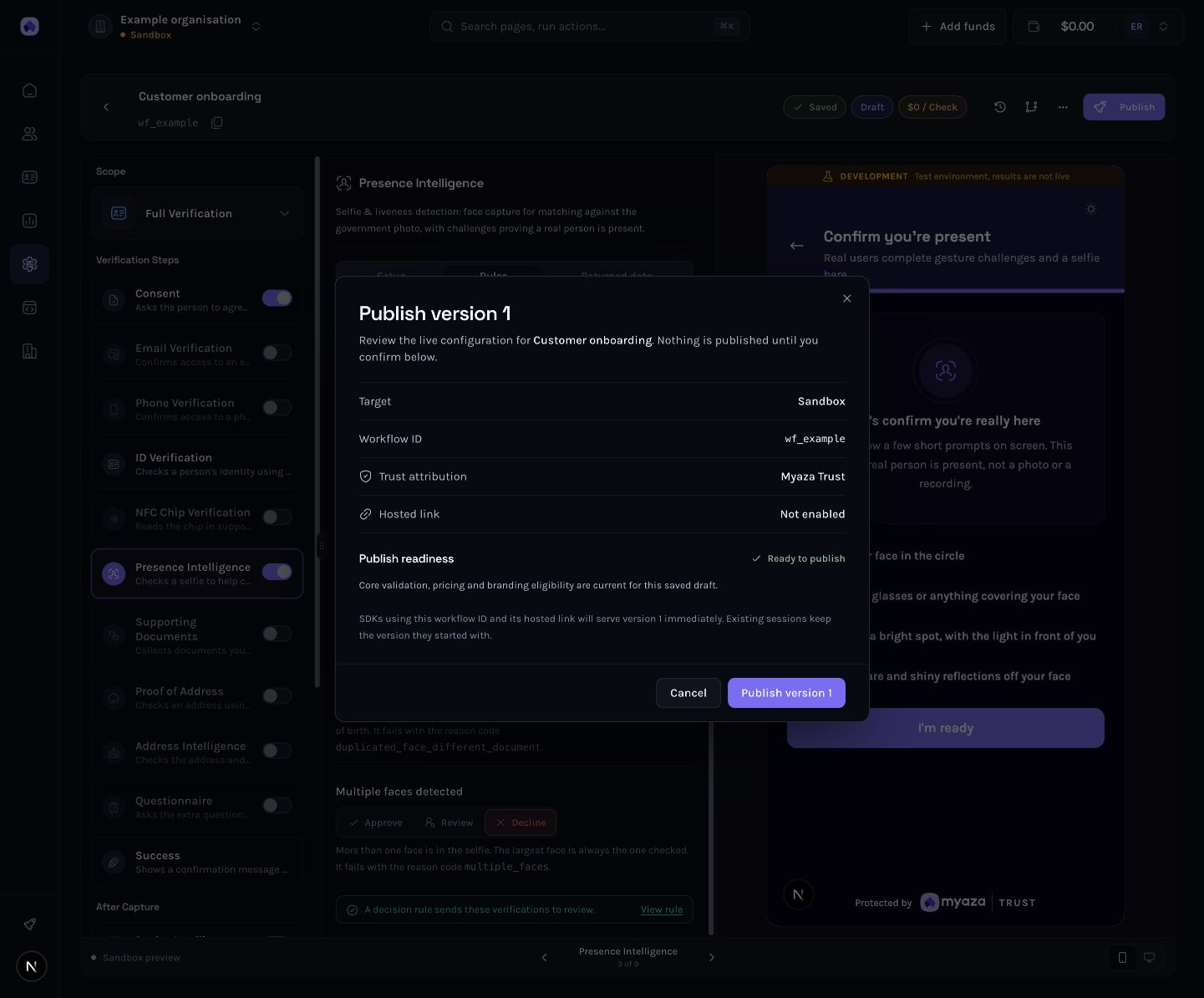
Exemple de tableau de bord : Enregistrer et publier le flux de travail
Étape 6 : Connectez le flux de travail publié à votre application
Copiez l'identifiant du workflow. Communiquez cet identifiant à votre application Web, React Native ou Flutter compatible. SDK , avec une clé publiable provenant de la même organisation et du même environnement, ainsi qu'une référence client stable. Vous pouvez également créer une session hébergée liée au client sur votre serveur avec POST /api/kyc/sessions , en utilisant une clé secrète. Retourne la session URL Uniquement destiné au client visé. La prévisualisation par caméra n'effectue aucune vérification et ne prouve pas que votre système traite correctement le résultat.
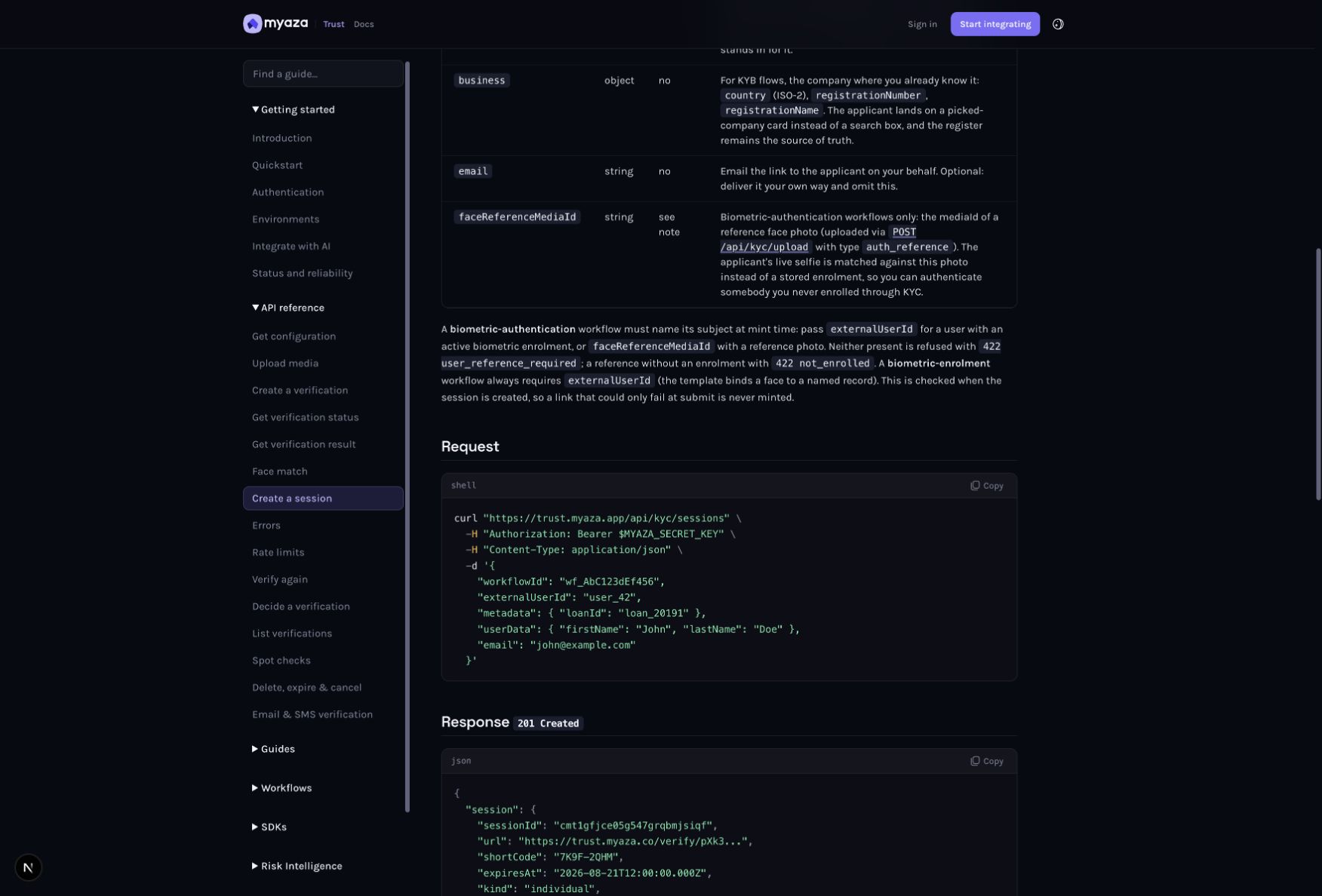
Référence d'intégration : Demande
Étape 7 : Consultez le résultat final sur votre serveur.
Après la capture, enregistrez l'identifiant de vérification associé à votre référence client. Suivez les mises à jour ou consultez l'état actuel. Lisez l'état pour connaître le résultat et les champs checkStatus , reason et reasonCode pour obtenir l'explication. Lorsqu'un flux de travail comporte des règles de décision, un événement de vérification terminée peut survenir avant la décision finale. Maintenez les résultats du traitement et de la vérification humaine en attente ; n'approuvez pas un compte simplement parce que le client a terminé la prise de photos.
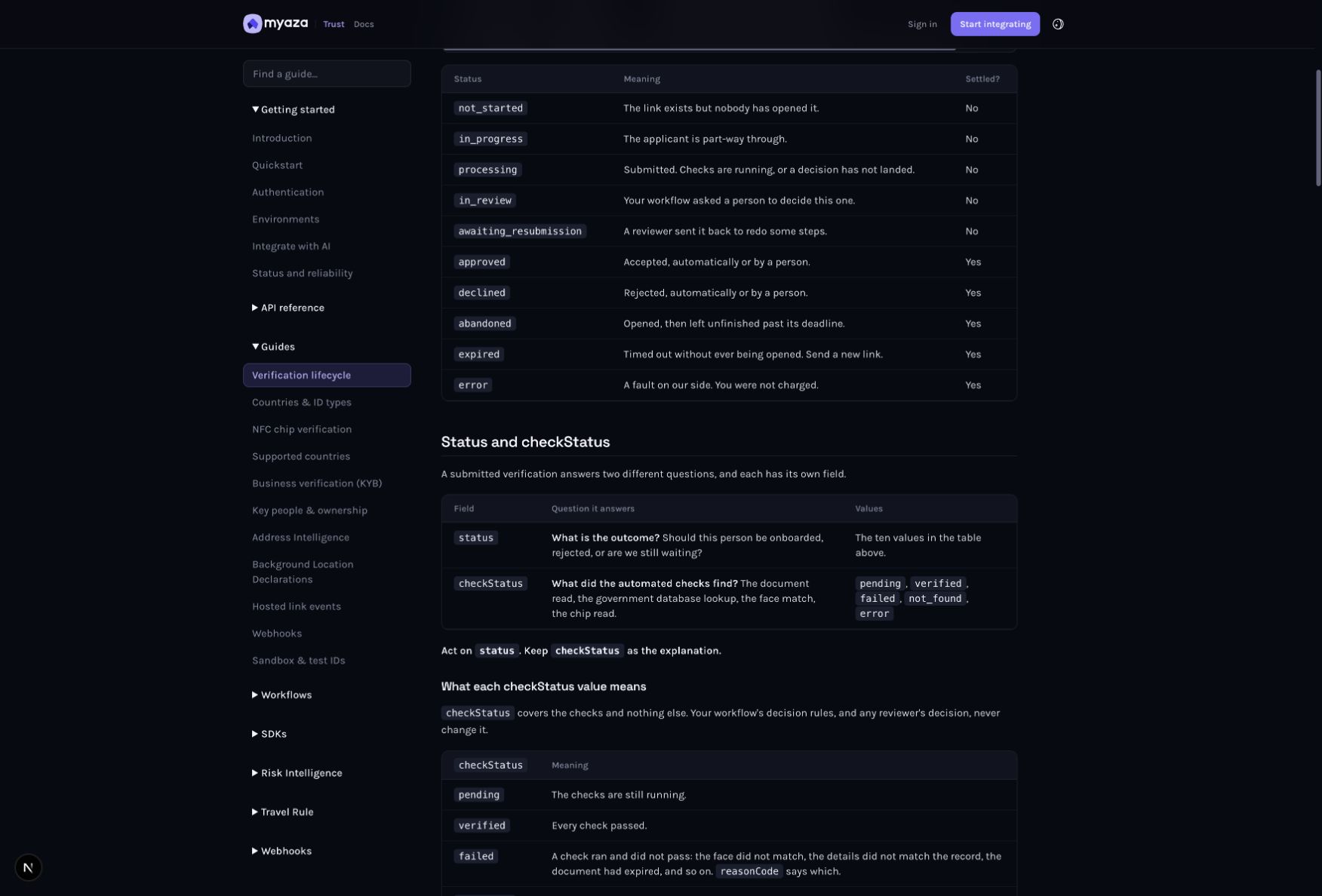
Référence d'intégration : Statut et vérification du statut
Tirez le meilleur parti de cette capacité
Utilisez des références d'appareils stables lors des évaluations d'activité ultérieures afin que votre application puisse constituer un historique d'appareils utile.
Combinez les preuves relatives à l'appareil avec une vérification faciale ciblée lorsqu'un nouvel appareil nécessite une assurance supplémentaire.
Vérifiez séparément la découverte et la décision qui en découle. L'enregistrement d'un signal n'entraîne pas automatiquement la restriction d'un compte dans votre application.
Testez-le avant de vous y fier.
Exécutez les scénarios de test ou de simulation pris en charge pour ce produit. Si un outil est réservé à la production, vérifiez d'abord les droits d'accès et la portée, puis utilisez uniquement un test de production autorisé et préalablement validé. Une capture d'écran de la documentation ou le chargement réussi d'une page ne constituent pas un test d'intégration de bout en bout.
Le même flux de travail est utilisé par le processus de capture déployé.
Les signaux non pris en charge restent indisponibles plutôt que d'être faux.
Une conclusion d'examen configurée est soumise à un examen humain.
Votre système backend applique l'action finale au compte approprié.
Dépannage
L'intégrité de l'application est absente.
Vérifiez l'enregistrement de l'application mobile, la configuration de la plateforme et SDK prise en charge de cette version.
L'évaluation n'a pas lieu.
Vérifiez la prise de décision activée, la règle pertinente et l'ordre des règles.
Un client légitime est bloqué sur un VPN
Examinez le choix de politique et les preuves. Ne présumez pas qu'une conclusion relative à la propriété intellectuelle prouve la fraude.
Ouvrez les références d'installation et d'intégration
Flux de travail ouverts (s’ouvre dans un nouvel onglet)
Consultez le guide d'intégration (s’ouvre dans un nouvel onglet)
Retour à la page Solutions (s’ouvre dans un nouvel onglet) . Choisissez la fonctionnalité que vous souhaitez activer, puis suivez son guide.
Sources
Charles Archibong
Cofondateur
Charles Archibong est le cofondateur de Toden. Il écrit sur la vérification d'identité, les technologies financières et les aspects pratiques de la création de services numériques de confiance.


