Comment recueillir les déclarations des clients avec Toden

Charles Archibong, Cofondateur
Recueillez les déclarations nécessaires à votre police d'assurance, telles que la provenance des fonds ou l'activité prévue. Un questionnaire vous fournit des réponses enregistrées des clients ; il ne vérifie pas ces réponses de manière indépendante.

Points clés
- Toutes les questions requises trouvent une réponse sur mobile.
- Les questions facultatives restées sans réponse ne doivent pas être interprétées comme des résultats négatifs.
- Les règles utilisent le type de réponse réellement enregistré.
- Une mise à jour est associée à la référence client existante prévue.
Recueillez les déclarations nécessaires à votre police d'assurance, telles que la provenance des fonds ou l'activité prévue. Un questionnaire vous fournit des réponses enregistrées des clients ; il ne vérifie pas ces réponses de manière indépendante.
Avant de commencer
Questions obligatoires et politique d'évaluation
Consentement du client
Utilisez un membre de l'équipe autorisé pour cette opération. Vérifiez l'organisation et l'environnement avant de modifier un paramètre. Consultez le prix actuel avant tout paiement ou renouvellement d'abonnement. Les captures d'écran présentent un exemple d'espace de travail ou la référence d'intégration publique ; elles ne représentent pas un client réel ni un paiement effectué.
Configurer et utiliser la fonctionnalité
Étape 1 : Choisir le périmètre de flux de travail approprié
Ouvrez Configuration → Flux de travail dans l'environnement de test. Utilisez un flux de travail de vérification complète existant lorsque les déclarations font partie de l'intégration. Pour une actualisation périodique, choisissez le modèle d'actualisation des déclarations avec le périmètre du questionnaire. Les soumissions avec périmètre sont associées à la référence client existante et ne remplacent pas celle du client. KYC Statut. Le périmètre peut être modifié avant la première publication ; par la suite, utilisez une copie adaptée au périmètre différent.
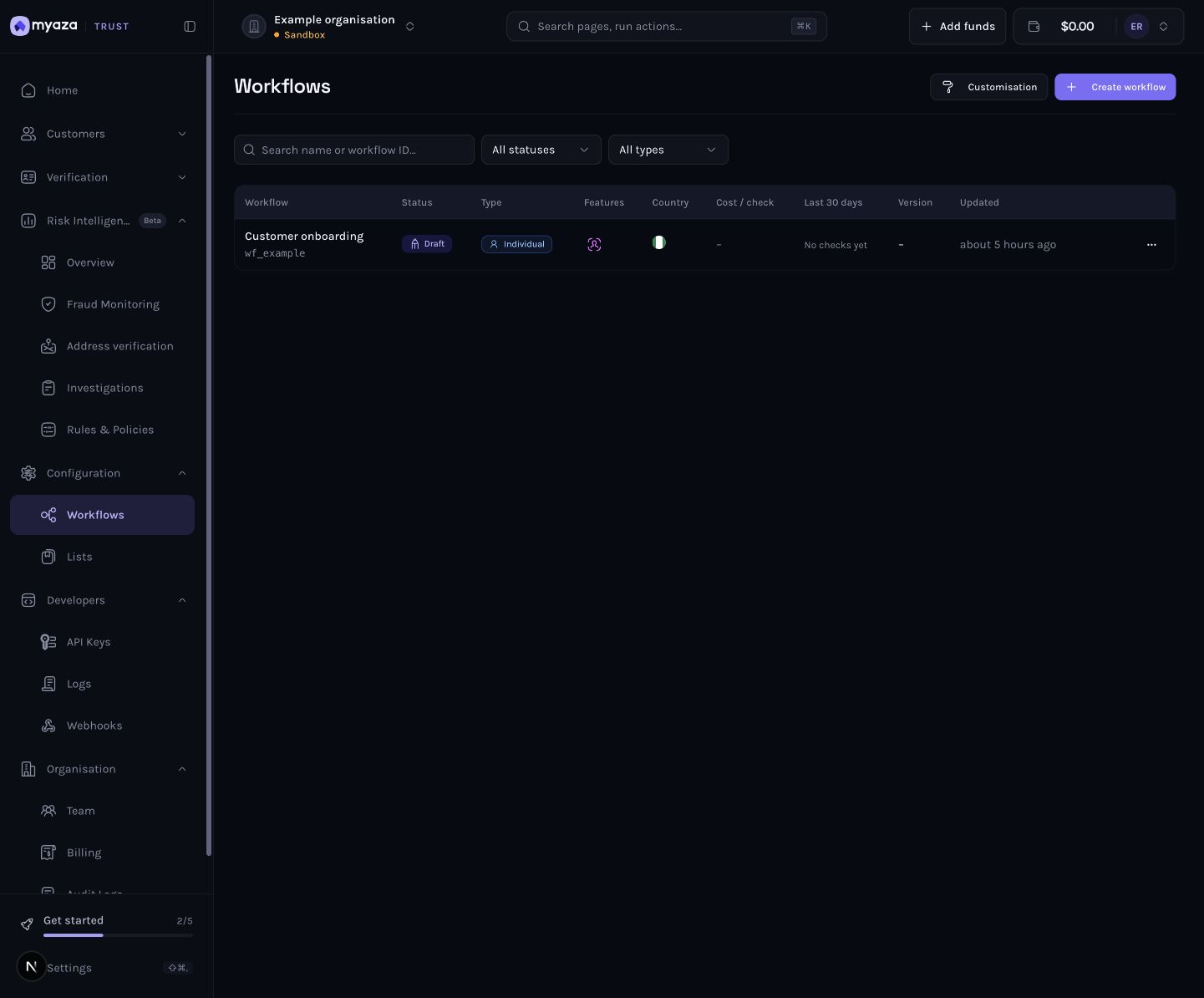
Exemple de tableau de bord : Choisissez la portée de flux de travail appropriée
Étape 2 : Ouvrir le questionnaire
Activez le questionnaire et sélectionnez-le dans la liste des étapes. Ouvrez la configuration . Un flux de travail sans question ignore complètement cette étape ; par conséquent, l’activation de l’en-tête seul ne permet pas de recueillir les déclarations. Sélectionnez « Ajouter depuis la bibliothèque » pour une question prédéfinie ou « Question personnalisée » pour en créer une. Rédigez la question dans un langage que le client peut comprendre sans avoir à interpréter votre terminologie interne relative aux risques.
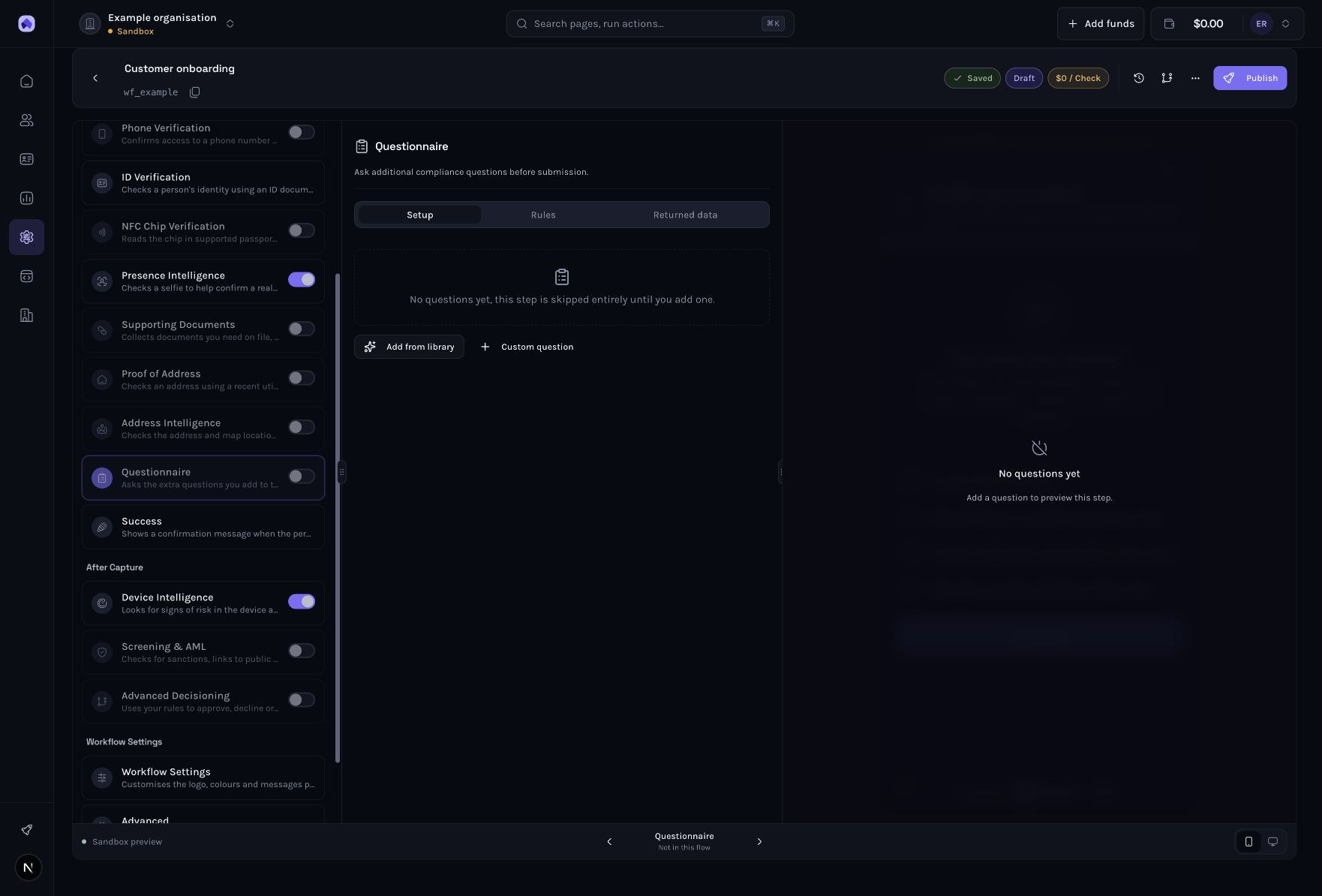
Exemple de tableau de bord : ouvrir l’étape du questionnaire
Étape 3 : Donner à chaque question un objectif précis
Définissez le type de réponse proposé et les choix possibles pour la question. Assurez-vous que sa clé reste stable lorsque votre intégration ou vos règles l'utilisent. N'exigez que les réponses nécessaires à votre politique et testez l'aperçu client pour vérifier la clarté. Si vous associez une question à un champ de profil canonique, comprenez d'abord cette association ; par exemple, une réponse de type adresse de portefeuille peut ajouter un portefeuille déclaré à l'ensemble des portefeuilles de l'entité et déclencher la vérification des portefeuilles.
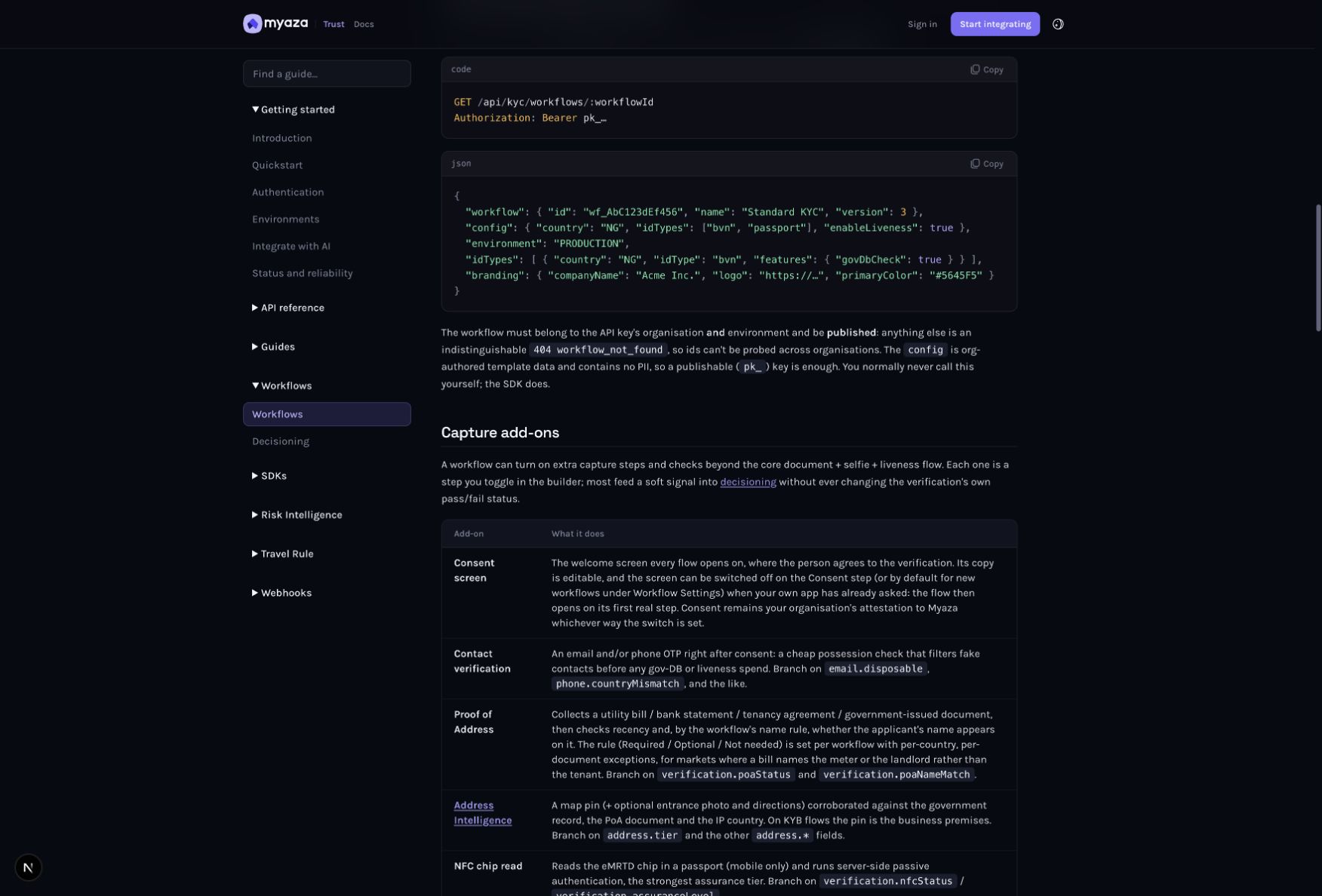
Référence d'intégration : Modules complémentaires de capture
Étape 4 : Acheminer les réponses selon des règles explicites
Examinez les règles et votre graphe de décision. Utilisez le questionnaire documenté. Le champ <clé> correspond à la question exacte. Testez une réponse pertinente, une réponse autorisée et une réponse manquante lorsque celle-ci est facultative. Prévoyez une vérification humaine lorsqu'une réponse nécessite des explications. Ne considérez pas une déclaration « vérifié » comme une vérification indépendante et ne présumez pas que chaque réponse recueillie modifie une décision.
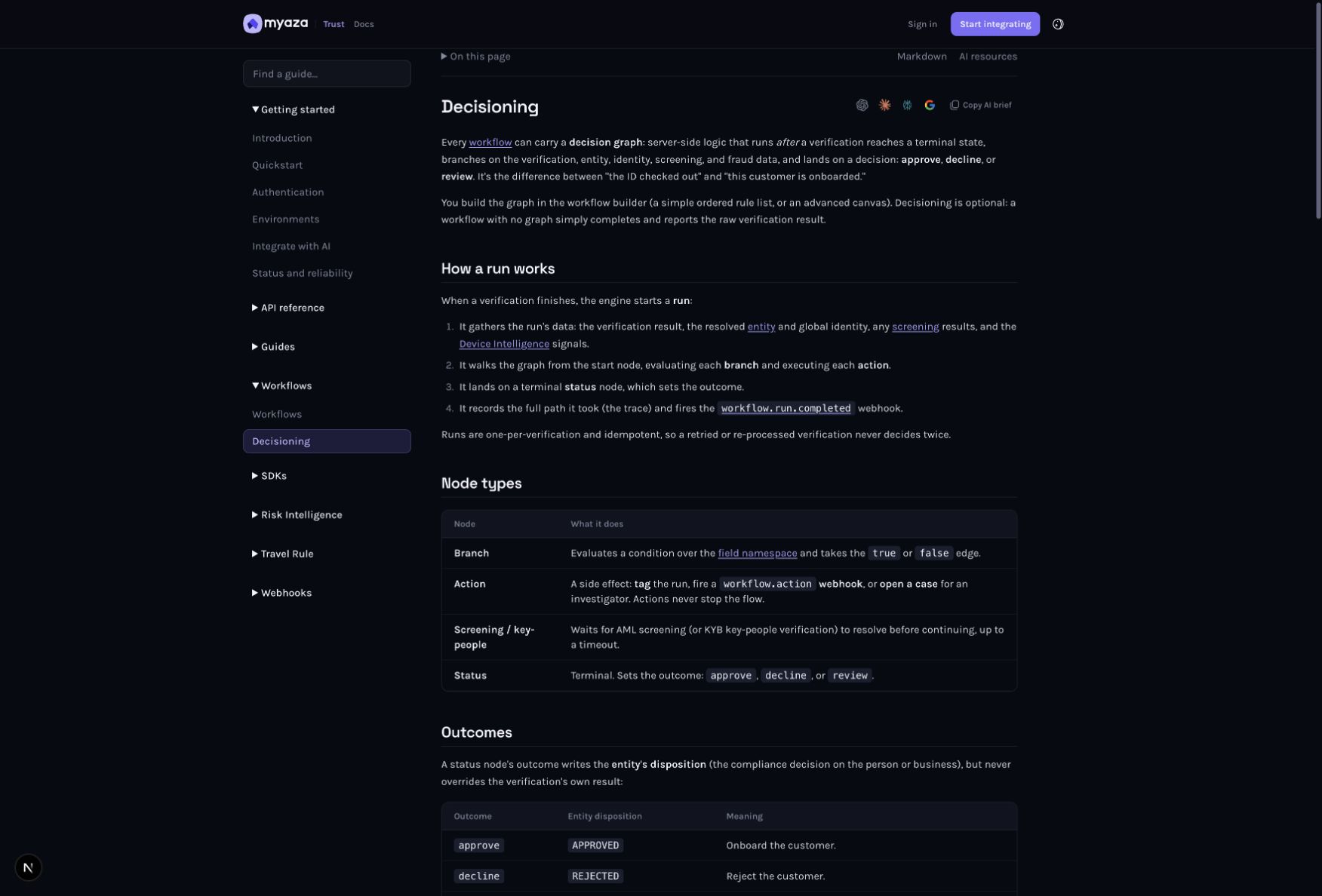
Référence d'intégration : Prise de décision
Étape 5 : Enregistrez et publiez le flux de travail
Attendez que l' enregistrement soit terminé dans l'éditeur. Sélectionnez Publier ou Publier les modifications d'un flux de travail existant. Dans l'aperçu de la publication, vérifiez l'environnement cible, l'ID du flux de travail, le prix et les avertissements de disponibilité. Résolvez les problèmes bloquants, puis confirmez la version publiée . Un brouillon enregistré n'est pas la version utilisée par les clients. Les nouvelles sessions utilisent le nouvel instantané publié ; les sessions existantes conservent leur version d'origine.
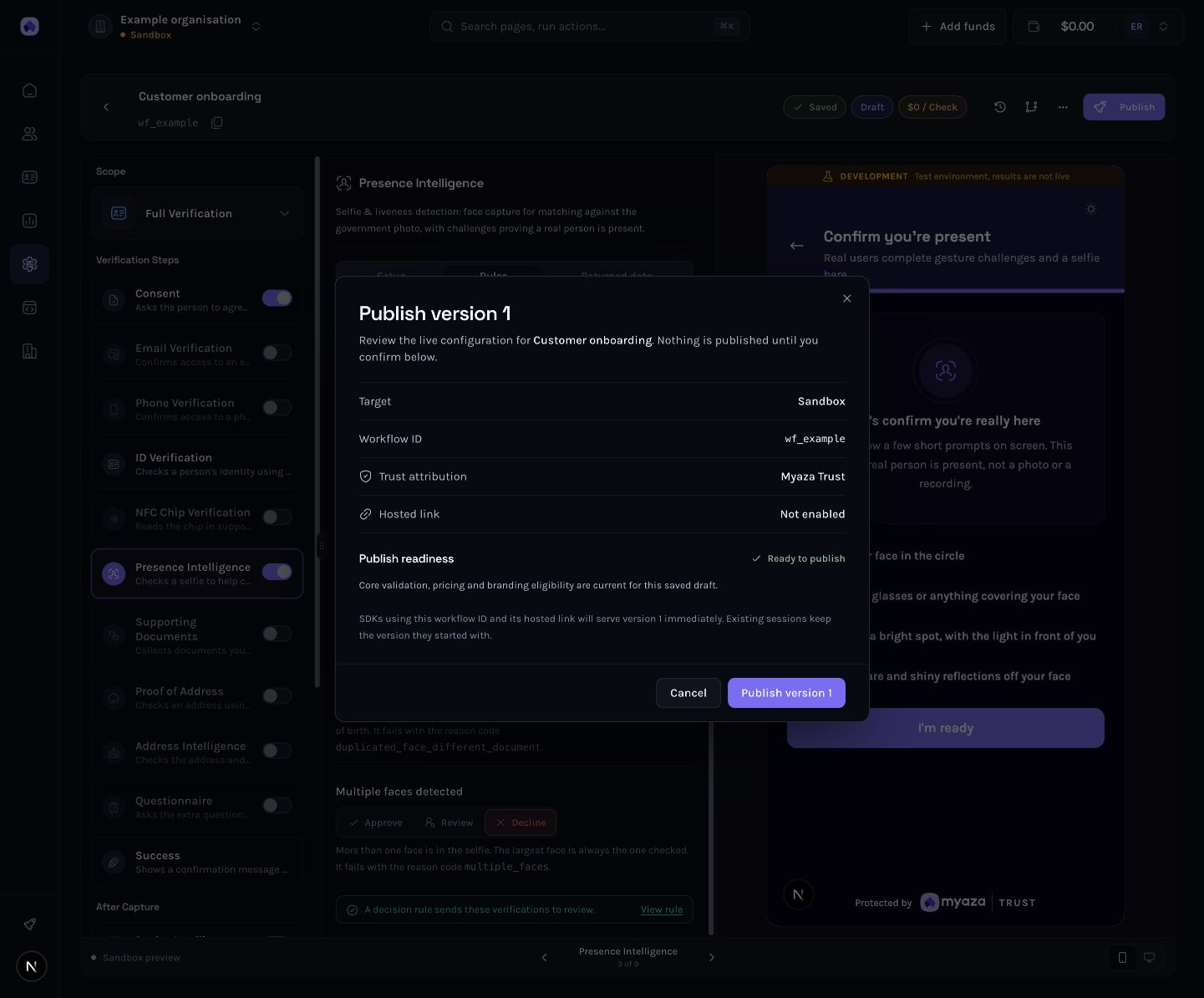
Exemple de tableau de bord : Enregistrer et publier le flux de travail
Étape 6 : Connectez le flux de travail publié à votre application
Copiez l'identifiant du workflow. Communiquez cet identifiant à votre application Web, React Native ou Flutter compatible. SDK , avec une clé publiable provenant de la même organisation et du même environnement, ainsi qu'une référence client stable. Vous pouvez également créer une session hébergée liée au client sur votre serveur avec POST /api/kyc/sessions , en utilisant une clé secrète. Retourne la session URL Uniquement destiné au client visé. La prévisualisation par caméra n'effectue aucune vérification et ne prouve pas que votre système traite correctement le résultat.
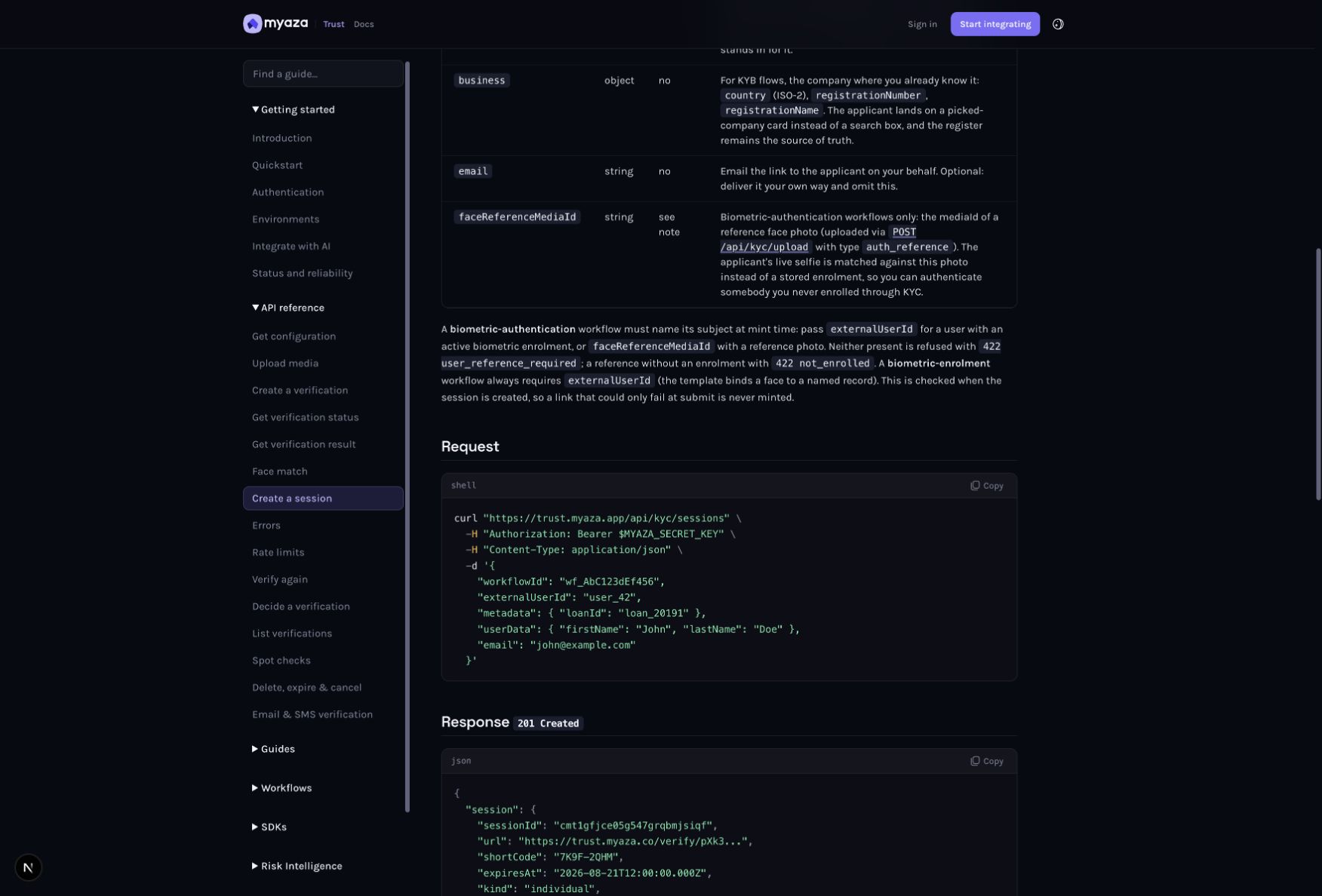
Référence d'intégration : Demande
Étape 7 : Consultez le résultat final sur votre serveur.
Après la capture, enregistrez l'identifiant de vérification associé à votre référence client. Suivez les mises à jour ou consultez l'état actuel. Lisez l'état pour connaître le résultat et les champs checkStatus , reason et reasonCode pour obtenir l'explication. Lorsqu'un flux de travail comporte des règles de décision, un événement de vérification terminée peut survenir avant la décision finale. Maintenez les résultats du traitement et de la vérification humaine en attente ; n'approuvez pas un compte simplement parce que le client a terminé la prise de photos.
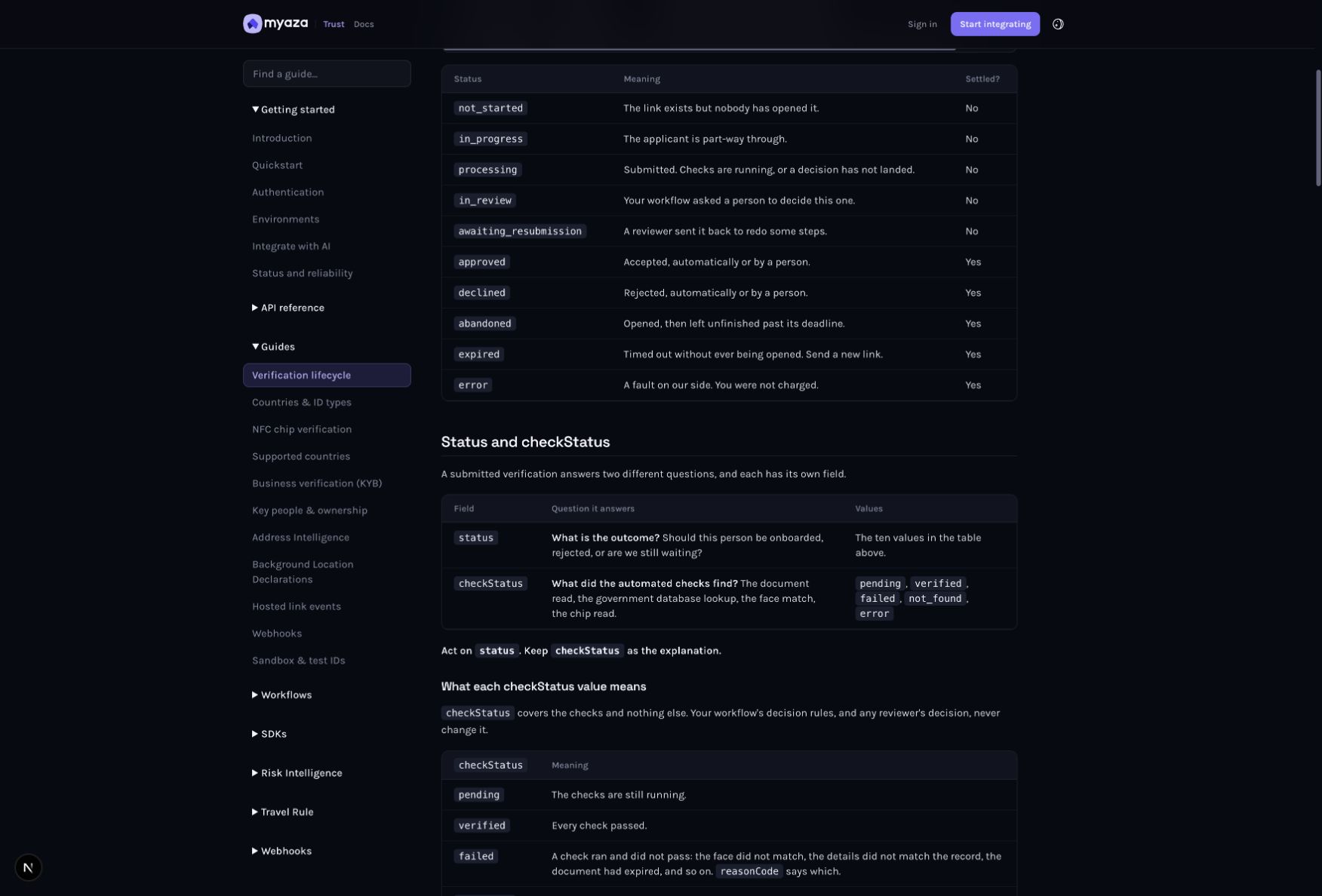
Référence d'intégration : Statut et vérification du statut
Tirez le meilleur parti de cette capacité
Utilisez un flux de travail de mise à jour des déclarations pour les modifications au fil du temps au lieu de demander aux clients de répéter toute la saisie d'identité.
Veillez à ce que les réponses et les choix soient cohérents avec l'interprétation de votre système. Toute modification de formulation qui en altère le sens doit être considérée comme une modification de politique versionnée.
Examinez les réponses inattendues en les replaçant dans le contexte client ; utilisez-les comme arguments jusqu’à ce qu’elles soient corroborées par d’autres preuves.
Testez-le avant de vous y fier.
Exécutez les scénarios de test ou de simulation pris en charge pour ce produit. Si un outil est réservé à la production, vérifiez d'abord les droits d'accès et la portée, puis utilisez uniquement un test de production autorisé et préalablement validé. Une capture d'écran de la documentation ou le chargement réussi d'une page ne constituent pas un test d'intégration de bout en bout.
Toutes les questions requises trouvent une réponse sur mobile.
Les questions facultatives restées sans réponse ne doivent pas être interprétées comme des résultats négatifs.
Les règles utilisent le type de réponse réellement enregistré.
Une mise à jour est associée à la référence client existante prévue.
Dépannage
Aucun écran de questionnaire n'apparaît.
Vérifiez que l'étape comporte au moins une question enregistrée et que la version du flux de travail est publiée.
Une règle ne correspond jamais
Vérifiez que le corrigé, le type de réponse et l'ordre des règles correspondent à la réponse obtenue.
Des déclarations encourageantes ont changé mes attentes. KYC
Le flux limité enregistre les déclarations ; il ne prend pas de nouvelle décision complète de vérification d'identité.
Ouvrez les références d'installation et d'intégration
Flux de travail ouverts (s’ouvre dans un nouvel onglet)
Consultez le guide d'intégration (s’ouvre dans un nouvel onglet)
Retour à la page Solutions (s’ouvre dans un nouvel onglet) . Choisissez la fonctionnalité que vous souhaitez activer, puis suivez son guide.
Sources
Charles Archibong
Cofondateur
Charles Archibong est le cofondateur de Toden. Il écrit sur la vérification d'identité, les technologies financières et les aspects pratiques de la création de services numériques de confiance.


