Jinsi ya kuthibitisha mtu aliye hai na Toden

Charles Archibong, Mwanzilishi mwenza
Uhai husaidia kuthibitisha kwamba mtu halisi yuko mbele ya kamera. Iwezeshe katika mtiririko wa kazi ambao wateja hutumia, chagua njia, na upigaji picha wa njia ambao sera yako haiwezi kukubali.

Mambo muhimu
- Kukataliwa kwa ruhusa kuna njia inayoweza kutumika ya kurejesha.
- Rekodi zinazokosekana au zisizoweza kusomwa hufikia kitendo kilichosanidiwa.
- Kukamilisha uwasilishaji pekee hakutoi idhini ya kufikia.
- Sera inayokusudiwa inafanya kazi kwenye vifaa vinavyoungwa mkono na wawakilishi.
Uhai husaidia kuthibitisha kwamba mtu halisi yuko mbele ya kamera. Iwezeshe katika mtiririko wa kazi ambao wateja hutumia, chagua njia, na upigaji picha wa njia ambao sera yako haiwezi kukubali.
Kabla ya kuanza
Ruhusa ya kamera na kifaa kinachoungwa mkono
Mtiririko wa kazi wenye njia inayopatikana ya uzimaji
Tumia mwanachama wa timu aliye na ruhusa ya udhibiti huu. Angalia shirika na mazingira kabla ya kubadilisha mpangilio. Kagua bei ya sasa kabla ya hundi iliyolipwa au usajili unaoendelea. Picha za skrini zinaonyesha mfano wa nafasi ya kazi au marejeleo ya ujumuishaji wa umma; hazionyeshi mteja halisi au hundi iliyolipwa iliyokamilishwa.
Sanidi na utumie uwezo
Hatua ya 1: Fungua mtiririko wa kazi wa kukamata wateja
Chagua shirika lako na Sandbox, kisha ufungue Usanidi → Mitiririko ya Kazi . Fungua mtiririko wa kazi unaotumika katika programu yako. Angalia kitambulisho hapo juu. Hatua ya uwepo ni sehemu ya kunasa, kwa hivyo mabadiliko kwenye mtiririko wa kazi usiotumika hayawezi kuathiri wateja. Kagua ruhusa za kamera na vifaa ambavyo wateja wako hutumia kabla ya kuchagua njia.
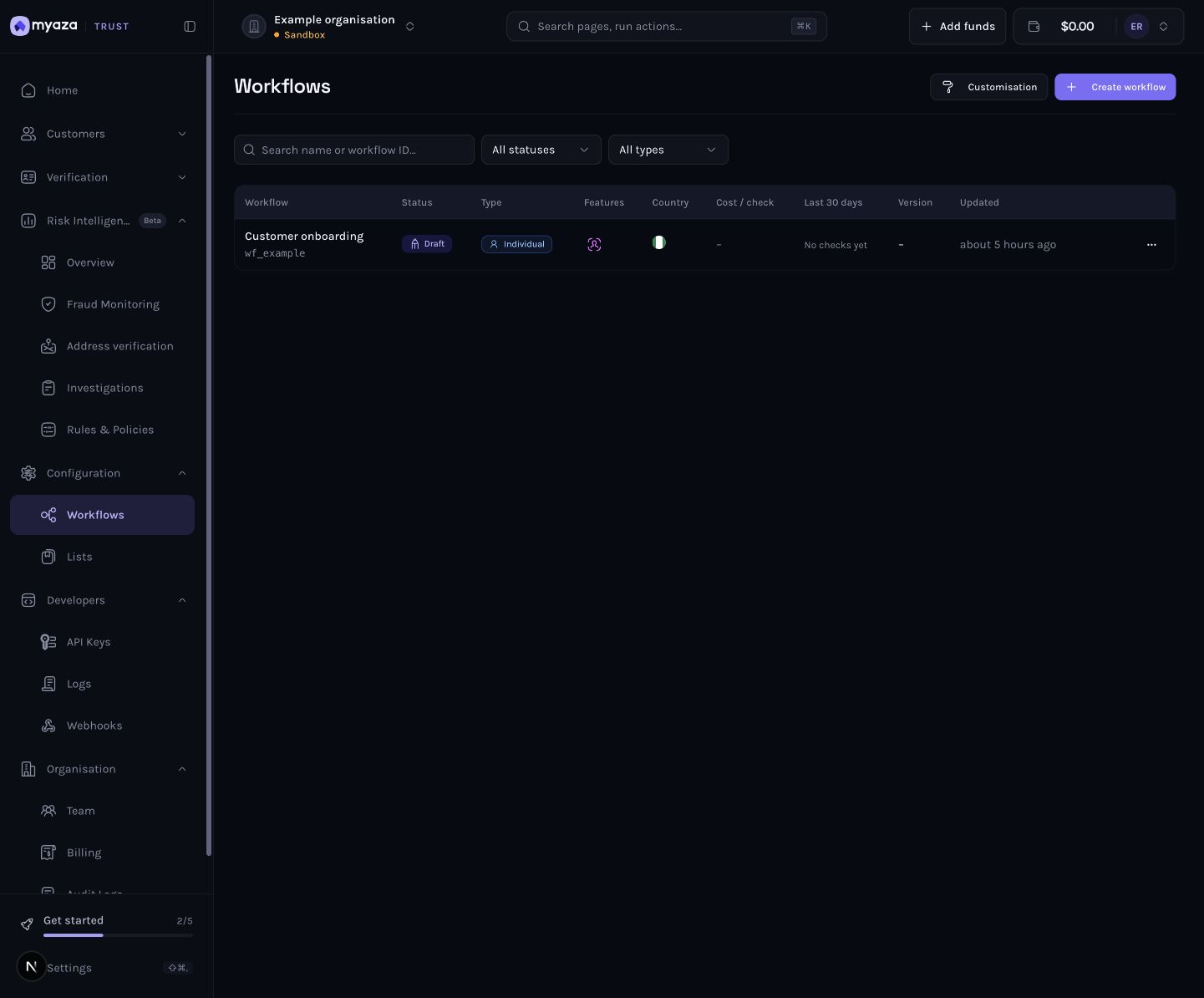
Mfano wa dashibodi: Fungua mtiririko wa kazi wa kunasa wateja
Hatua ya 2: Wezesha Akili ya Uwepo
Washa Akili ya Uwepo katika orodha ya hatua ya kushoto na uichague. Fungua Usanidi katika paneli ya kati. Weka hatua ya selfie inapatikana katika safari. Selfie pekee ni picha; mbinu iliyochaguliwa ya uchangamfu hutoa ukaguzi wa uwepo. Hakikisho inaonyesha uzoefu wa mteja, lakini haiendeshi injini ya moja kwa moja.
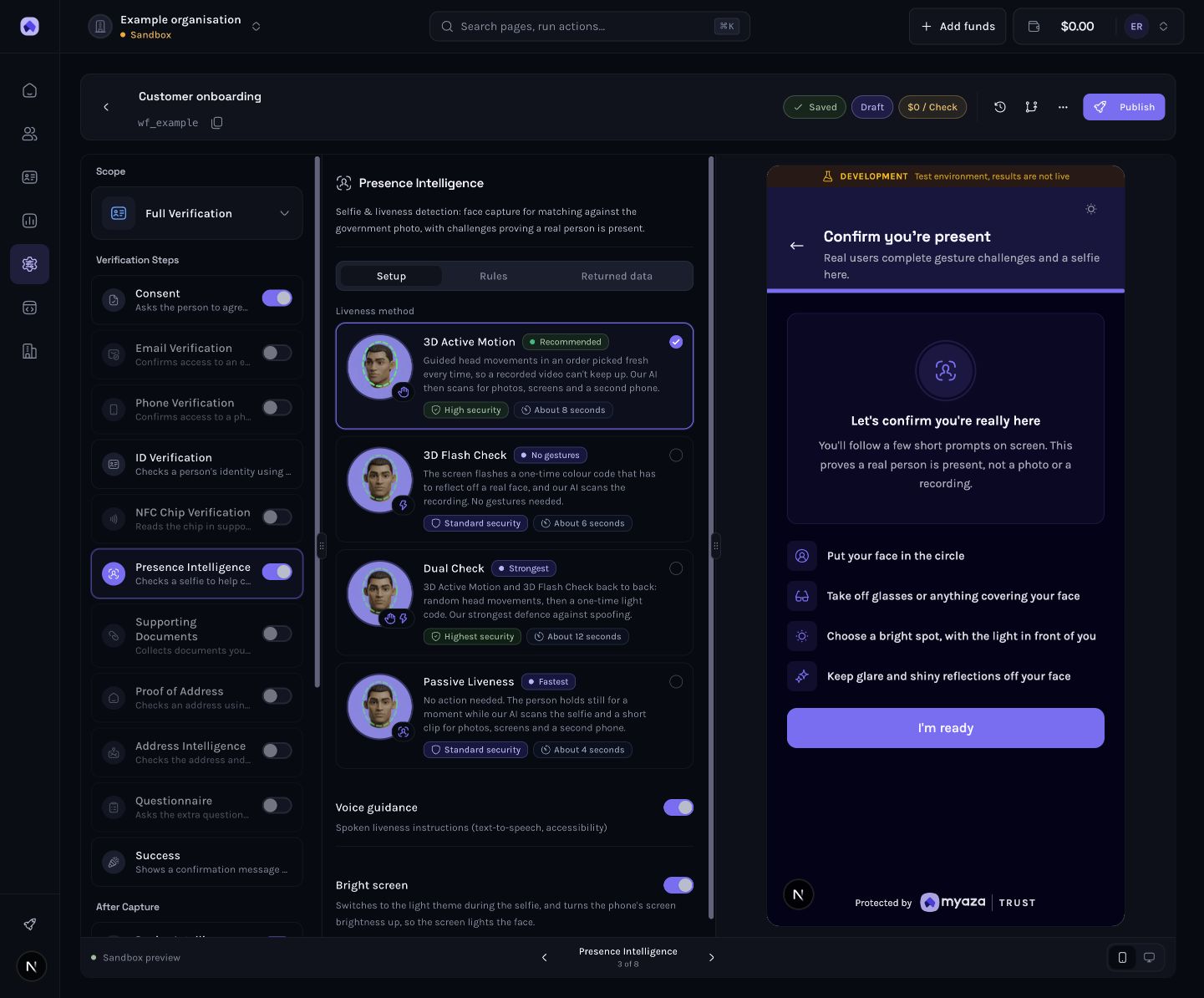
Mfano wa dashibodi: Wezesha Ujuzi wa Uwepo
Hatua ya 3: Chagua njia ya uchangamfu
Chagua njia inayopatikana: Mwendo Amilifu wa 3D , Ukaguzi wa Flashi wa 3D , Ukaguzi Mbili au Utulivu Tulivu . Paneli inaelezea kitendo na muda uliokadiriwa. Chagua kulingana na mahitaji yako ya hatari na ufikiaji, kisha kagua hakiki. Weka mwongozo wa sauti wakati maagizo yanapozungumzwa yanawasaidia wateja, na uhakiki Skrini angavu kwa upigaji picha wa mwanga mdogo. Jaribu vifaa halisi vinavyowakilisha kabla ya kuchagua chaguo-msingi za Uzalishaji.
Mfano wa dashibodi: Chagua njia ya uchangamfu
Hatua ya 4: Chagua kitendo cha kurekodi kinachokosekana
Fungua Sheria na uangalie jinsi ya kushughulikia rekodi ya uhalisia iliyopotea au isiyoweza kusomwa. Uhakiki unahitaji uamuzi uliowezeshwa na sheria inayoelekeza matokeo kwa timu yako. Kataa inaomba kunaswa kwingine kulingana na sera yako. Rekodi ambayo haijawahi kufika si udanganyifu uliothibitishwa; ni ushahidi kwamba seva yako haikuweza kukagua tena. Angalia sheria zingine na mpangilio wake kabla ya kuchapisha.
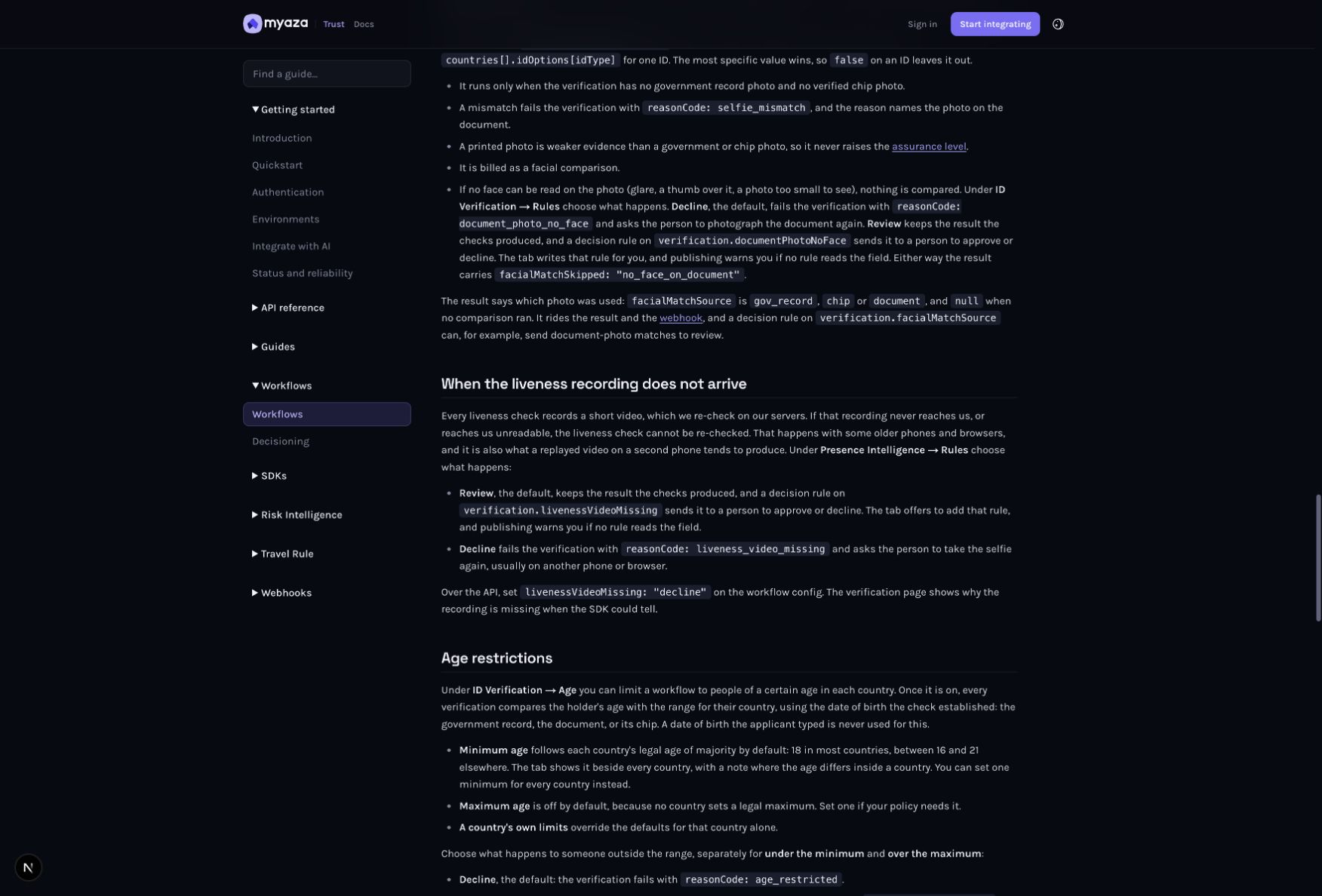
Marejeleo ya ujumuishaji: Wakati rekodi ya uhalisia haifiki
Hatua ya 5: Hifadhi na uchapishe mtiririko wa kazi
Subiri Imehifadhiwa kwenye kihariri. Chagua Chapisha , au Chapisha mabadiliko kwa mtiririko uliopo wa kazi. Katika ukaguzi wa uchapishaji, angalia mazingira lengwa, kitambulisho cha mtiririko wa kazi, bei na maonyo ya utayari. Suluhisha masuala ya kuzuia, kisha thibitisha Toleo la Chapisha . Rasimu iliyohifadhiwa si toleo ambalo wateja hutumia. Vipindi vipya hutumia picha mpya iliyochapishwa; vipindi ambavyo tayari vimeundwa huhifadhi toleo lao la asili.
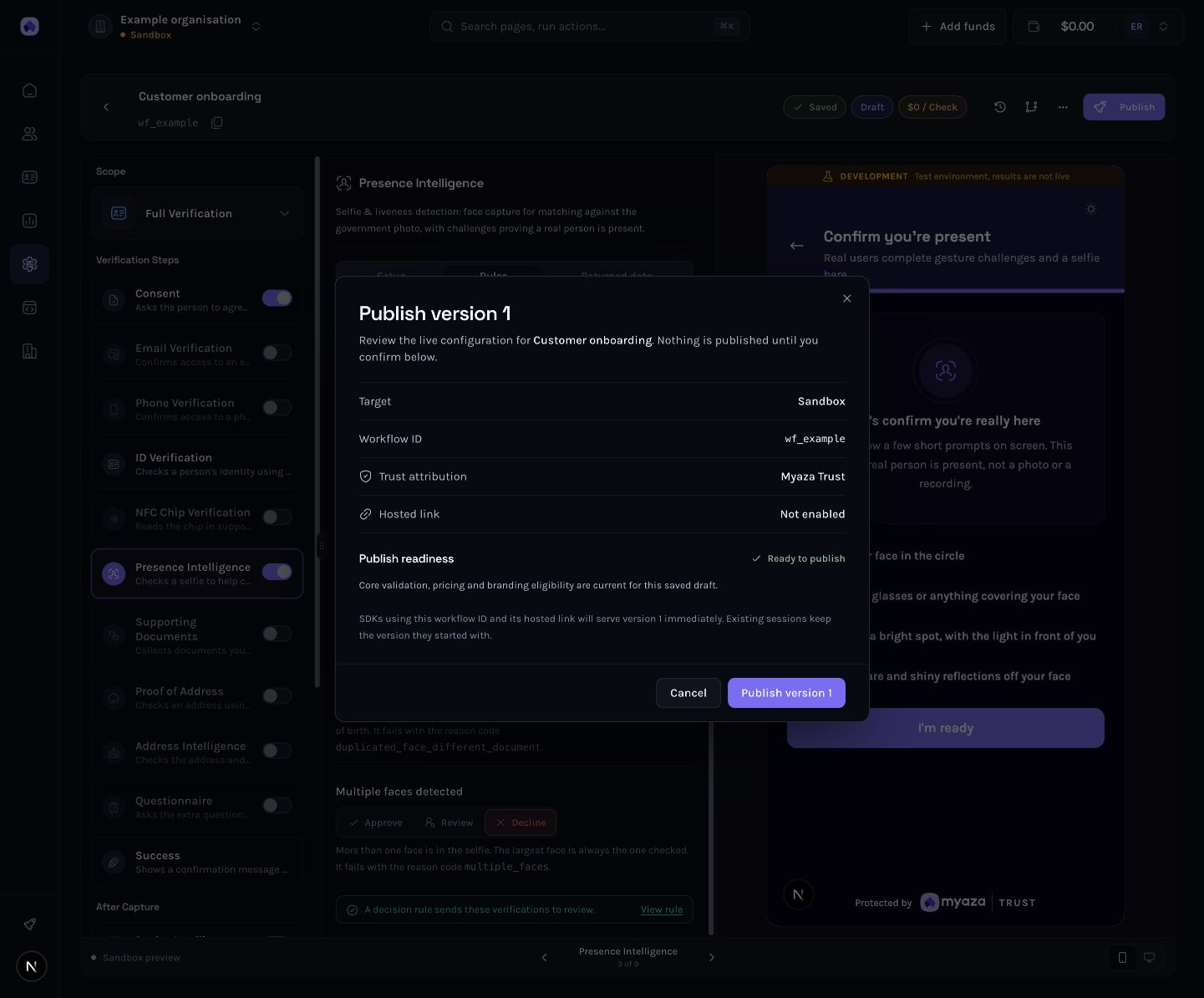
Mfano wa dashibodi: Hifadhi na uchapishe mtiririko wa kazi
Hatua ya 6: Unganisha mtiririko wa kazi uliochapishwa na programu yako
Nakili kitambulisho cha mtiririko wa kazi. Toa kitambulisho hicho kwa Wavuti yako inayoungwa mkono, React Native au Flutter SDK , ukiwa na ufunguo unaoweza kuchapishwa kutoka kwa shirika na mazingira sawa na marejeleo thabiti ya mteja. Vinginevyo, tengeneza kipindi kinachosimamiwa na mteja kwenye sehemu yako ya nyuma ukitumia POST /api/kyc/sessions , kwa kutumia ufunguo wa siri. Rudisha kipindi URL kwa mteja aliyekusudiwa pekee. Onyesho la awali la kamera halifanyi uthibitishaji au kuthibitisha kwamba sehemu yako ya nyuma inashughulikia matokeo.
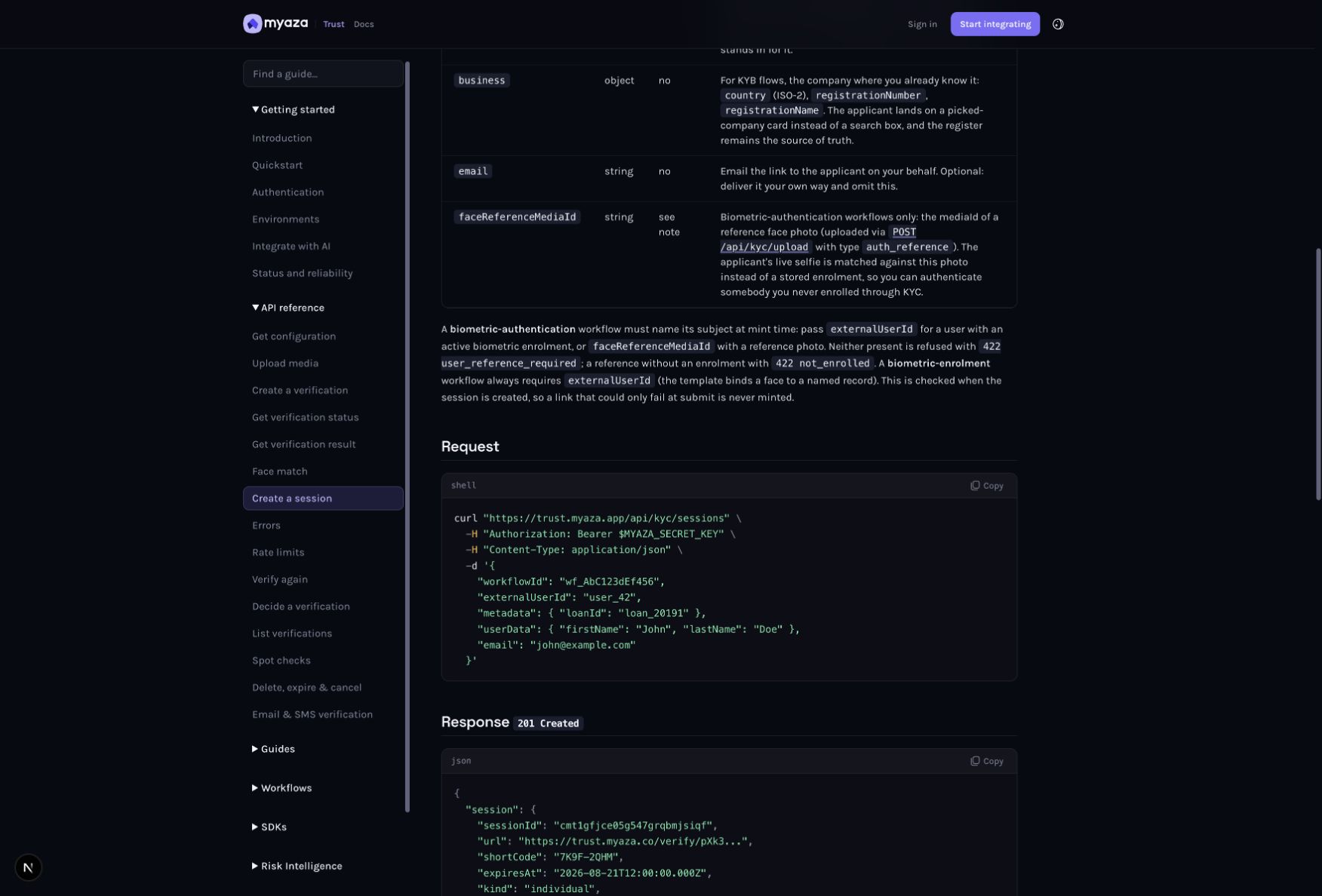
Marejeleo ya ujumuishaji: Ombi
Hatua ya 7: Soma matokeo ya mwisho kwenye sehemu yako ya nyuma
Baada ya kunasa, hifadhi kitambulisho cha uthibitishaji dhidi ya marejeleo yako mwenyewe ya mteja. Fuata masasisho ya hali au rudisha hali ya sasa. Soma hali ya matokeo na checkStatus , reason na reasonCode kwa maelezo. Wakati mtiririko wa kazi una sheria za uamuzi, tukio lililokamilishwa na ukaguzi linaweza kufika kabla ya uamuzi wa mwisho wa mtiririko wa kazi. Endelea kuchakata na kukagua matokeo ya kibinadamu; usiidhinishe akaunti kwa sababu tu mteja amekamilisha skrini za kamera.
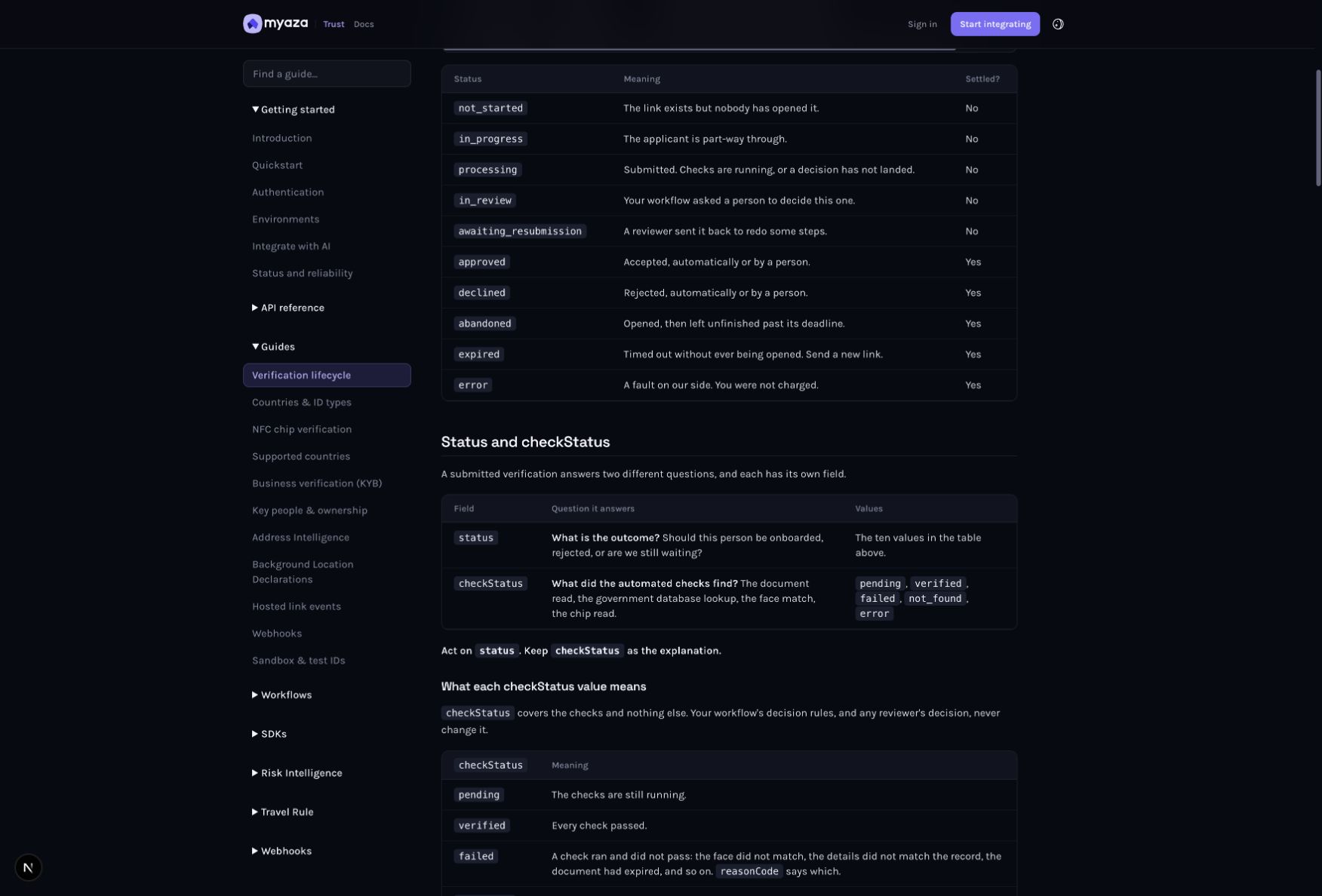
Marejeleo ya ujumuishaji: Hali na Hali ya kuangalia
Pata zaidi kutokana na uwezo
Weka uchangamfu na ulinganisho wa uso wa 1:1 tofauti katika utunzaji wako wa matokeo. Kupita moja hakumaanishi nyingine.
Tumia uthibitishaji upya wa uso kwa mteja anayerejea aliyetajwa. Tumia uthibitishaji kamili kwa ajili ya kuingia wakati ukaguzi wa utambulisho unahitajika.
Kagua viwango vya ukamilishaji na ujaribu tena kwenye simu za bei nafuu, vivinjari na mitandao mibovu. Rekebisha safari ya kunasa kwa kutumia ushahidi, si hakiki pekee.
Jaribu kabla ya kutegemea
Endesha Sandbox au hali zinazotumika za kiigaji kwa bidhaa hii. Ambapo kifaa ni cha Uzalishaji pekee, angalia ufikiaji na upeo kwanza, kisha utumie jaribio la Uzalishaji lililoruhusiwa na lililopitiwa kimakusudi pekee. Picha ya skrini ya hati au upakiaji wa ukurasa uliofanikiwa si jaribio la ujumuishaji wa kuanzia mwanzo hadi mwisho.
Kukataliwa kwa ruhusa kuna njia inayoweza kutumika ya kurejesha.
Rekodi zinazokosekana au zisizoweza kusomwa hufikia kitendo kilichosanidiwa.
Kukamilisha uwasilishaji pekee hakutoi idhini ya kufikia.
Sera inayokusudiwa inafanya kazi kwenye vifaa vinavyoungwa mkono na wawakilishi.
Utatuzi wa matatizo
Ufikiaji wa kamera ulikataliwa
Mpe mteja njia iliyo wazi ya ruhusa ya kurejesha picha. Usiruke kimya kimya picha inayohitajika.
Rekodi haipo
Tumia sababu iliyorekodiwa na sera yako ya Mapitio au Kukataa. Omba kivinjari kinachoungwa mkono au simu nyingine inapobidi.
Mtihani ulifaulu mara moja
Matokeo ya Sandbox huigwa. Yanathibitisha utunzaji wako, si utendaji halisi wa kupambana na udanganyifu.
Fungua marejeleo ya usanidi na ujumuishaji
Mitiririko ya Kazi Huria (hufunguka kwenye kichupo kipya)
Soma marejeleo ya ujumuishaji (hufunguka kwenye kichupo kipya)
Rudi kwenye Suluhisho (hufunguka kwenye kichupo kipya) . Chagua uwezo unaotaka kuamilisha, kisha ufuate mwongozo wake.
Vyanzo
Charles Archibong
Mwanzilishi mwenza
Charles Archibong ndiye mwanzilishi mwenza wa Toden. Anaandika kuhusu uthibitishaji wa utambulisho, teknolojia ya kifedha, na kazi ya vitendo ya kujenga huduma za kidijitali zinazoaminika.


