كيفية اكتشاف العملاء المكررين باستخدام Toden

Charles Archibong, المؤسس المشارك
قم بإعداد خاصية البحث عن الوجه في عملية تسجيل العملاء والتحقق من هويتهم، وحدد ما يحدث عندما يستخدم شخص ما حسابًا آخر، وتأكد من أن تطبيقك يتعامل مع النتيجة.

أهم النقاط
- تفعيل خاصية البحث عن الوجه في سير عمل التحقق الفردي الكامل.
- اختر الإجراء المناسب لكل حالة من حالات العثور على وجه مكرر على حدة.
- يتطلب خيار المراجعة تمكين عملية اتخاذ القرار وقاعدة مقابلة.
- انشر المسودة المحفوظة واختبر معالجة النتائج في الواجهة الخلفية.
- إن مطابقة الوجه هي دليل للمراجعة، وليست دليلاً على وجود نية احتيالية.
للكشف عن العملاء المكررين المحتملين، قم بتشغيل البحث عن طريق الوجه في سير عمل عملية الإعداد. Toden يقارن النظام كل صورة سيلفي جديدة مع صور الأشخاص الذين سبق التحقق من هويتهم في مؤسستك، ومع قوائم الوجوه الخاصة بك. أنت من يقرر ما إذا كانت المطابقة ناجحة، أو فاشلة، أو تُحال إلى الشخص المعني للمراجعة.
يرشدك هذا الدليل من فتح سير العمل إلى اختبار النتيجة في تطبيقك. كما يمكنك استخدامه لتحسين سير عمل تقوم بتشغيله بالفعل.
تستخدم لقطات الشاشة مثالاً لمساحة عمل تجريبية. المراجع الخاصة بالعملاء، ومعرفات سير العمل، والأسعار المعروضة هي لأغراض التوضيح فقط. قد تعرض مساحة عملك أسعارًا وصلاحيات وعمليات فحص مختلفة.
ما تحتاجه قبل البدء
الوصول إلى المؤسسة التي تريد تهيئتها، مع إذن لقراءة وإدارة سير العمل.
عملية تحقق كاملة للأفراد تتضمن التقاط صورة شخصية (سيلفي). لا تتوفر خاصية البحث عن الوجه في عمليات التحقق البيومترية الخاصة بالشركات أو ذات النطاق المحدد.
يجب أن يكون المشارك في الاختبار موجودًا بالفعل في مؤسستكم، وتم التحقق من هويته بنجاح، وأن يكون لديه الإذن اللازم لاستخدام بياناته البيومترية في اختباركم. لا يمكن أن يُشير سجل العملاء الفارغ إلى وجود عميل مكرر.
سياسة مؤسستكم للتعامل مع الهويات المتكررة. قد يكون الشخص المتكرر عميلاً عائداً أو حساباً ثانياً تم إنشاؤه عن طريق الخطأ؛ وهذا لا يُعد دليلاً على الاحتيال.
ابدأ في بيئة الاختبار . لا يمكن استخدام سير العمل والمفتاح الخاصين ببيئة الاختبار كسير عمل ومفتاح خاصين ببيئة الإنتاج.
يتضمن سير العمل خاصية البحث عن الوجوه. أما البحث المستقل في Spot Checks فله سعره الخاص. قد تتطلب عمليات التحقق من الهوية والحيوية وغيرها من عمليات التحقق في سير العمل رسومًا إضافية. يُرجى مراجعة تقدير مؤسستك قبل إجراء أي عملية تحقق. لا يؤدي فتح المحرر أو معاينته إلى إجراء عملية تحقق مدفوعة.
إعداد خاصية الكشف عن الملفات المكررة، خطوة بخطوة
الخطوة 1: افتح مساحة العمل المناسبة
افتح لوحة التحكم. تحقق من المؤسسة والبيئة في مُحدد مساحة العمل أعلى اليسار. حدد المؤسسة التي ترغب في حمايتها وبيئة الاختبار المعزولة (Sandbox) .
افتح التكوين → سير العمل . يجب أن ترى قائمة سير العمل الخاصة بتلك المؤسسة، مع اسم كل سير عمل وحالته.
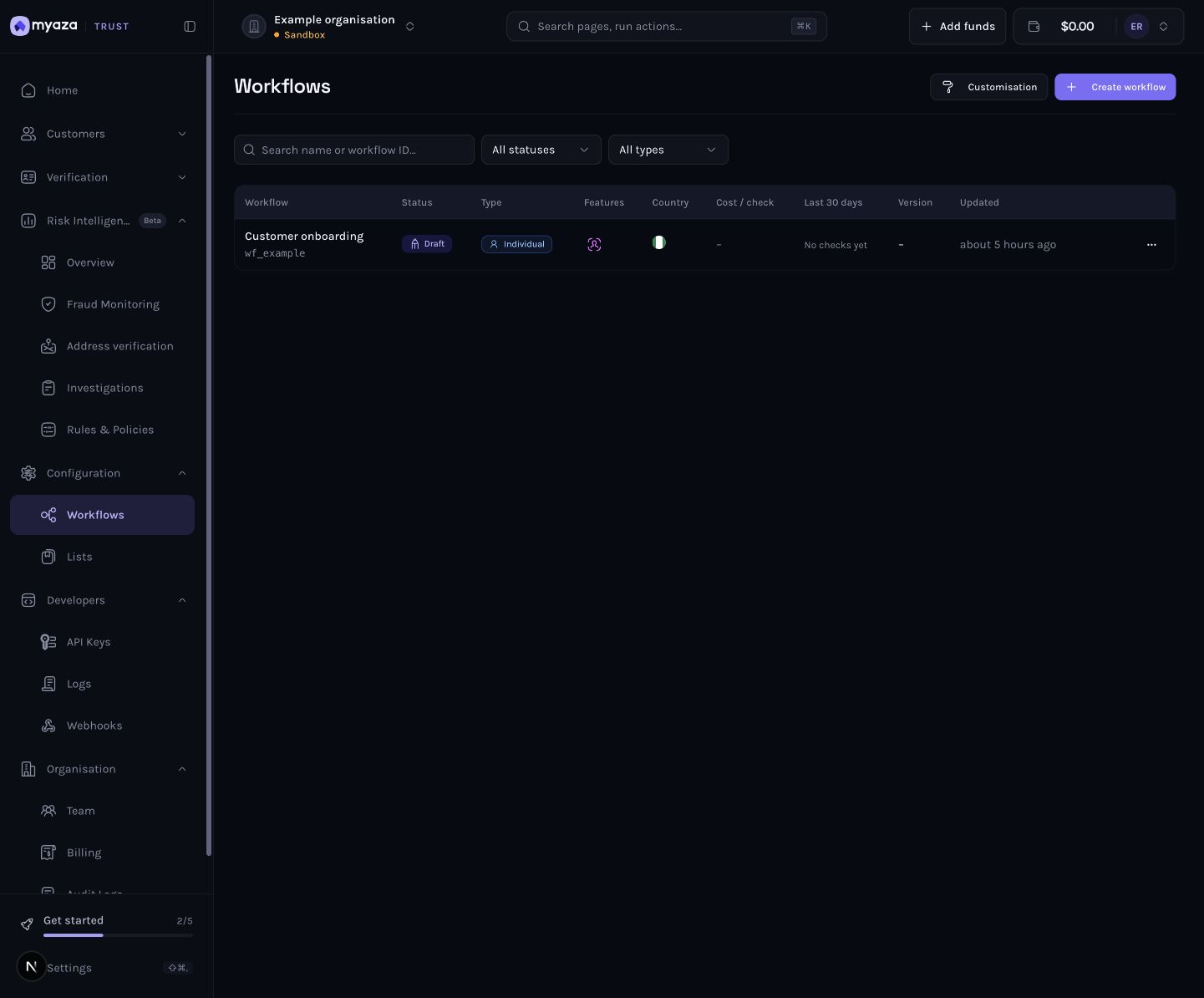
الخطوة 1: سير العمل في المؤسسة النموذجية، مع تحديد Sandbox
إذا لم تتمكن من رؤية سير العمل، فاطلب من مالك مؤسستك أذونات سير العمل المطلوبة. لا تُغيّر إعدادات مؤسسة أخرى لتجاوز مشكلة الوصول.
الخطوة الثانية: افتح سير العمل الذي يستخدمه عملاؤك
انقر على صف سير العمل. سيتم فتح المحرر مع خطوات التحقق على اليسار، والإعدادات في المنتصف، ومعاينة العميل على اليمين.
تحقق من اسم سير العمل ومعرّفه في الأعلى. يجب أن يكون هذا هو سير العمل الذي يستخدمه تطبيقك لعملية الإعداد. لن يؤدي تعديل سير عمل آخر إلى حماية هذه العملية.
إذا كنت تبدأ من الصفر، فاختر "إنشاء سير عمل" من القائمة أولاً، ثم اختر قالب تحقق فردي، وقم بتسمية سير العمل، وافتح محرره. تابع بمجرد ظهور المحرر الموضح أدناه.
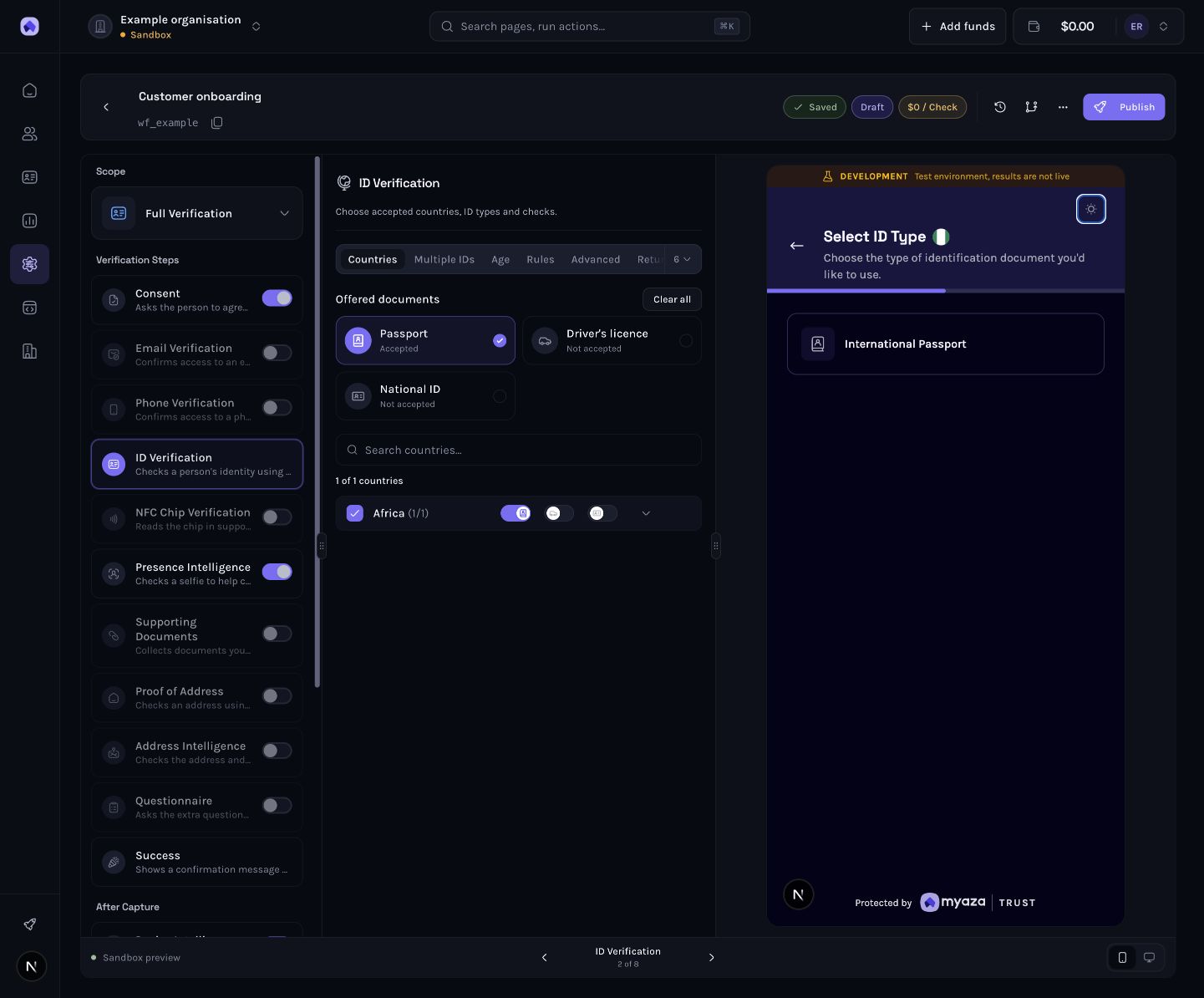
الخطوة 2: محرر سير عمل التحقق الفردي ومعرف سير العمل الخاص به
الخطوة 3: فتح معلومات الحضور
في خطوات التحقق ، انقر فوق "ذكاء الحضور" . أبقِ الخطوة مفعلة حتى يلتقط سير العمل الوجه المطلوب للمقارنة.
يجب أن يُطلق على اللوحة الوسطى الآن اسم " معلومات التواجد" . وهي توفر خيارات الإعداد والقواعد والبيانات المُعادة .
تتحكم علامة التبويب "الإعدادات" في طريقة التحقق من وجود شخص حقيقي. يتحقق هذا من وجود شخص حقيقي، بينما يتحقق من تطابق وجهه مع حساب آخر. هذه عمليات تحقق مختلفة.
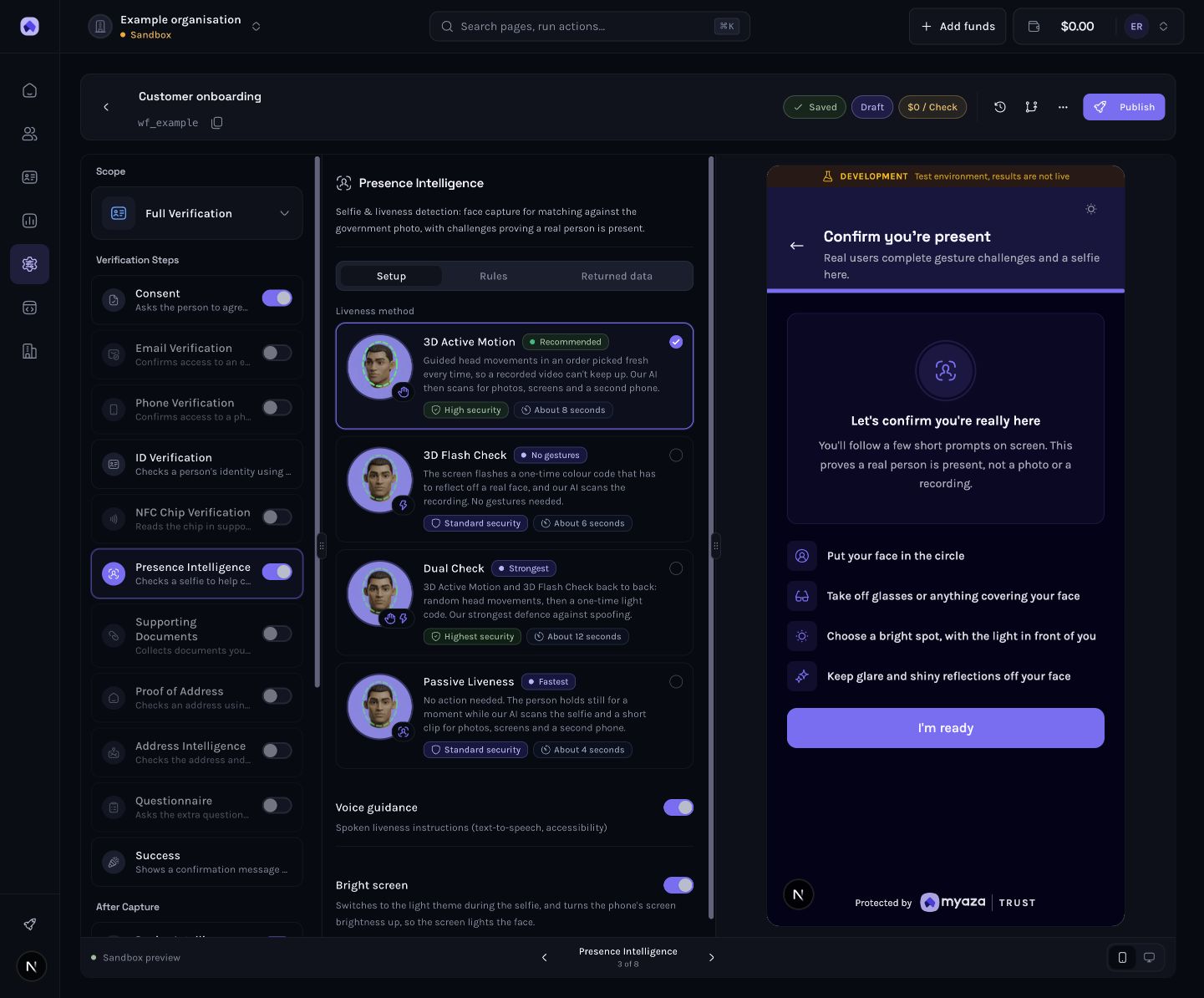
الخطوة 3: تم تحديد ميزة "ذكاء الحضور"، مع ظهور علامة التبويب "الإعداد".
الخطوة الرابعة: تشغيل البحث عن الوجه
حدد القواعد . مرر لأسفل لوحة الإعدادات الوسطى إلى البحث عن الوجه ، ثم قم بتشغيل "تمكين البحث عن الوجه" إذا كان معطلاً.
راجع الوصف أسفل المفتاح. يجب أن يوضح أن صور السيلفي تُقارن مع صور الأشخاص الذين تحققت مؤسستك منهم ومع قوائم الوجوه الخاصة بك، وأن نموذج الوجه يُحفظ.
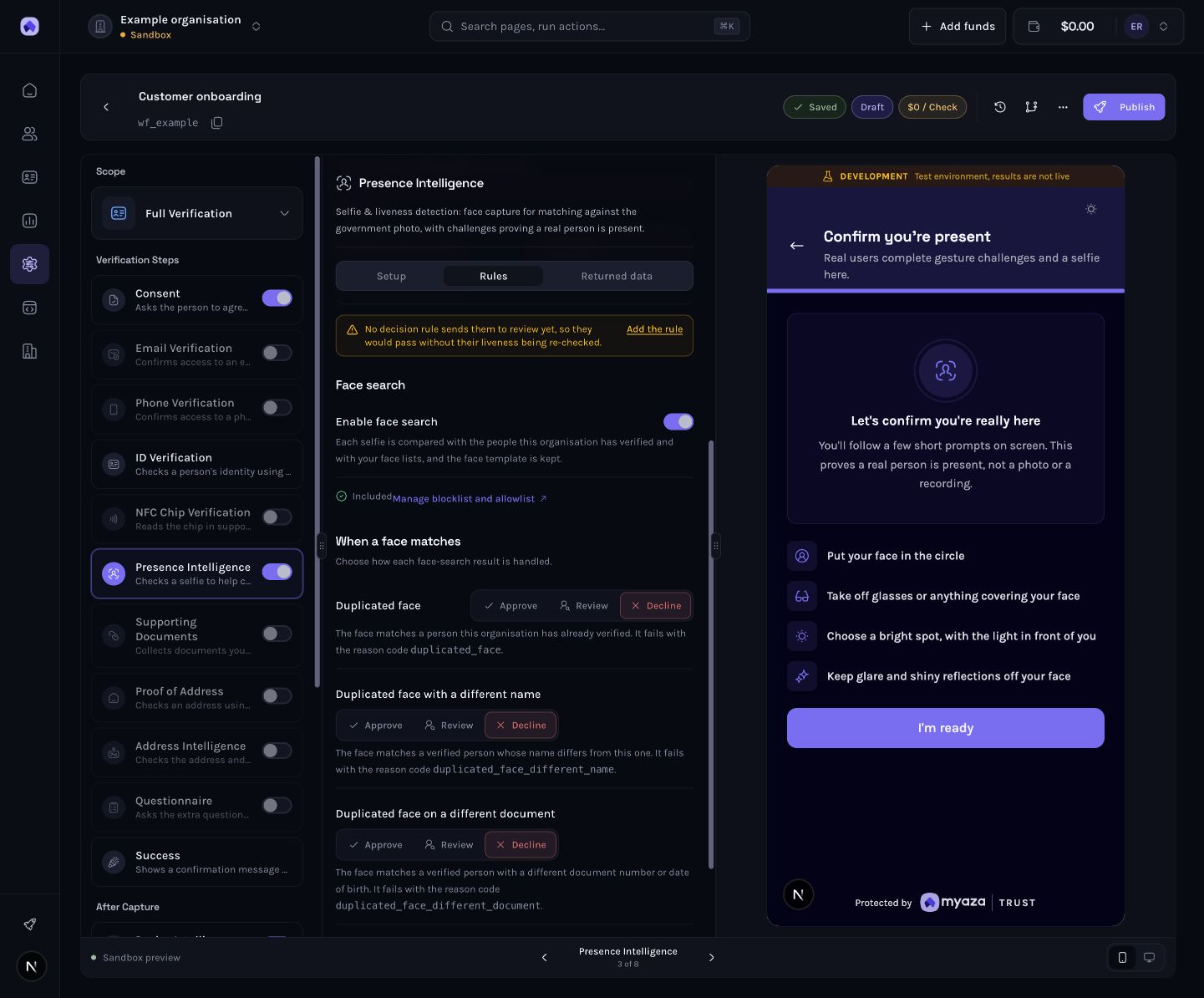
الخطوة 4: تم تفعيل البحث عن الوجوه في علامة تبويب قواعد ذكاء الحضور
إذا كان القسم مفقودًا، فتحقق من نطاق سير العمل. البحث عن الوجه جزء من سير عمل التحقق الكامل من الهوية. لا يوفر التبديل إلى نطاق خاص بالأعمال أو نطاق خاص بالبيانات البيومترية فقط نفس الإعدادات.
الخطوة 5: اختر ما يحدث لكل نتيجة
ضمن قسم "عندما يتطابق وجه" ، قم بتكوين كل صف من هذه الصفوف بشكل منفصل:
وجه مكرر: الوجه يطابق شخصًا سبق لمنظمتك التحقق منه.
وجه مكرر باسم مختلف: يتطابق الوجه مع شخص تم التحقق منه باسم مختلف.
وجه مكرر في وثيقة مختلفة: التطابق له رقم وثيقة مختلف أو تاريخ ميلاد مختلف.
تم الكشف عن وجوه متعددة: يوجد أكثر من وجه واحد في الصورة الذاتية؛ الوجه الأكبر هو الذي تم فحصه.
لكل صف، اختر الموافقة أو المراجعة أو الرفض وفقًا لسياسة مؤسستك.
الموافقة تسمح بمرور هذه الحالة. المراجعة تحتفظ بنتيجة الفحص وتُحيلها إلى الشخص المعني لاتخاذ القرار. الرفض يؤدي إلى فشل هذه الحالة مع رمز السبب المناسب.
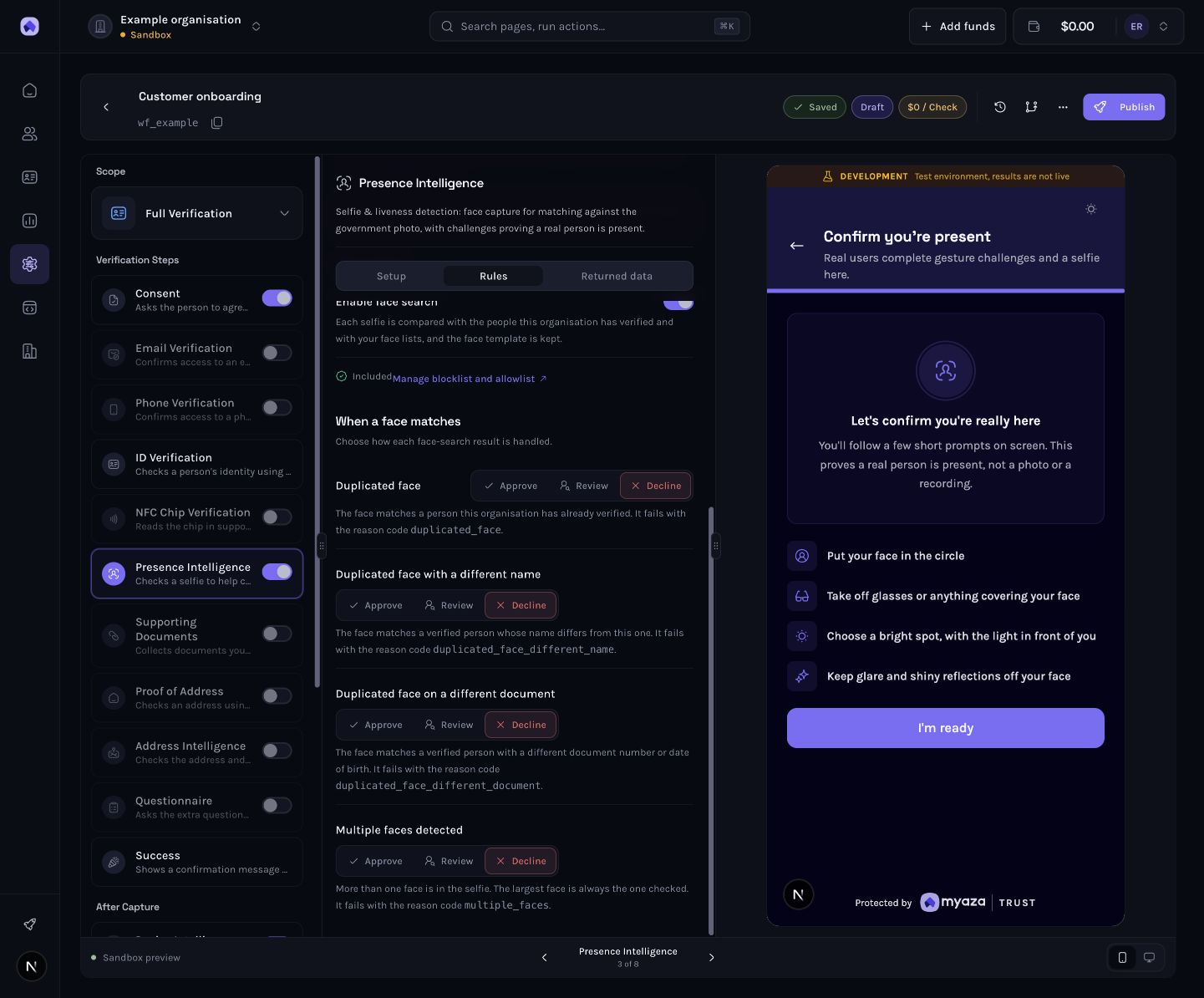
الخطوة 5: فصل خيارات الموافقة والمراجعة والرفض لكل نتيجة بحث عن الوجه
لا تعتمد قاعدة رفض صارمة لمجرد تطابق وجهين. حدد كيفية التعامل مع العملاء العائدين الشرعيين، وتغييرات الأسماء، والحسابات الثانية الخاطئة.
الخطوة 6: تحقق من قاعدة المراجعة
إذا اخترت "مراجعة" لأي حالة بحث عن الوجه، فانظر أدناه إلى خيارات رسالة التوجيه.
يجب أن ترى رسالة "ترسل قاعدة القرار هذه التحققات للمراجعة" . حدد "عرض القاعدة" لفحصها. إذا عرضت اللوحة إضافة القاعدة المفقودة، فأضفها وتحقق من الرسالة مرة أخرى. عالج رسالة "القرار المعطل" قبل المتابعة.
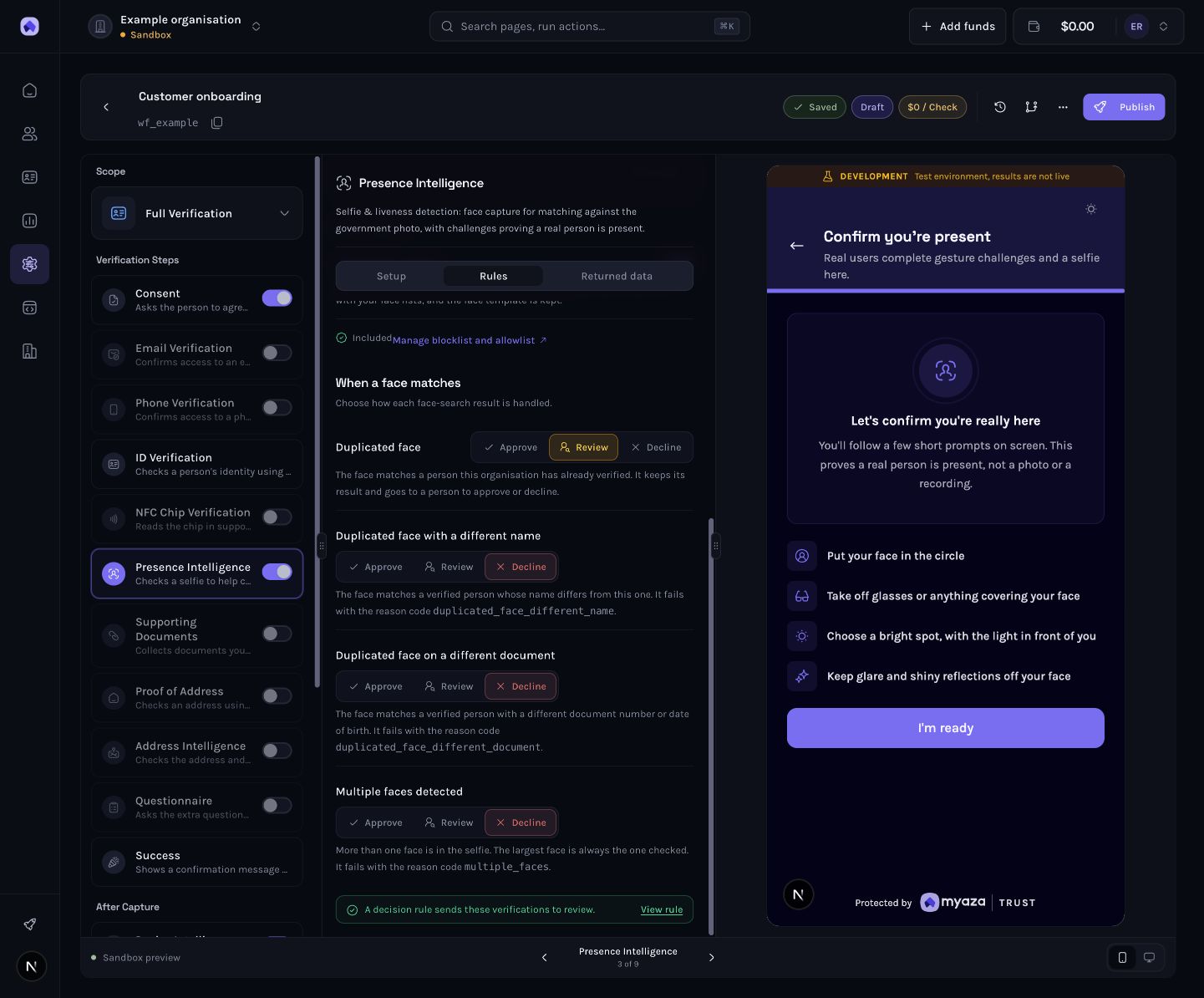
الخطوة 6: خيار مراجعة الوجه المكرر ورسالة توجيه قاعدة القرار الخاصة به
لا يكفي اختيار "مراجعة" فقط في حال غياب قاعدة القرار الخاصة بها أو تعطيلها. تحقق من موقع القاعدة مقارنةً بقواعدك الأخرى أيضًا: تُطبَّق القواعد بالتسلسل، وتُحدِّد القاعدة الأولى المطابقة النتيجة.
الخطوة 7: تأكد من حفظ المسودة
انظر إلى الحالة بجانب مُعرّف سير العمل. انتظر حتى تظهر كلمة "تم الحفظ" . إذا كانت مؤسستك تستخدم الحفظ اليدوي، فاحفظ المسودة قبل المتابعة.
راجع عمليات التحقق الأخرى الموجودة في سير العمل وتفاصيل الأسعار في الأعلى. لا يعني تضمين خاصية البحث عن الوجه أن جميع عمليات التحقق الأخرى مجانية.
الخطوة 7: حفظ حالة المسودة وإجراء مراجعة الوجه المكرر المُكوّن
تعني كلمة "محفوظ" أن مسودتك مخزنة، ولا تعني أن العملاء يستخدمونها. يستمر سير العمل المنشور في عرض نسخته المنشورة الحالية حتى تقوم بنشر التغييرات.
الخطوة 8: نشر التكوين
حدد "نشر" لسير عمل جديد أو "نشر التغييرات" لسير عمل منشور بالفعل.
في نافذة المراجعة، تحقق من الهدف ، ومعرّف سير العمل ، وجاهزية النشر، وأي تحذيرات. تأكد من أن الهدف هو بيئة الاختبار (Sandbox) لاختبارك الأول. حلّ المشكلات التي تعيق التقدم قبل المتابعة.
انقر على زر "نشر الإصدار " في مربع الحوار عندما تكون جاهزًا. يعتمد رقم الإصدار على سير عملك. لا تقم بإلغاء مربع الحوار هذا وتفترض أن المسودة قد نُشرت.
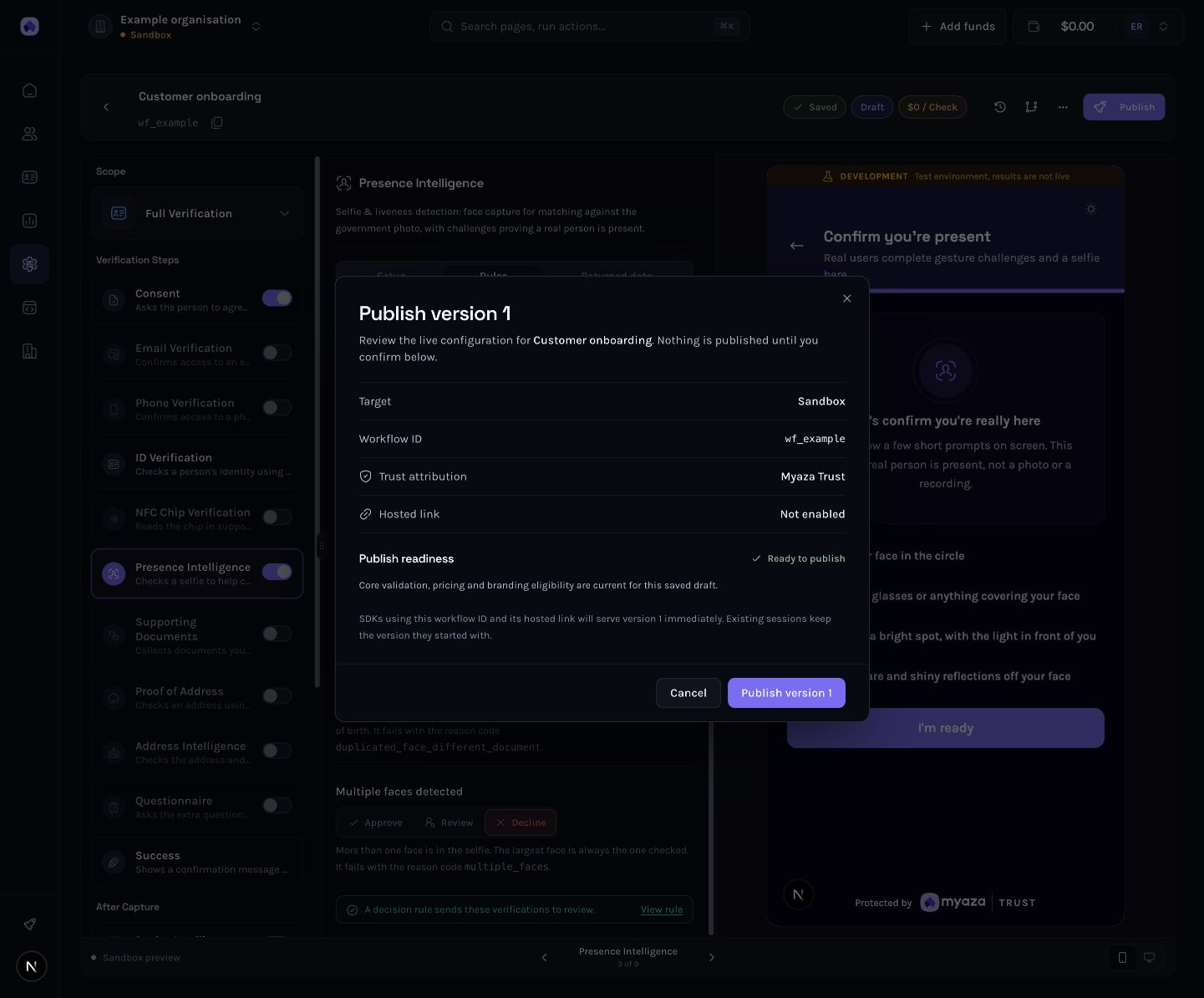
الخطوة 8: مراجعة النشر التي توضح البيئة المستهدفة، ومعرف سير العمل، وزر التأكيد
ينطبق التغيير الذي أجريته على النسخة المنشورة حديثًا من سير العمل هذا. ولا يؤثر على جميع سير العمل في المؤسسة، وستحتفظ الجلسات التي بدأت بالفعل بنسختها الأصلية.
قم بربطها بالرحلة في تطبيقك
إذا كان تطبيقك يستخدم بالفعل سير العمل هذا
تحقق من مُعرّف سير العمل في نظام التكامل الخاص بك وقارنه بالمعرّف الموجود أعلى المحرر. إذا تطابقا وكانا يستخدمان نفس المؤسسة والبيئة، فستعتمد عمليات التحقق الجديدة على الإصدار المنشور حديثًا. لا يتطلب تغيير إعدادات سير العمل إعادة نشر التطبيق.
لا يزال عليك اختبار ما إذا كان نظامك الخلفي يستقبل النتيجة ويتعامل معها. يوجد إعداد في Toden لا يمكن إيقاف حساب ثانٍ تلقائيًا في تطبيقك إلا إذا كان تطبيقك يستخدم النتيجة.
إذا كانت هذه هي عملية التكامل الأولى الخاصة بك
اختر الطريقة التي تناسب رحلتك:
التقاط مضمن: مرر معرف سير العمل المنشور إلى تطبيقات الويب أو React Native أو Flutter المدعومة SDK يجب أن ينتمي مفتاح النشر وسير العمل الخاص بك إلى نفس المؤسسة والبيئة. استخدم مرجع عميل ثابت من تطبيقك الخاص.
جلسة مرتبطة بالعميل: أنشئ الجلسة في نظامك الخلفي باستخدام المفتاح السري، وسير العمل المنشور، ورقم مرجع العميل المقصود. أعد وجهة التقاط الجلسة إلى ذلك العميل. احفظ المفاتيح السرية بعيدًا عن متصفح الويب وتطبيقات الجوال.
الاستحواذ المُستضاف: استخدم عناصر التحكم الخاصة بالروابط المُستضافة في سير العمل المنشور لرحلة الاستحواذ المدعومة. تحقق من توفر الرابط الحالي وسلوك إعادة استخدامه في وثائق المنتج بدلاً من إعادة استخدام رابط مُستخدم لمُتقدم آخر.
يحتوي دليل تكامل سير العمل على ما يلي : (يفتح في علامة تبويب جديدة)SDK التكوين. يسرد دليل الجلسة (يفتح في علامة تبويب جديدة) حقول الطلب والاستجابة بدقة. اتبع العقد الحالي للطريقة بدلاً من خلطها. SDK مفتاح خاص بالخادم فقط API .
استخدم نفس رقم مرجع العميل لنفس الشخص في تطبيقك. يجب أن تعتمد عملية تسجيل الدخول على إعادة المصادقة البيومترية، بدلاً من إنشاء هويات تسجيل دخول جديدة بشكل متكرر.
اختبر فعالية خاصية الكشف عن التكرارات
استخدم المشاركين المعتمدين في الاختبار وبيئة الاختبار الخاصة بك. لا تقم بتحميل صور عملاء حقيقيين إلى مساحة عمل اختبار غير ذات صلة.
أكمل سير العمل المحمي لأول عميل تجريبي. تأكد من التحقق بنجاح من هوية الشخص في مؤسستك.
ابدأ عملية تحقق جديدة لحساب اختبار مرجعي مختلف، باستخدام صورة سيلفي مباشرة لنفس المشارك.
افتح نتيجة التحقق الجديدة وتحقق من النتيجة المسجلة. قارنها بالإجراء الذي اخترته لتلك الحالة.
للمراجعة ، تأكد من أن القرار يُحيله للمراجعة البشرية. للرفض ، حدد سبب الفشل المناسب المتعلق بتكرار الوجه. للموافقة ، تأكد من أن سياستك تسمح بتمرير هذه الحالة.
تأكد من أن نظامك الخلفي يستقبل بيانات التحقق/مرجع العميل الصحيحة ويُطبّق الإجراء المطلوب على الحساب. اختبر حالات فشل التسليم والإشعارات المكررة، بالإضافة إلى حالة نجاح العملية.
كرر العملية مع مشارك مختلف وتأكد من أن تطبيقك يتعامل مع تلك النتيجة بشكل صحيح أيضًا.
فعلى سبيل المثال، تميز أسباب التراجعduplicated_face،duplicated_face_different_name،duplicated_face_different_documentوmultiple_facesاقرأ السبب بدلاً من التعامل مع كل فشل على أنه حساب مكرر.
لا تتوقع نسبة تشابه ثابتة. نسبة 98.4% المذكورة في صفحة الحلول هي بيانات توضيحية، وليست نتيجة مضمونة لاختبارك.
استفد أكثر من التحكم
طبّق ذلك على مسارات العمل المناسبة. كرّر مراجعة الإعدادات لكل مسار عمل إعداد تستخدمه فعليًا. لا تفترض أن تغييرًا واحدًا يغطي مسارات البلدان أو الشركات أو الحسابات المختلفة.
استخدم إجراءات الحالات المنفصلة. يمكن لسياستك التمييز بين الوجه المتكرر العادي والوجه المتكرر المرتبط باسم أو مستند مختلف. اجعل هذه الخيارات مدروسة وقابلة للمراجعة.
راجع ترتيب القواعد. تفحّص مخطط القرار عند إضافة قواعد أخرى. قد تُحسم القاعدة الأولى قبل الوصول إلى القاعدة اللاحقة. اختبر عميلاً يُظهر أكثر من نتيجة.
استخدم قوائم الوجوه بوعي. يتيح لك رابط "إدارة قائمة الحظر وقائمة السماح" الوصول إلى قوائم الوجوه الخاصة بمؤسستك. وثّق سبب وجود كل عنصر في القائمة، واحرص على تقييد الوصول إليه للمراجعين المختصين. لا تُضِف أشخاصًا لمجرد وجود درجة تشابه.
أبقِ خاصية التحقق من حيوية الوجه مُفعّلة. فميزة مطابقة الوجه وميزة التحقق من حيوية الوجه تُجيبان على أسئلة مختلفة. ولا تُثبت المطابقة أن الصورة الملتقطة بالكاميرا لشخص حقيقي.
قم بتسليم النتائج ومعالجتها. اضبط روابط الويب الموقعة (يفتح في علامة تبويب جديدة) وتحقق من التوقيع على خادمك. أزل الأحداث المكررة واسترجع الحالة الحالية الموثوقة قبل أي إجراء على حساب حساس. لا يُعدّ وصول الإشعار دليلاً على أن تطبيقك قد تصرف بناءً عليه.
استكشاف الأخطاء وإصلاحها
لا أستطيع رؤية خاصية البحث عن الوجه. تحقق من سير عمل التحقق الفردي الكامل. لا تُظهر عمليات التحقق البيومترية الخاصة بالأعمال والنطاق هذا الإعداد.
لم يتم العثور على أي بيانات مكررة. تأكد من تفعيل خاصية البحث عن الوجوه، وأن المشارك الأول في الاختبار قد أكمل عملية التحقق بنجاح، وأن كلا السجلين موجودان في المؤسسة التي تنوي مقارنتها. تحقق من جودة صورة السيلفي. لا يُعد سجل عملاء مؤسسة أخرى هو قاعدة بيانات المقارنة الخاصة بك.
لم يتم تطبيق التغيير الذي أجريته. تحقق من وجود تعديلات غير منشورة، ومعرّف سير العمل في التكامل، وبيئة المفتاح وسير العمل. ابدأ جلسة جديدة بعد النشر؛ إذ تحتفظ الجلسة الحالية بنسختها الأصلية.
لم تتم مراجعة الطلب. راجع الرسالة أسفل خيارات المطابقة، وتأكد من تفعيل خاصية اتخاذ القرار، وتحقق من ترتيب القواعد. لا تحل هذه المشكلة بتغيير جميع الحالات إلى "موافقة".
لا يمكنني النشر. تحقق من أذونات سير العمل ورسائل الحظر في مربع حوار النشر. لا يمكن نشر سير العمل المعلق حتى يتم رفع التعليق.
لا يزال تطبيقي يسمح بإنشاء حساب آخر. تحقق من معالج نتائج الواجهة الخلفية، ومرجع العميل، وتسليم إشعار الويب. Toden القرار بحد ذاته لا يغير حالة حساب تطبيقك.
هل أنت مستعد لضبط الإعدادات؟ افتح "سير العمل" (يفتح في علامة تبويب جديدة) . يمكنك العودة إلى "الحلول" (يفتح في علامة تبويب جديدة) لمقارنة هذا العنصر مع حماية الحساب والبحث عن الوجه المستقل.
Charles Archibong
المؤسس المشارك
شارك تشارلز أرتشيبونغ في تأسيس شركة Toden. وهو يكتب عن التحقق من الهوية، والتكنولوجيا المالية، والعمل العملي لبناء خدمات رقمية موثوقة.


