Como verificar um novo cliente com a Toden

Charles Archibong, Cofundador
Verifique um novo cliente com um fluxo de trabalho individual publicado. O cliente completa o processo de documentação e selfie; seu sistema recebe o resultado e aplica sua política de registro e verificação de clientes.

Pontos principais
- Um ID de teste aprovado e compatível permite que você realize o registro e a verificação do cliente conforme o esperado.
- Uma incompatibilidade e um resultado de verificação indisponível levam a caminhos de recuperação diferentes.
- A avaliação permanece pendente até que o avaliador tome uma decisão.
- Uma notificação repetida não cria um novo cliente.
Verifique um novo cliente com um fluxo de trabalho individual publicado. O cliente completa o processo de preenchimento de documentos e envio da selfie; seu sistema recebe o resultado e aplica sua política de integração.
Antes de começar
País e documento de identidade ou número de identificação válidos
Consentimento do cliente
Fluxograma publicado para captura de clientes
Use um membro da equipe com permissão para este controle. Verifique a organização e o ambiente antes de alterar qualquer configuração. Revise o preço atual antes de efetuar um pagamento ou renovar a assinatura. As capturas de tela mostram um exemplo de espaço de trabalho ou a referência de integração pública; elas não mostram um cliente real nem um pagamento efetuado.
Configure e utilize a funcionalidade.
Etapa 1: Escolha a organização e o ambiente de teste (Sandbox).
Abra o painel de controle e verifique o seletor de espaço de trabalho. Escolha sua organização e o ambiente Sandbox e, em seguida, abra Configuração → Fluxos de trabalho . Comece com um fluxo de trabalho de verificação individual; os fluxos de trabalho de negócios coletam informações de um usuário diferente. Se você já executa o processo de integração, abra o fluxo de trabalho que sua integração utiliza. Verifique o ID antes de editar. Caso não tenha acesso ao fluxo de trabalho, é necessário que o proprietário da sua organização tenha a função apropriada.
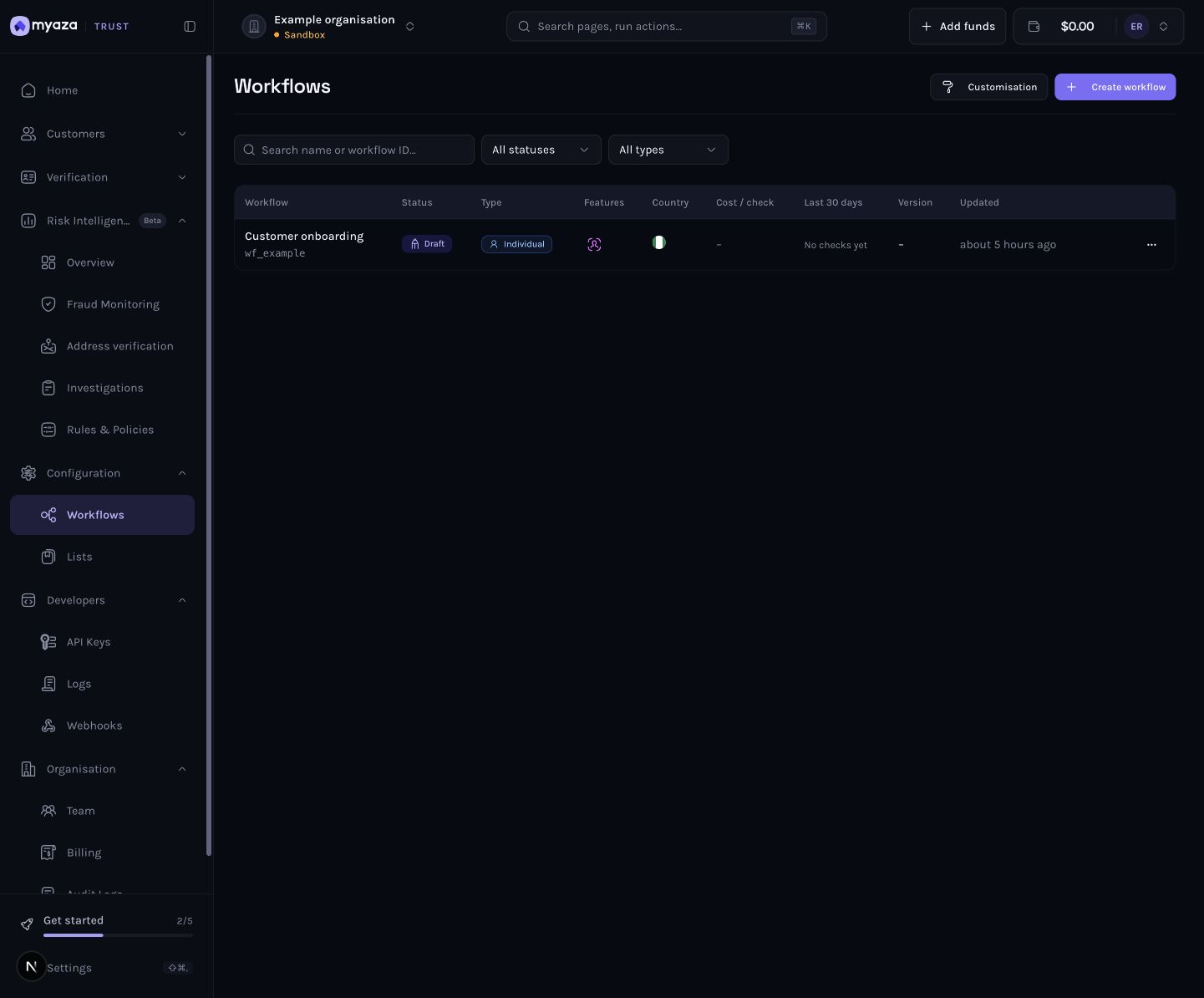
Exemplo de painel: Selecione a organização e o ambiente de teste (Sandbox).
Passo 2: Escolha os países e os documentos de identificação aceitos.
No editor, selecione Verificação de Identidade → Países . Selecione os países que você atende e os tipos de documento ou identificação numérica que você aceita. Analise as verificações disponíveis para cada país e tipo de identificação. Escolha os requisitos que seus clientes podem cumprir. A verificação de um passaporte, a consulta a um banco de dados governamental e a comparação facial são formas diferentes de comprovação. Não presuma que selecionar um país habilita a verificação de qualquer identificação ou tipo de identificação.
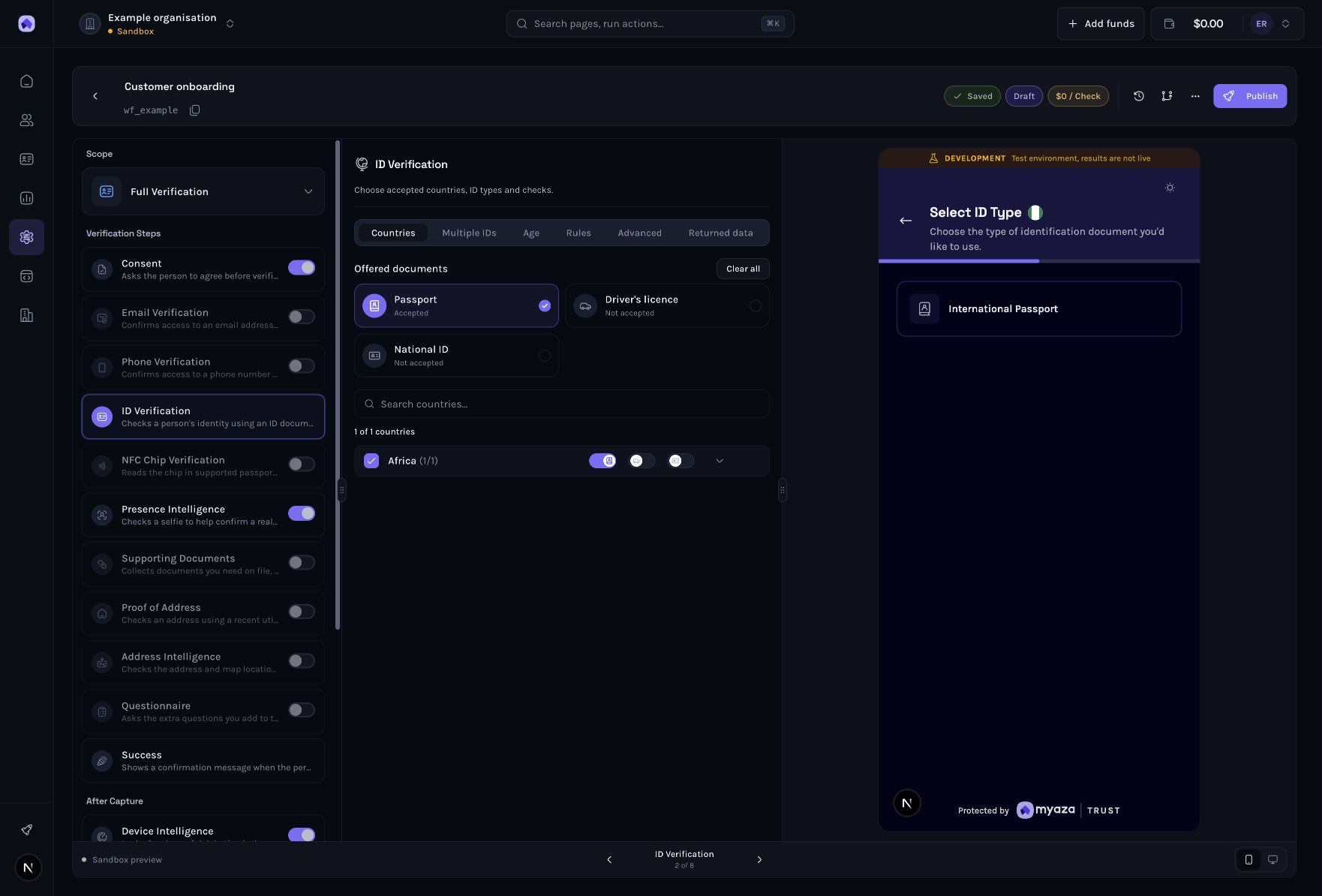
Exemplo de painel de controle: Selecione os países e os documentos de identificação aceitos.
Passo 3: Mantenha a captura de selfies e a sensação de estar ao vivo de forma intencional.
Selecione Inteligência de Presença → Configuração e mantenha a etapa ativada. Escolha o método de verificação de presença disponível para sua jornada. Uma verificação com a pessoa e uma comparação com a foto do documento de identidade respondem a perguntas diferentes. Mantenha o reconhecimento facial ativado quando sua política exigir comprovação de que o solicitante é o titular do documento de identidade. Inspecione a pré-visualização da jornada e do preço para o cliente, em vez de adicionar todas as verificações opcionais sem um motivo.
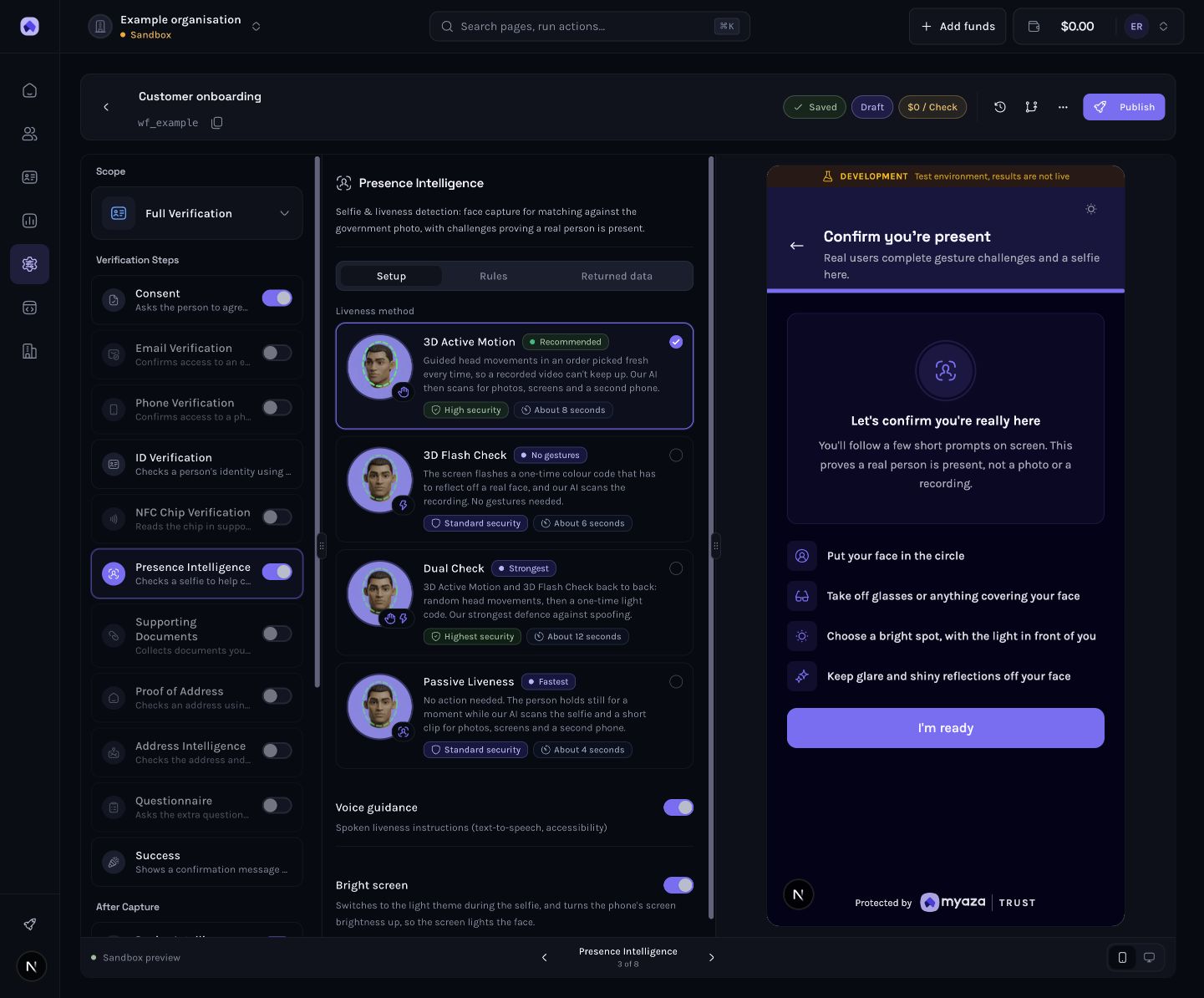
Exemplo de painel: Mantenha a captura de selfies e a exibição ao vivo de forma intencional.
Etapa 4: Salve e publique o fluxo de trabalho
Aguarde a confirmação de "Salvo" no editor. Selecione "Publicar" ou "Publicar alterações" para um fluxo de trabalho existente. Na revisão da publicação, verifique o ambiente de destino, o ID do fluxo de trabalho, o preço e os avisos de prontidão. Resolva os problemas que estão impedindo a publicação e confirme a versão . Um rascunho salvo não é a versão que os clientes usam. Novas sessões usam o novo snapshot publicado; sessões já criadas mantêm sua versão original.
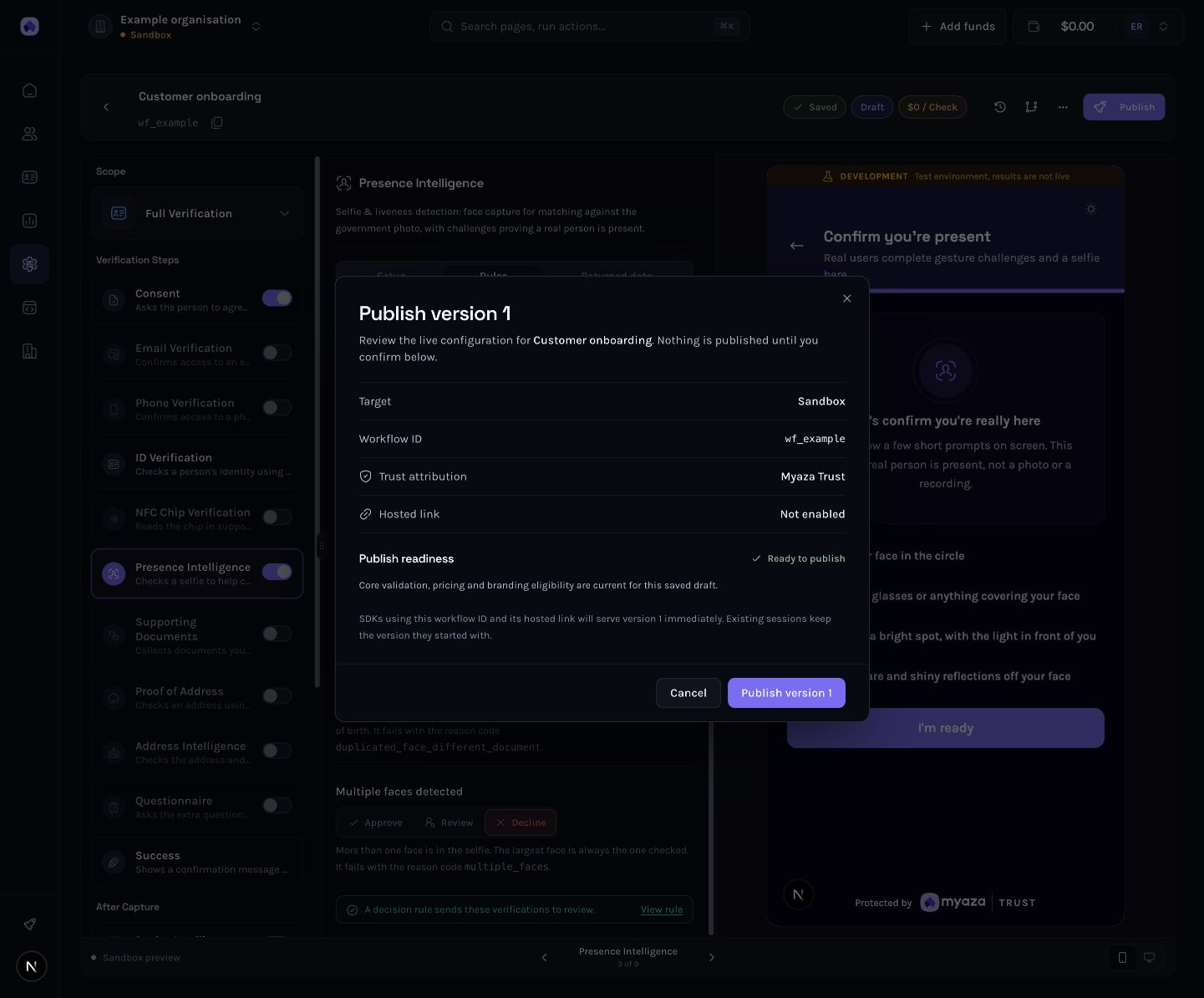
Exemplo de painel: Salvar e publicar o fluxo de trabalho
Etapa 5: Conecte o fluxo de trabalho publicado ao seu aplicativo
Copie o ID do fluxo de trabalho. Forneça esse ID ao seu desenvolvedor Web, React Native ou Flutter compatível. SDK , com uma chave publicável da mesma organização e ambiente e uma referência de cliente estável. Como alternativa, crie uma sessão hospedada vinculada ao cliente em seu backend com POST /api/kyc/sessions , usando uma chave secreta. Retorne a sessão. URL Apenas para o cliente pretendido. Uma pré-visualização da câmera não executa uma verificação nem comprova que seu sistema processa o resultado corretamente.
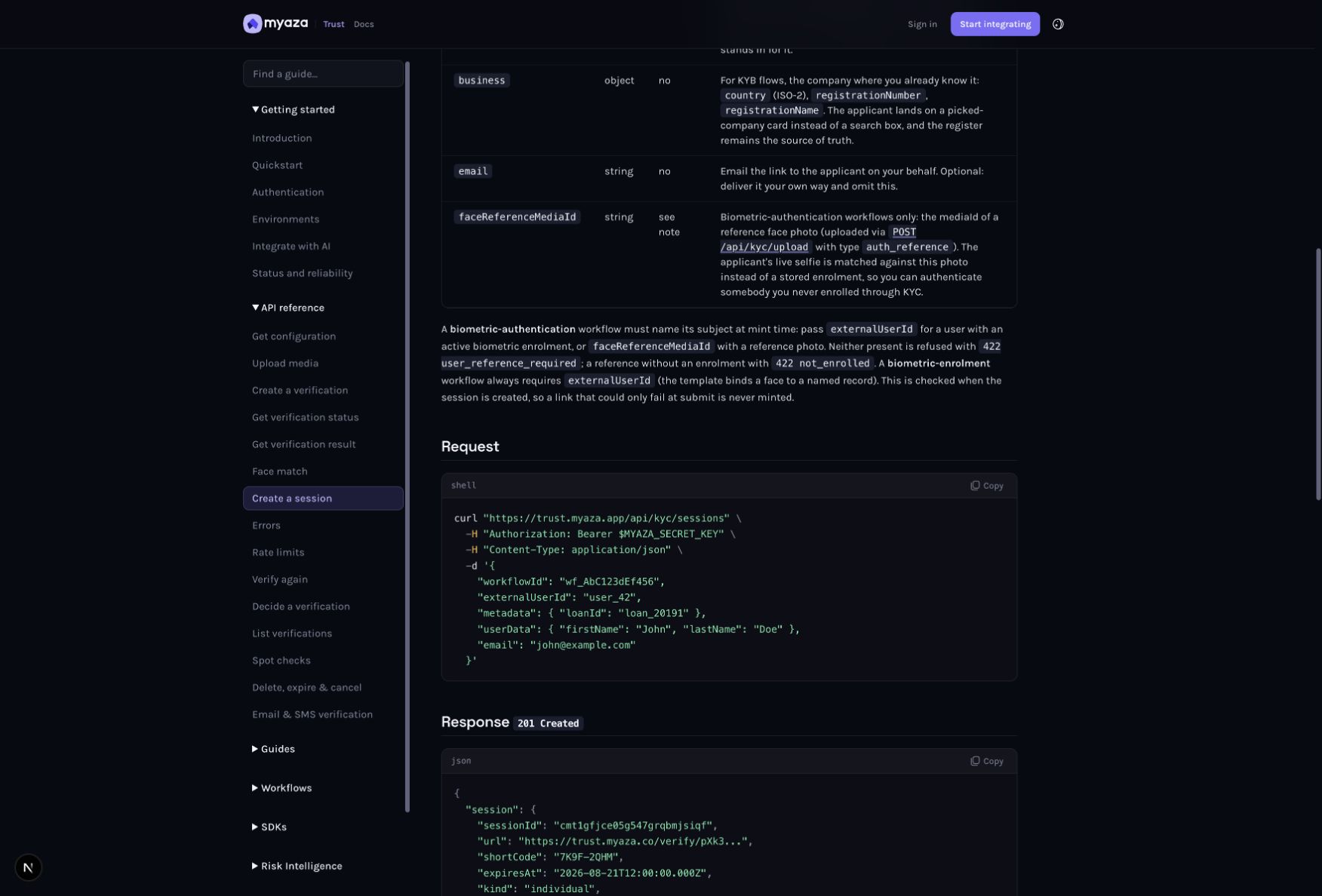
Referência de integração: Solicitação
Etapa 6: Leia o resultado final no seu painel administrativo.
Após a captura, armazene o ID de verificação associado à sua própria referência de cliente. Acompanhe as atualizações de status ou recupere o status atual. Leia o status para obter o resultado e verifique o status (checkStatus) , o motivo (reason ) e o código do motivo (reasonCode) para obter a explicação. Quando um fluxo de trabalho possui regras de decisão, um evento de verificação concluída pode ocorrer antes da decisão final do fluxo de trabalho. Mantenha os resultados de processamento e revisão humana pendentes; não aprove uma conta apenas porque o cliente concluiu as verificações da câmera.
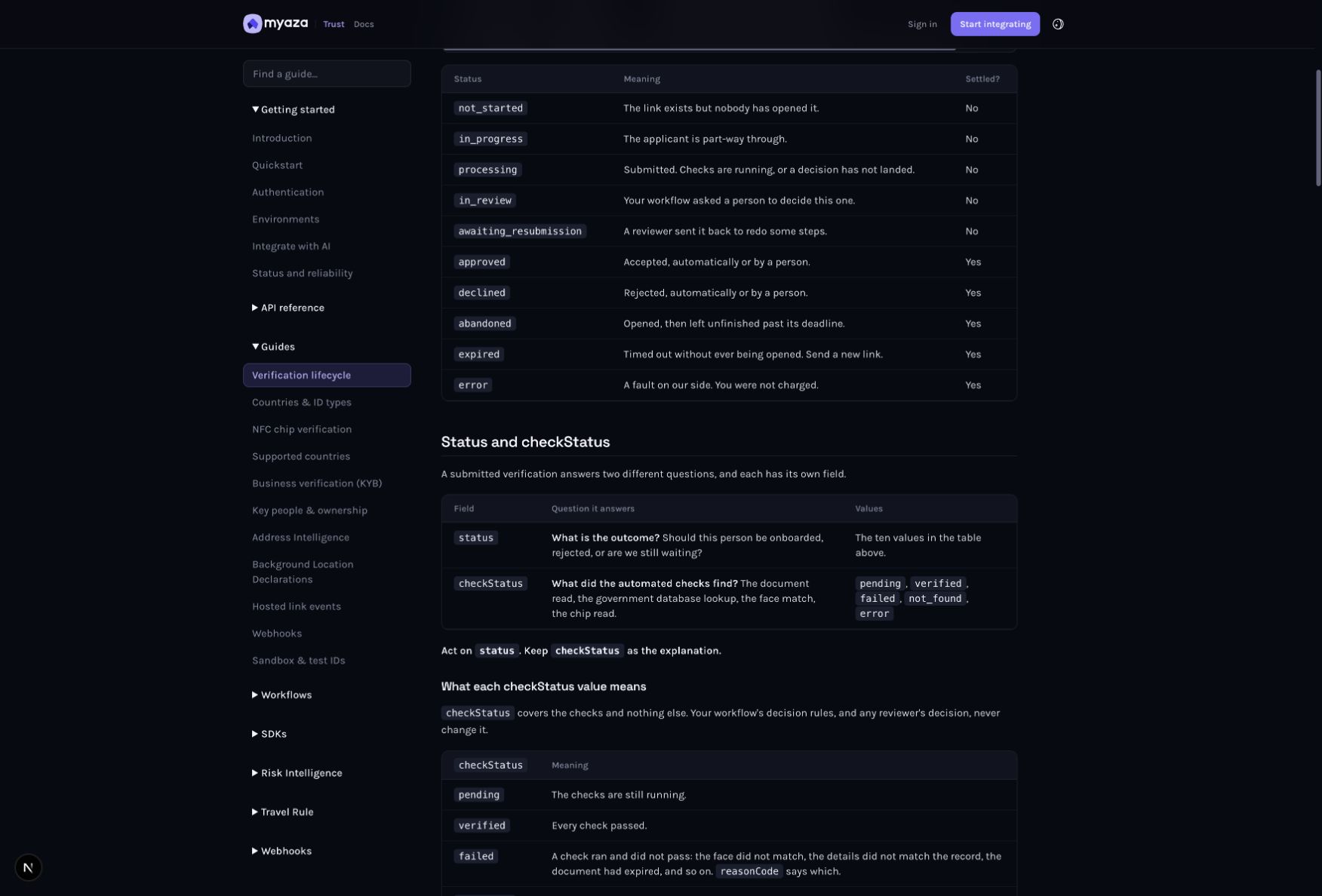
Referência de integração: Status e checkStatus
Tire o máximo proveito dessa capacidade.
Utilize fluxos de trabalho diferentes quando países ou produtos tiverem requisitos realmente distintos. Mantenha os respectivos IDs registrados na configuração do seu aplicativo.
Adicione a verificação de contato antes de verificações dispendiosas quando precisar de comprovação de acesso ao contato. Adicione a triagem somente quando for pertinente à sua política de integração.
Utilize referências de clientes estáveis durante a verificação e atividades subsequentes. Armazene a decisão final junto com as evidências da verificação para que qualquer exceção permaneça explicável.
Faça o teste antes de confiar nele.
Execute os cenários de Sandbox ou simulador compatíveis com este produto. Quando uma ferramenta for exclusiva para Produção, verifique primeiro o acesso e o escopo e, em seguida, use apenas um teste de Produção permitido e cuidadosamente revisado. Uma captura de tela da documentação ou o carregamento bem-sucedido de uma página não constituem um teste de integração de ponta a ponta.
Um ID de teste aprovado e compatível permite alcançar o resultado de integração desejado.
Uma incompatibilidade e um resultado de verificação indisponível levam a caminhos de recuperação diferentes.
A avaliação permanece pendente até que o avaliador tome uma decisão.
Uma notificação repetida não cria um novo cliente.
Solução de problemas
A antiga jornada ainda se abre
Verifique o ambiente principal, o ID do fluxo de trabalho e a versão publicada. Inicie uma nova sessão após a publicação.
Os cheques foram aprovados, mas o cliente está aguardando.
Leia o status atual e os requisitos de espera. O gráfico de decisão ou um revisor ainda podem precisar decidir.
Não foi encontrado nenhum ID.
Leia o código de motivo e corrija a entrada ou solicite outro ID compatível. Não substitua o resultado pela aprovação.
Abra as referências de configuração e integração.
Fluxos de trabalho abertos (abre num novo separador)
Abra a ferramenta de painel de controle. (abre num novo separador)
Leia a referência de integração. (abre num novo separador)
Voltar para Soluções (abre num novo separador) . Escolha a funcionalidade que deseja ativar e siga o guia correspondente.
Fontes
Charles Archibong
Cofundador
Charles Archibong é cofundador da Toden. Ele escreve sobre verificação de identidade, tecnologia financeira e o trabalho prático de construção de serviços digitais confiáveis.


