Como gerenciar listas revisadas com o Toden

Charles Archibong, Cofundador
Use listas de organização para aplicar as evidências revisadas de forma consistente. Mantenha a decisão de adicionar uma entrada separada das regras que definem o que uma correspondência na lista faz.

Pontos principais
- Um gerente pode salvar uma entrada autorizada com uma justificativa.
- Membros com permissão somente leitura não podem modificar a lista.
- A regra publicada pretendida trata de uma correspondência.
- As decisões históricas mantêm sua explicação original.
Use listas de organização para aplicar as evidências revisadas de forma consistente. Mantenha a decisão de adicionar uma entrada separada das regras que definem o que uma correspondência na lista faz.
Antes de começar
Permissões autorizadas para gerenciamento de listas
Uma justificativa documentada para a revisão e uma política de fluxo de trabalho.
Use um membro da equipe com permissão para este controle. Verifique a organização e o ambiente antes de alterar qualquer configuração. Revise o preço atual antes de efetuar um pagamento ou renovar a assinatura. As capturas de tela mostram um exemplo de espaço de trabalho ou a referência de integração pública; elas não mostram um cliente real nem um pagamento efetuado.
Configure e utilize a funcionalidade.
Passo 1: Abra as listas da sua organização.
Selecione a organização e o ambiente desejados e, em seguida, abra Configuração → Listas . Escolha o tipo de lista relevante no catálogo disponível. Use listas de rostos para evidências presenciais e a lista apropriada de documentos, usuários, dispositivos ou contatos para esse tipo de evidência. Um membro da equipe com acesso de leitura poderá inspecionar as entradas sem permissão para alterá-las.
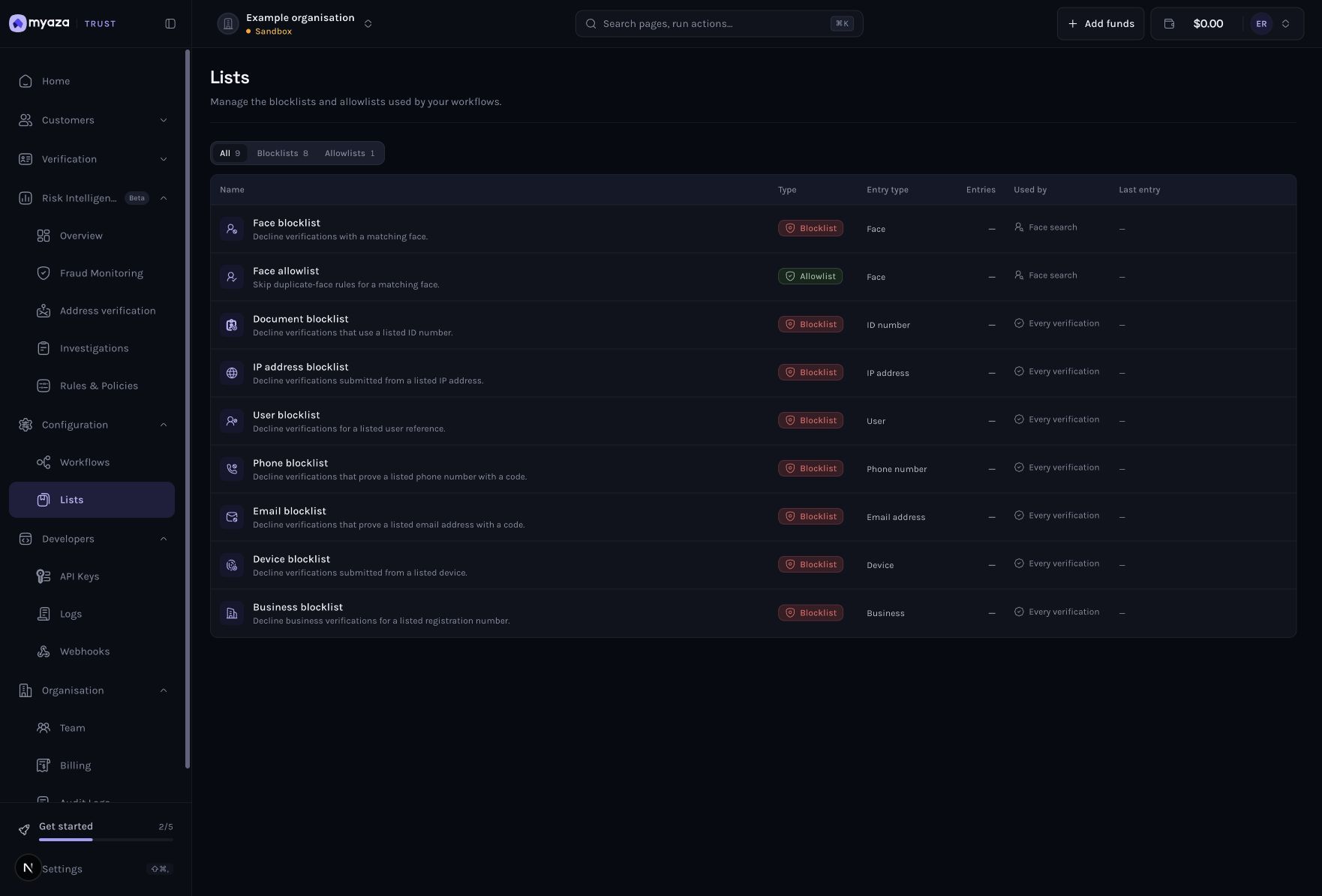
Exemplo de painel: Abra as listas da sua organização.
Etapa 2: Escolha a lista desejada e revise a finalidade.
Em Configuração → Listas , escolha Lista de bloqueio de rostos ou Lista de permissões de rostos . O catálogo explica a função de cada lista: a lista de bloqueio rejeita um rosto correspondente, enquanto a lista de permissões ignora as regras de rostos duplicados para um rosto correspondente. Abra a lista desejada e revise as entradas existentes antes de adicionar outra. Mantenha uma justificativa documentada para a exceção; uma entrada na lista de permissões não garante aprovação universal de identidade.
Exemplo de painel: Selecione a lista desejada e a finalidade da revisão.
Etapa 3: Adicione uma entrada compatível com uma justificativa.
Para adicionar um rosto à lista de bloqueio, selecione Adicionar rosto . Carregue uma foto nítida de frente. JPEG , PNG ou WebP, até 5 MB . Preencha o campo Nome ou referência (opcional) com a referência do caso analisado e o campo Comentário (opcional) explicando por que o rosto pertence a esta lista. Selecione Adicionar à lista de bloqueio somente após verificar a organização pretendida e as evidências da fonte. Outros tipos de lista têm seus próprios campos; use a ação de catálogo deles em vez deste formulário de rosto.
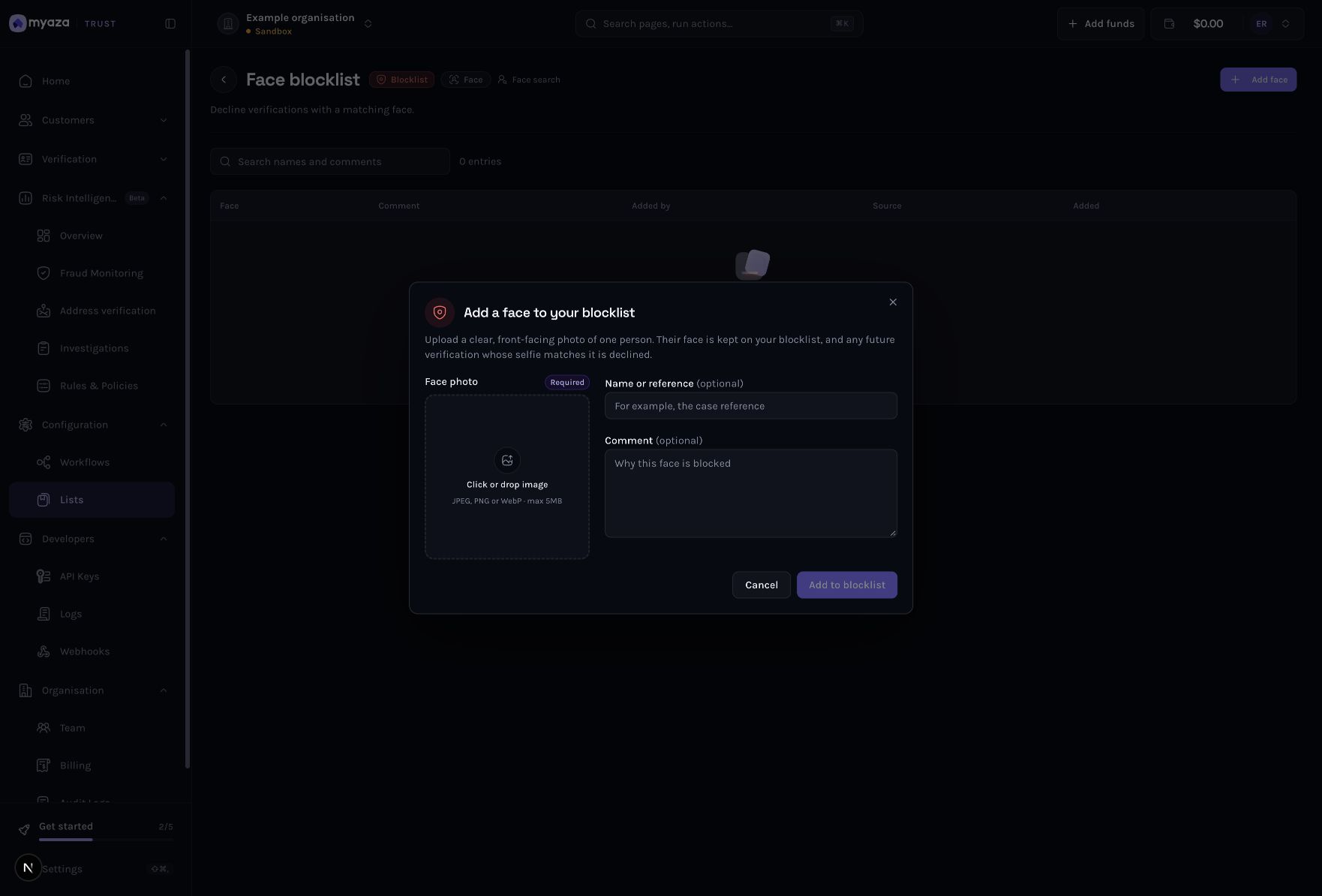
Exemplo de painel: Adicione uma entrada compatível com um motivo.
Etapa 4: Conecte as descobertas da lista às regras do fluxo de trabalho
Abra o fluxo de trabalho que deve usar as evidências e inspecione as regras ou o grafo de decisão relevantes. Para correspondências faciais, habilite a Busca Facial e revise a lista oferecida e o tratamento de duplicatas. Teste a ação configurada e a ordem das regras. Adicionar uma entrada por si só não garante que todos os fluxos de trabalho ou transações a bloquearão.
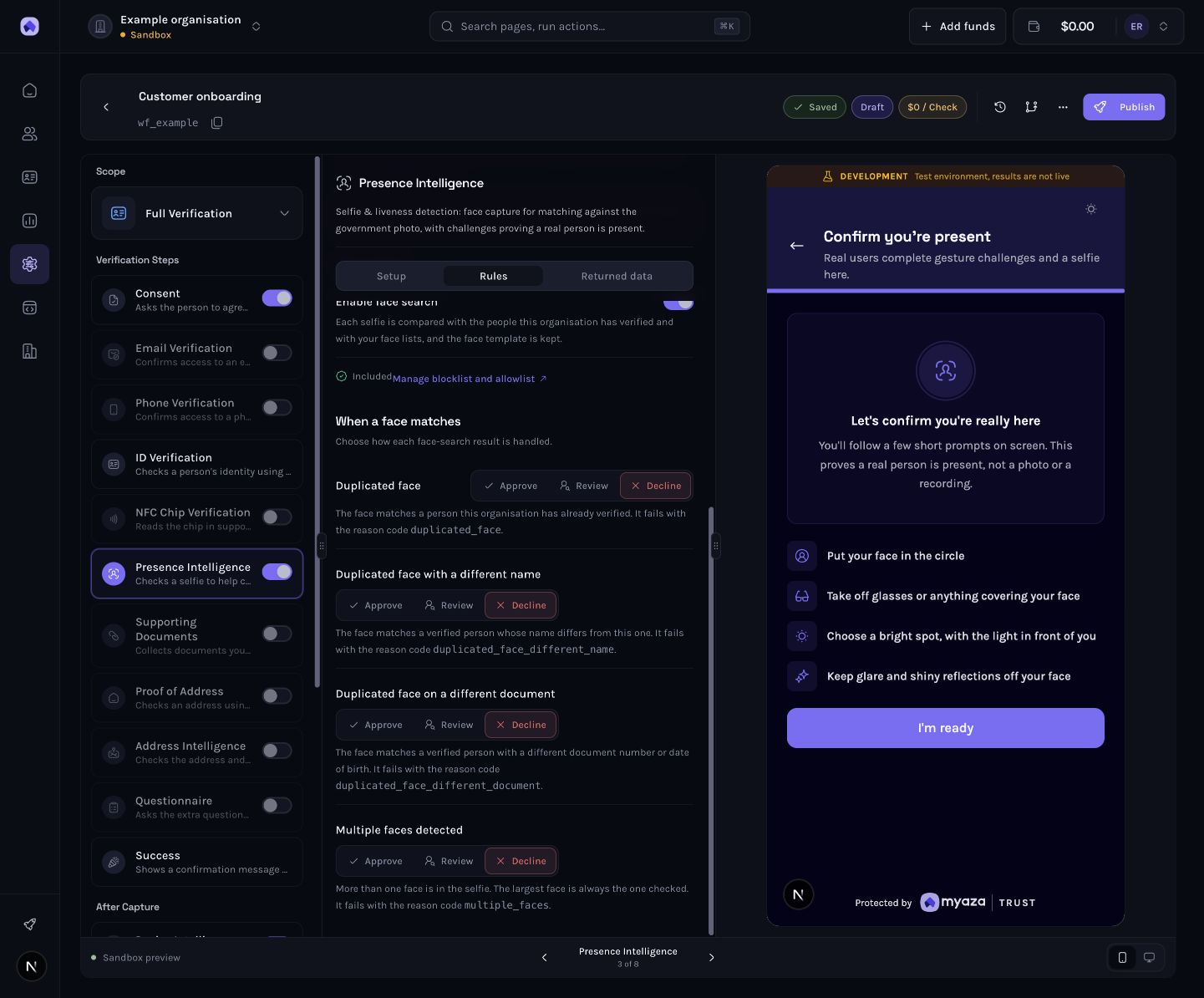
Exemplo de painel: Conecte as descobertas da lista às regras do fluxo de trabalho.
Etapa 5: Salvar e publicar o fluxo de trabalho
Aguarde a confirmação de "Salvo" no editor. Selecione "Publicar" ou "Publicar alterações" para um fluxo de trabalho existente. Na revisão da publicação, verifique o ambiente de destino, o ID do fluxo de trabalho, o preço e os avisos de prontidão. Resolva os problemas que estão impedindo a publicação e confirme a versão . Um rascunho salvo não é a versão que os clientes usam. Novas sessões usam o novo snapshot publicado; sessões já criadas mantêm sua versão original.
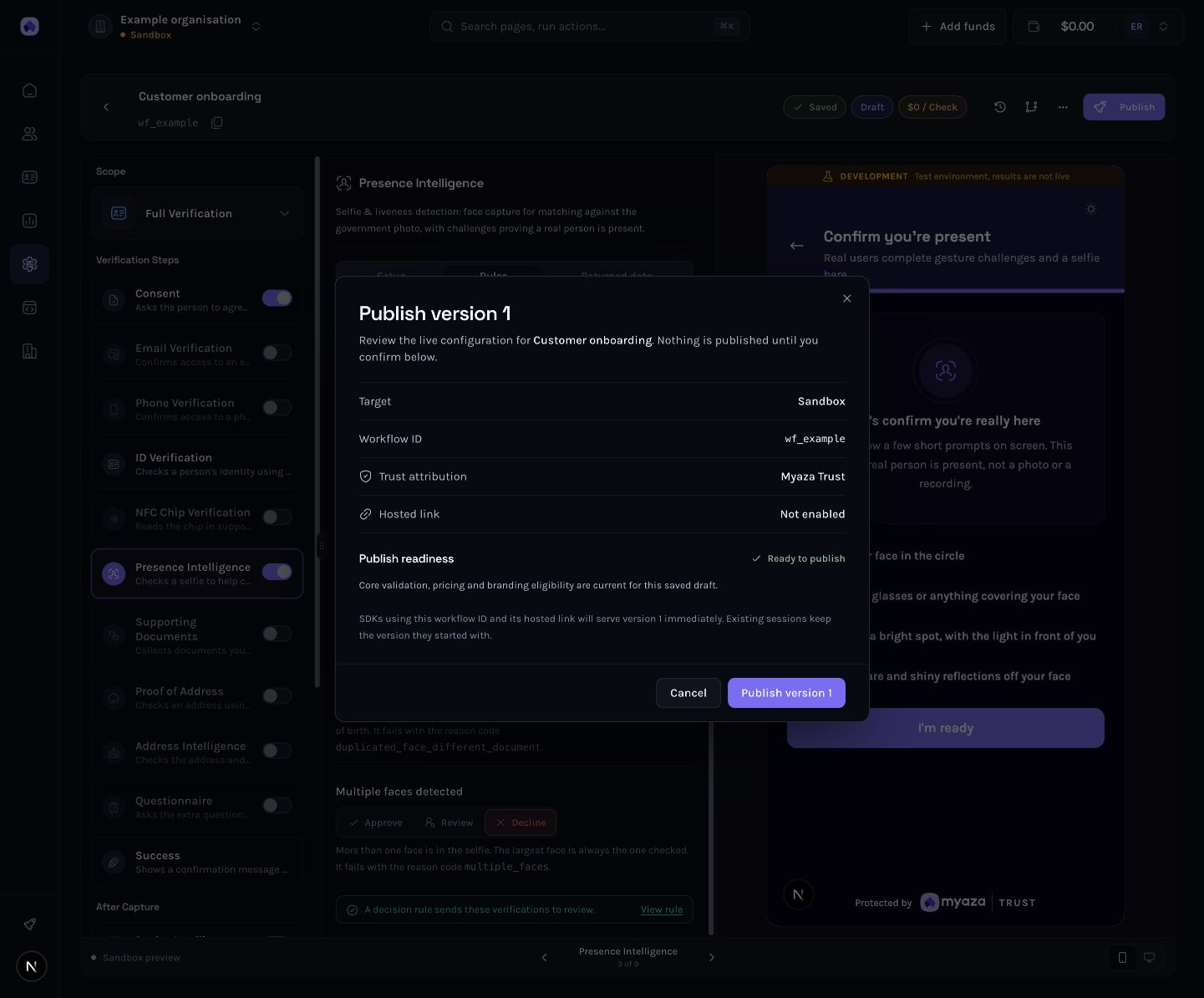
Exemplo de painel: Salvar e publicar o fluxo de trabalho
Etapa 6: Analise as entradas e os resultados ao longo do tempo.
Após testar uma instalação autorizada, inspecione o resultado da verificação ou da atividade para confirmar a constatação e a decisão esperadas. Mantenha a justificativa da revisão e o acesso à lista restritos a gerentes autorizados. Quando uma entrada não for mais justificada, utilize a ação gerencial adequada e mantenha o histórico de revisão relevante. Não reescreva evidências de verificação ou decisão anteriores para que correspondam à lista atual.
Referência de integração: Auditoria
Tire o máximo proveito dessa capacidade.
Use o tipo de lista que corresponda à evidência para que uma descoberta em um telefonema não seja confundida com uma prova de identidade.
Analise periodicamente as entradas desatualizadas e mantenha uma justificativa para cada adição ou alteração.
Teste um assunto listado e um não listado, além de um caminho de verificação de indisponibilidade. Uma falha na pesquisa não pode se tornar uma correspondência automática na lista de permissões.
Faça o teste antes de confiar nele.
Execute os cenários de Sandbox ou simulador compatíveis com este produto. Quando uma ferramenta for exclusiva para Produção, verifique primeiro o acesso e o escopo e, em seguida, use apenas um teste de Produção permitido e cuidadosamente revisado. Uma captura de tela da documentação ou o carregamento bem-sucedido de uma página não constituem um teste de integração de ponta a ponta.
Um gerente pode salvar uma entrada autorizada com uma justificativa.
Membros com permissão somente leitura não podem modificar a lista.
A regra publicada pretendida trata de uma correspondência.
As decisões históricas mantêm sua explicação original.
Solução de problemas
A ação de adicionar está faltando.
Solicite a permissão de gerenciamento de listas adequada à sua função.
Uma entrada salva não teve efeito.
Verifique a lista exata, o ambiente, o fluxo de trabalho publicado e as regras que utilizam esse tipo de descoberta.
Uma correspondência parece incorreta.
Inspecione as evidências originais e revise os registros. Não compense alterando registros de clientes não relacionados.
Abra as referências de configuração e integração.
Abra a ferramenta de painel de controle. (abre num novo separador)
Leia a referência de integração. (abre num novo separador)
Voltar para Soluções (abre num novo separador) . Escolha a funcionalidade que deseja ativar e siga o guia correspondente.
Fontes
Charles Archibong
Cofundador
Charles Archibong é cofundador da Toden. Ele escreve sobre verificação de identidade, tecnologia financeira e o trabalho prático de construção de serviços digitais confiáveis.


