Como confirmar a fidelização de um cliente com a Toden

Charles Archibong, Cofundador
Proteja a jornada de clientes recorrentes com um fluxo de trabalho de reautenticação facial vinculado ao perfil do usuário. Compare a captura de tela atual com uma inscrição válida ou uma foto de referência autorizada e deixe que seu sistema decida se o login deve prosseguir.

Pontos principais
- O cliente pretendido pode realizar um teste específico para o tema.
- Uma conta diferente não pode reivindicar esse resultado de login.
- Os estados "Incompatível", "Indisponível" e "Em revisão" não concedem acesso.
- Notificações repetidas não criam um segundo efeito colateral de login.
Proteja a jornada de clientes recorrentes com um fluxo de trabalho de reautenticação facial vinculado ao perfil do usuário. Compare a captura de tela atual com uma inscrição válida ou uma foto de referência autorizada e deixe que seu sistema decida se o login deve prosseguir.
Antes de começar
Uma foto de cadastro ativo elegível ou uma foto de referência autorizada.
Uma sessão temática criada para o cliente.
Permissão para filmagem e método de transmissão ao vivo disponível.
Use um membro da equipe com permissão para este controle. Verifique a organização e o ambiente antes de alterar qualquer configuração. Revise o preço atual antes de efetuar um pagamento ou renovar a assinatura. As capturas de tela mostram um exemplo de espaço de trabalho ou a referência de integração pública; elas não mostram um cliente real nem um pagamento efetuado.
Configure e utilize a funcionalidade.
Passo 1: Escolha a referência do cliente e a fonte de dados.
Utilize a mesma referência de cliente estável que já consta em seu aplicativo. Verifique se esse cliente possui um cadastro biométrico ativo e elegível. Caso contrário, utilize o histórico de cadastro documentado ou uma foto de referência autorizada, conforme indicado na sessão. API Não assuma que todos os itens armazenados estejam corretos. KYC A imagem é automaticamente um dado biométrico utilizável para cadastro. Obtenha a permissão necessária para essa reutilização de dados biométricos.
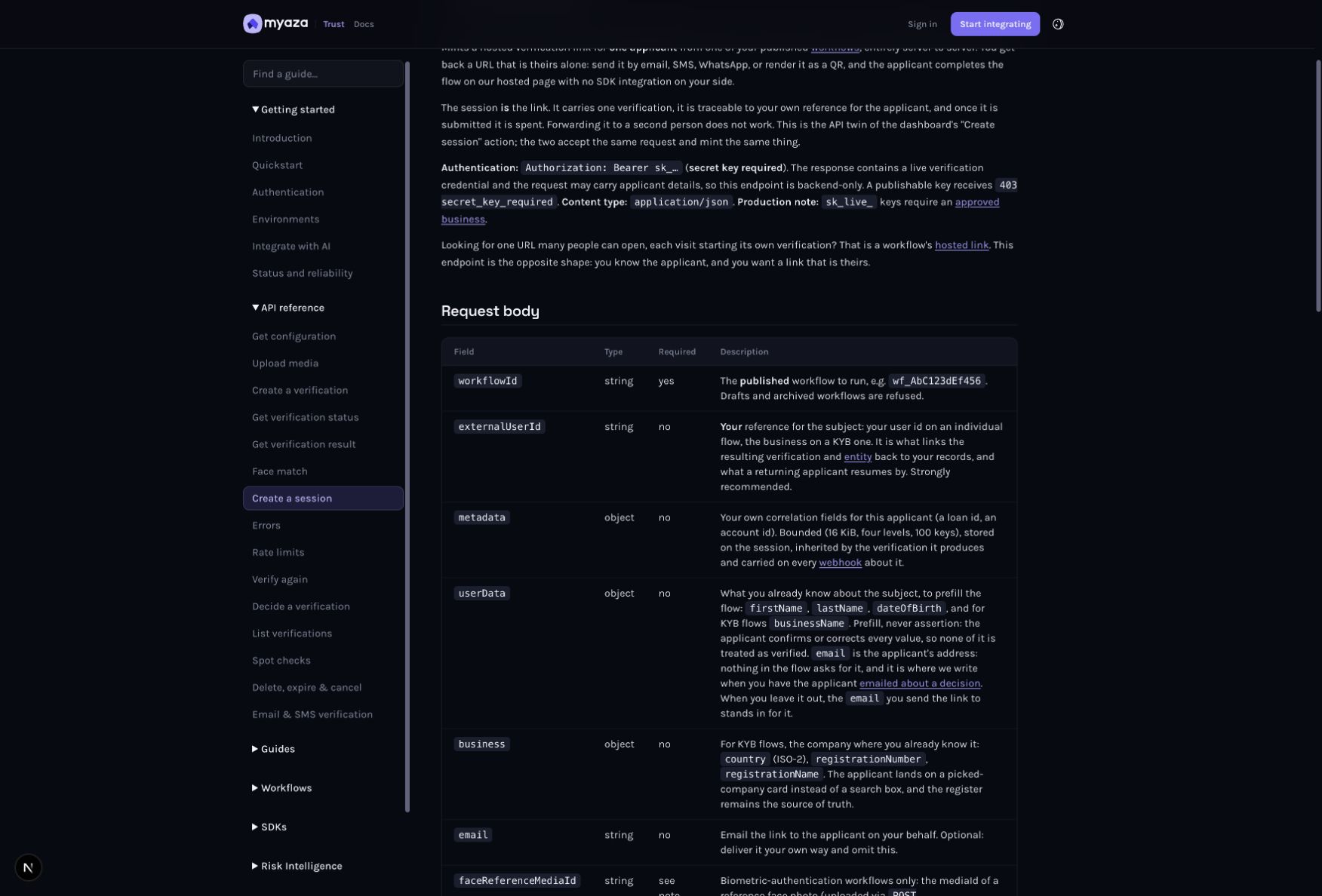
Referência de integração: Corpo da solicitação
Etapa 2: Criar o fluxo de trabalho de reautenticação facial
Abra Configuração → Fluxos de trabalho no ambiente de teste (Sandbox) e crie um fluxo de trabalho a partir da reautenticação facial . Verifique se o Escopo está definido como autenticação biométrica em vez de Verificação completa. Escolha um nome que sua equipe reconheça e, em seguida, inspecione as etapas de captura. O escopo é bloqueado após a primeira publicação; use a cópia com o escopo apropriado em vez de tentar transformar um fluxo de trabalho de integração já publicado em um fluxo de trabalho de login.
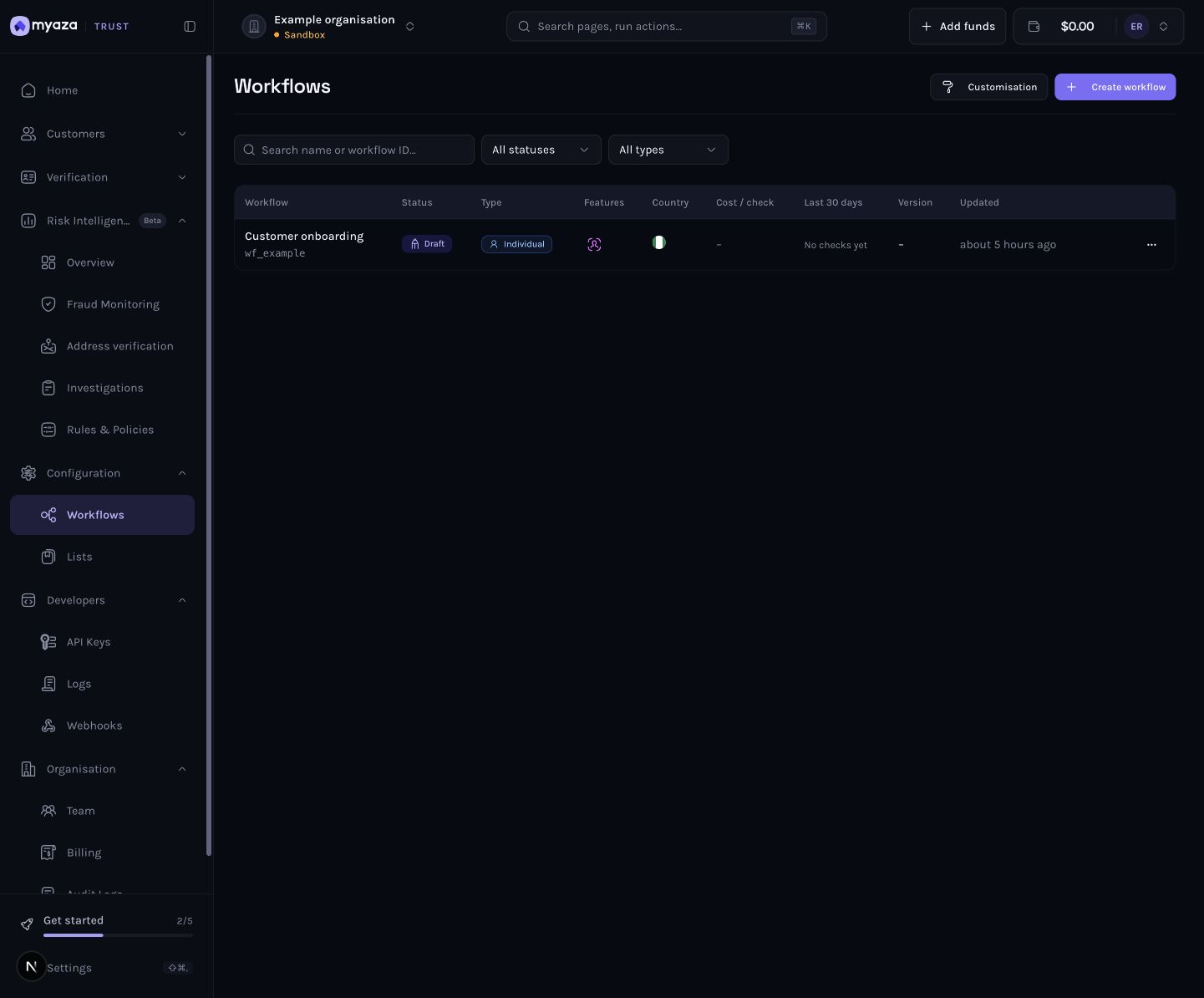
Exemplo de painel: Criar o fluxo de trabalho de reautenticação facial
Etapa 3: Configurar a presença e a decisão
Abra o Presence Intelligence → Configurar e selecione o método de verificação de presença disponível. Inspecione as regras e o gráfico de decisão do fluxo de trabalho para verificar se houve uma comparação bem-sucedida, uma incompatibilidade ou um resultado indisponível. Uma correspondência e um resultado de pessoa real são evidências separadas. Mantenha qualquer etapa de contato adicional deliberada. A autenticação com escopo vincula o resultado ao cliente existente sem alterar suas configurações. KYC status.
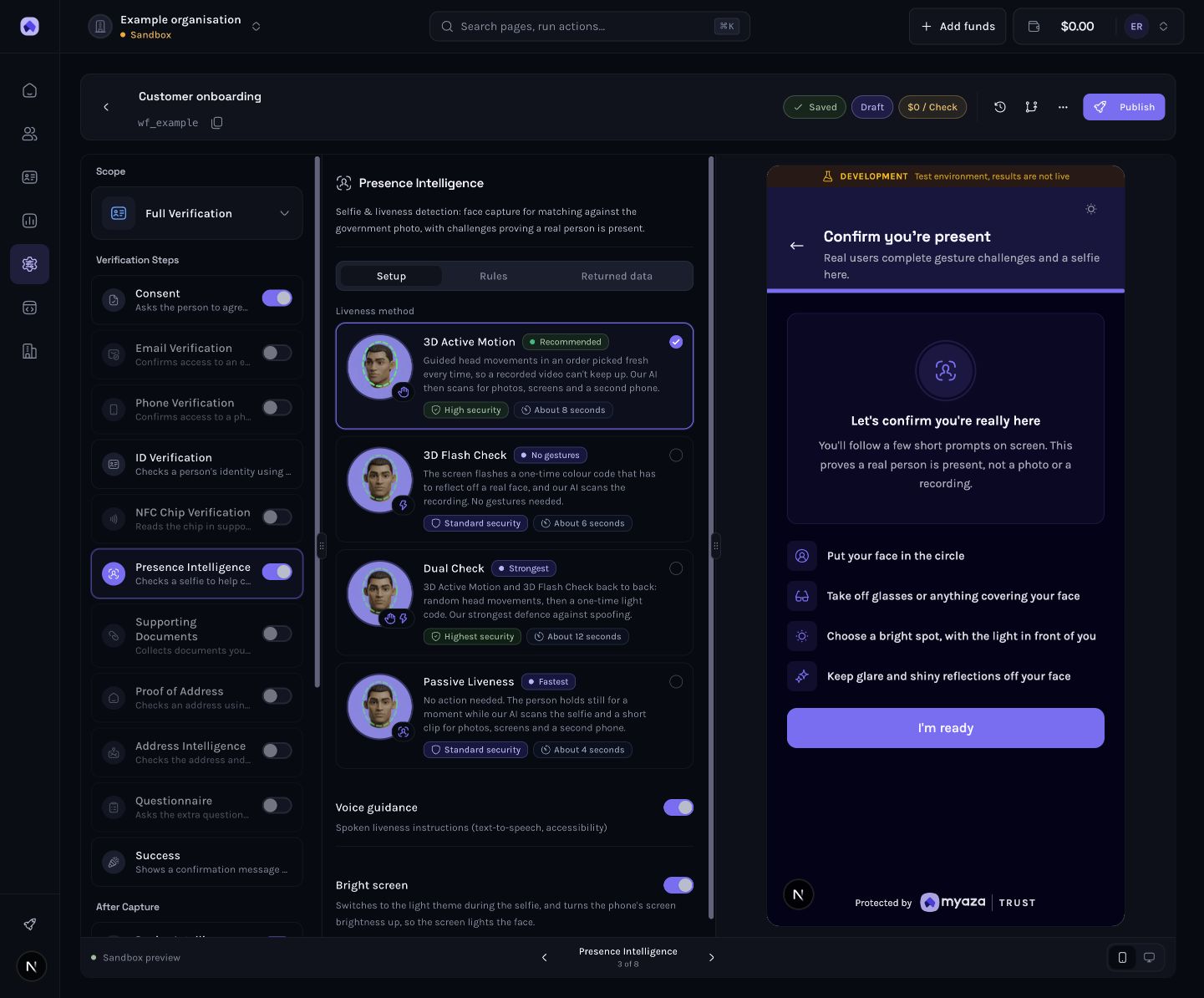
Exemplo de painel de controle: Configurar presença e decisão
Etapa 4: Salve e publique o fluxo de trabalho
Aguarde a confirmação de "Salvo" no editor. Selecione "Publicar" ou "Publicar alterações" para um fluxo de trabalho existente. Na revisão da publicação, verifique o ambiente de destino, o ID do fluxo de trabalho, o preço e os avisos de prontidão. Resolva os problemas que estão impedindo a publicação e confirme a versão . Um rascunho salvo não é a versão que os clientes usam. Novas sessões usam o novo snapshot publicado; sessões já criadas mantêm sua versão original.
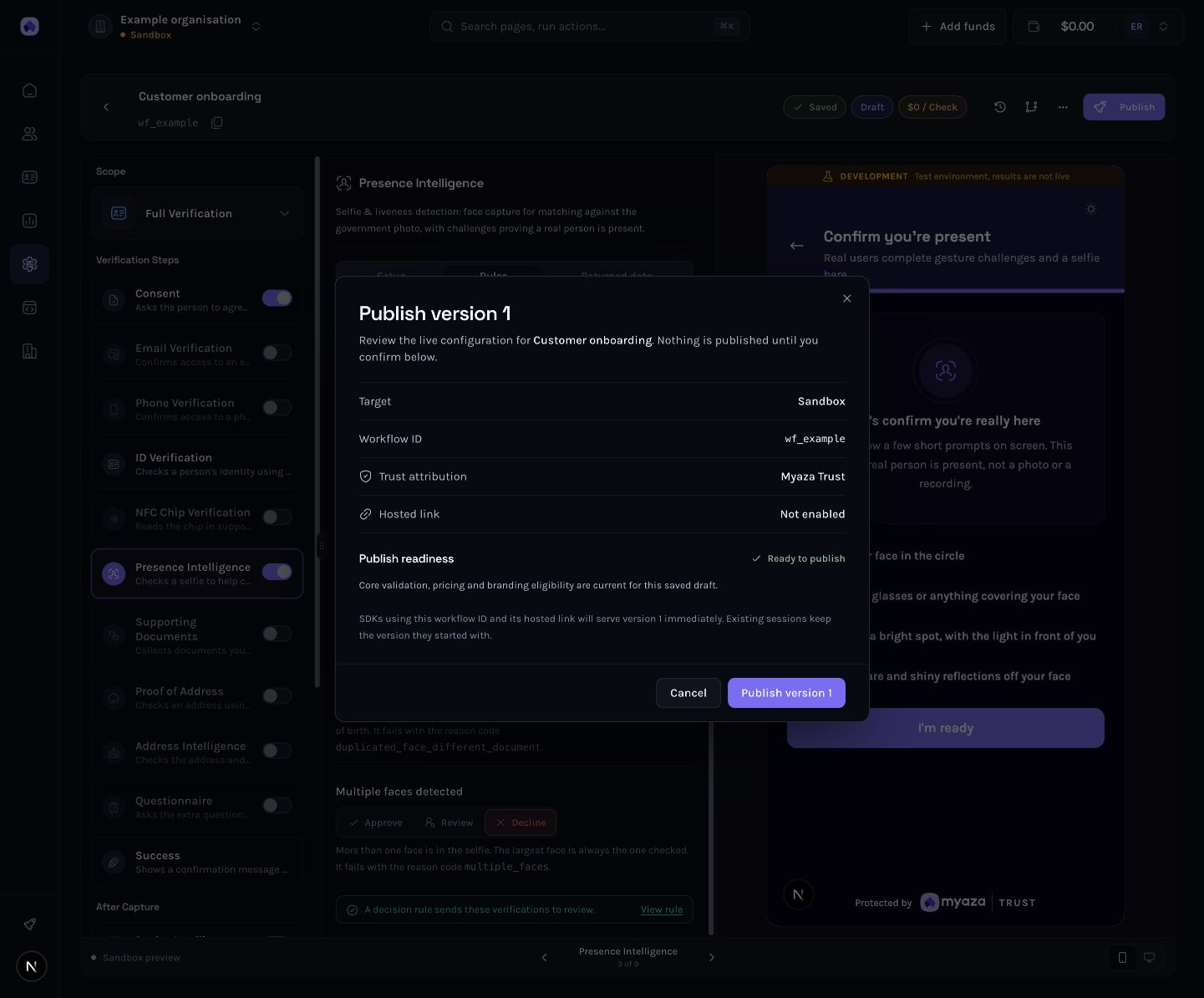
Exemplo de painel: Salvar e publicar o fluxo de trabalho
Passo 5: Crie a sessão para este login no seu servidor.
Chamar POST /api/kyc/sessions com o workflowId publicado e o externalUserId pretendido . Para um caminho de foto de referência autorizado, faça o upload com o tipo: auth_reference e passe o faceReferenceMediaId retornado , conforme documentado. Uma sessão de autenticação biométrica precisa de um sujeito ou referência nomeado; uma inscrição ausente será recusada. Retorne a sessão resultante. URL Somente para este solicitante, não como um link reutilizável para outros clientes.
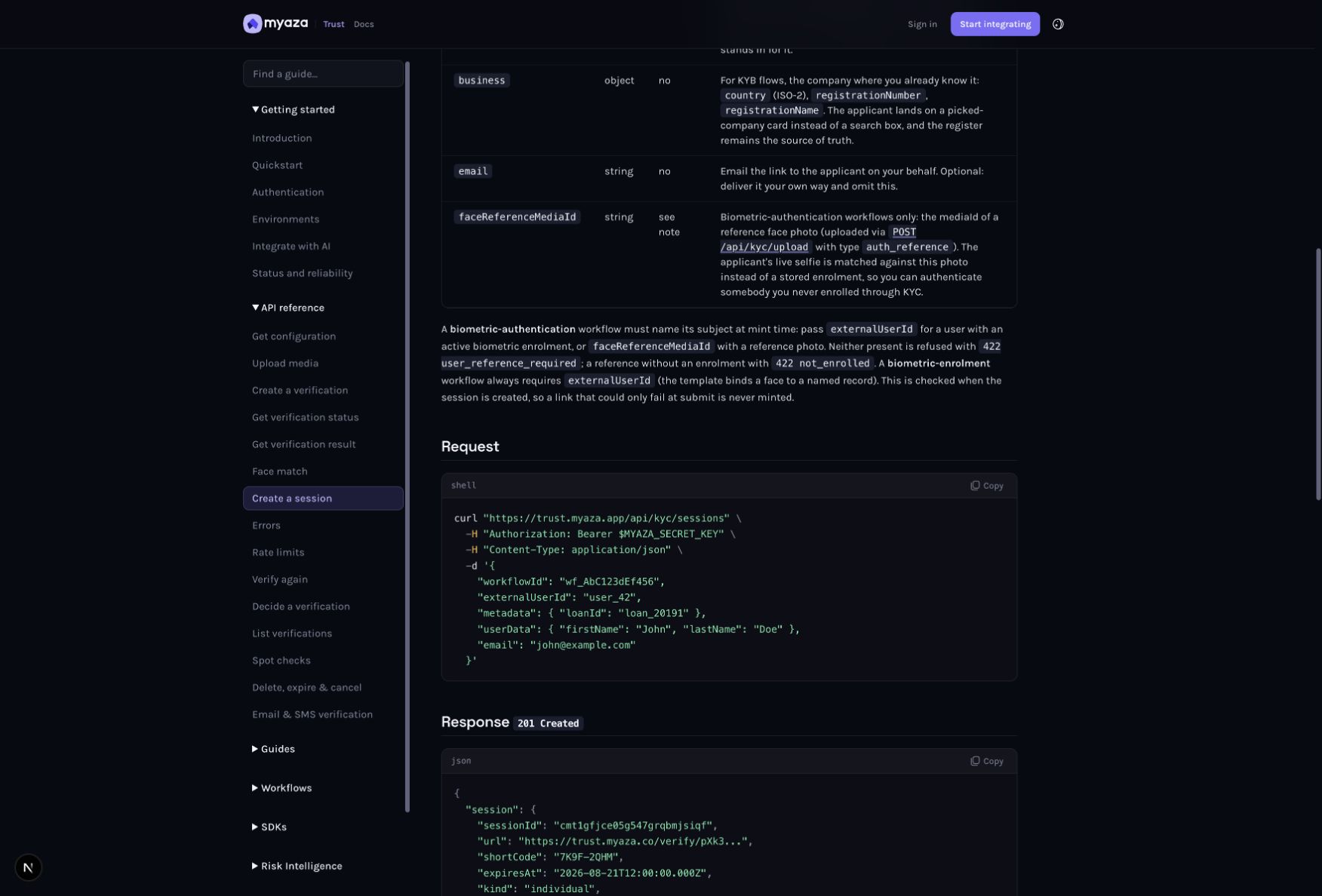
Referência de integração: Solicitação
Passo 6: Aguarde o resultado da autenticação antes de conceder o acesso.
Armazene a sessão e a referência de verificação associadas à tentativa de login. Leia o status final atual no seu backend ou processe a atualização de status assinada. Continue o login pretendido somente quando sua política aceitar esse resultado vinculado ao sujeito. Mantenha os caminhos pendente, em revisão, incompatível e indisponível distintos. Toden O sistema regista o resultado da verificação facial; não implica automaticamente a inscrição da pessoa na sua aplicação.
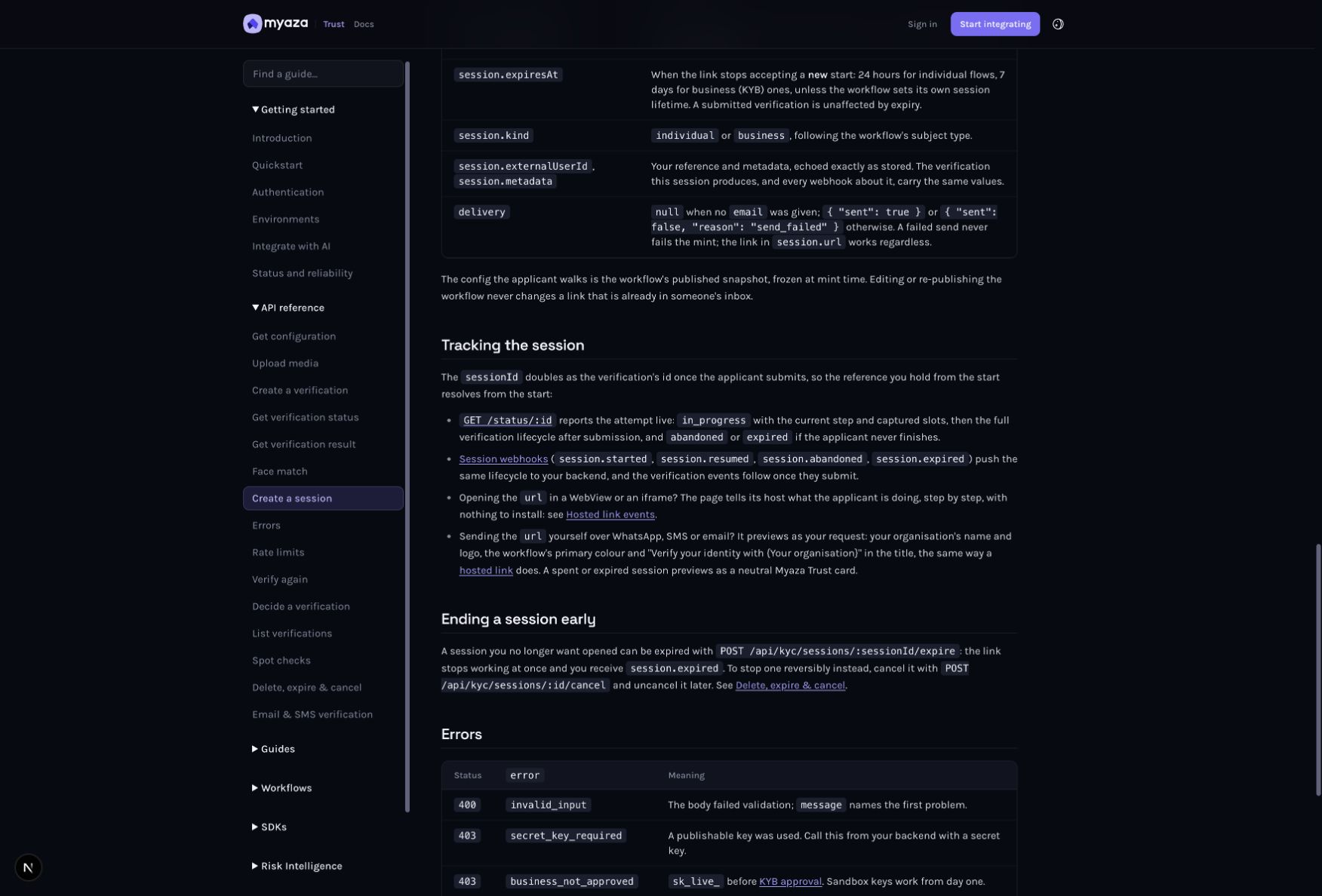
Referência de integração: Rastreamento da sessão
Tire o máximo proveito dessa capacidade.
Solicite a reautenticação para ações sensíveis, como a aquisição de um novo dispositivo ou a recuperação de uma conta, quando a sua política aprovada assim o exigir.
Vincule a conta desejada ao servidor. Um ID de conta fornecido pelo usuário e uma tela de navegador preenchida não podem substituir essa vinculação.
Mantenha a segurança de login separada da segurança do cliente. KYC status. Não crie uma nova identidade de integração para cada login.
Faça o teste antes de confiar nele.
Execute os cenários de Sandbox ou simulador compatíveis com este produto. Quando uma ferramenta for exclusiva para Produção, verifique primeiro o acesso e o escopo e, em seguida, use apenas um teste de Produção permitido e cuidadosamente revisado. Uma captura de tela da documentação ou o carregamento bem-sucedido de uma página não constituem um teste de integração de ponta a ponta.
O cliente pretendido pode realizar um teste específico para o tema.
Uma conta diferente não pode reivindicar esse resultado de login.
Os estados "Incompatível", "Indisponível" e "Em revisão" não concedem acesso.
Notificações repetidas não criam um segundo efeito colateral de login.
Solução de problemas
A sessão indica que o cliente não está inscrito.
Verifique as referências do cliente, o ambiente e a inscrição ativa. Utilize o método de referência documentada com foto, quando autorizado.
Um link antigo mostra configurações antigas.
A configuração da sessão é congelada no momento da criação. Crie uma nova sessão após a publicação.
O login ainda é concluído mesmo após uma incompatibilidade.
Analise o seu sistema de login e a sua correlação com o backend. Toden O recurso de busca não permite o acesso sem o seu manipulador de resultados.
Abra as referências de configuração e integração.
Fluxos de trabalho abertos (abre num novo separador)
Abra a ferramenta de painel de controle. (abre num novo separador)
Leia a referência de integração. (abre num novo separador)
Voltar para Soluções (abre num novo separador) . Escolha a funcionalidade que deseja ativar e siga o guia correspondente.
Fontes
Charles Archibong
Cofundador
Charles Archibong é cofundador da Toden. Ele escreve sobre verificação de identidade, tecnologia financeira e o trabalho prático de construção de serviços digitais confiáveis.


