Como confirmar se uma pessoa está viva com o Toden

Charles Archibong, Cofundador
A detecção de presença ajuda a estabelecer que há uma pessoa real em frente à câmera. Habilite-a no fluxo de trabalho que os clientes usam, escolha um método e direcione as capturas que sua política não aceita.

Pontos principais
- A recusa de permissão possui um caminho de recuperação viável.
- Gravações ausentes ou ilegíveis chegam à ação configurada.
- O simples preenchimento do formulário não garante o acesso.
- A política pretendida funciona em dispositivos representativos suportados.
A detecção de presença ajuda a estabelecer que há uma pessoa real em frente à câmera. Habilite-a no fluxo de trabalho que os clientes usam, escolha um método e direcione as capturas que sua política não aceita.
Antes de começar
Permissão para usar a câmera e um dispositivo compatível.
Um fluxo de trabalho com um método de disponibilidade de tempo
Use um membro da equipe com permissão para este controle. Verifique a organização e o ambiente antes de alterar qualquer configuração. Revise o preço atual antes de efetuar um pagamento ou renovar a assinatura. As capturas de tela mostram um exemplo de espaço de trabalho ou a referência de integração pública; elas não mostram um cliente real nem um pagamento efetuado.
Configure e utilize a funcionalidade.
Etapa 1: Abra o fluxo de trabalho de captura de clientes
Selecione sua organização e o ambiente de teste (Sandbox) e, em seguida, abra Configuração → Fluxos de trabalho . Abra o fluxo de trabalho específico usado em seu aplicativo. Verifique o ID na parte superior. A etapa de presença faz parte da captura, portanto, uma alteração em um fluxo de trabalho não utilizado não afetará os clientes. Revise as permissões da câmera e os dispositivos que seus clientes usam antes de escolher um método.
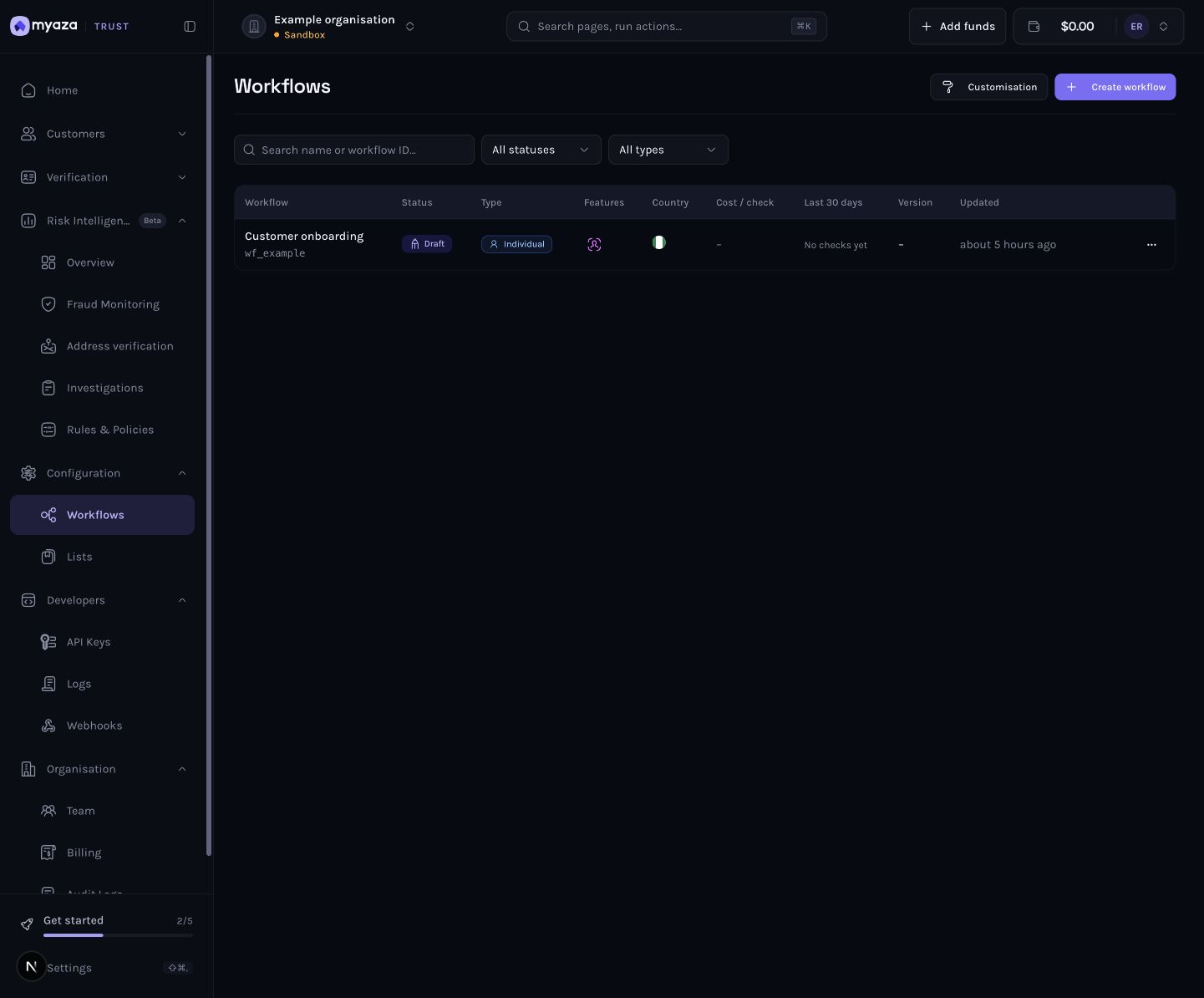
Exemplo de painel: Abra o fluxo de trabalho de captura de clientes
Etapa 2: Ativar a Inteligência de Presença
Ative a Inteligência de Presença na lista de etapas à esquerda e selecione-a. Abra a Configuração no painel central. Mantenha a etapa de selfie disponível no fluxo de interação. Uma selfie sozinha é uma foto; o método de detecção de presença selecionado realiza a verificação. A pré-visualização mostra a experiência do cliente, mas não executa o mecanismo de detecção de presença em tempo real.
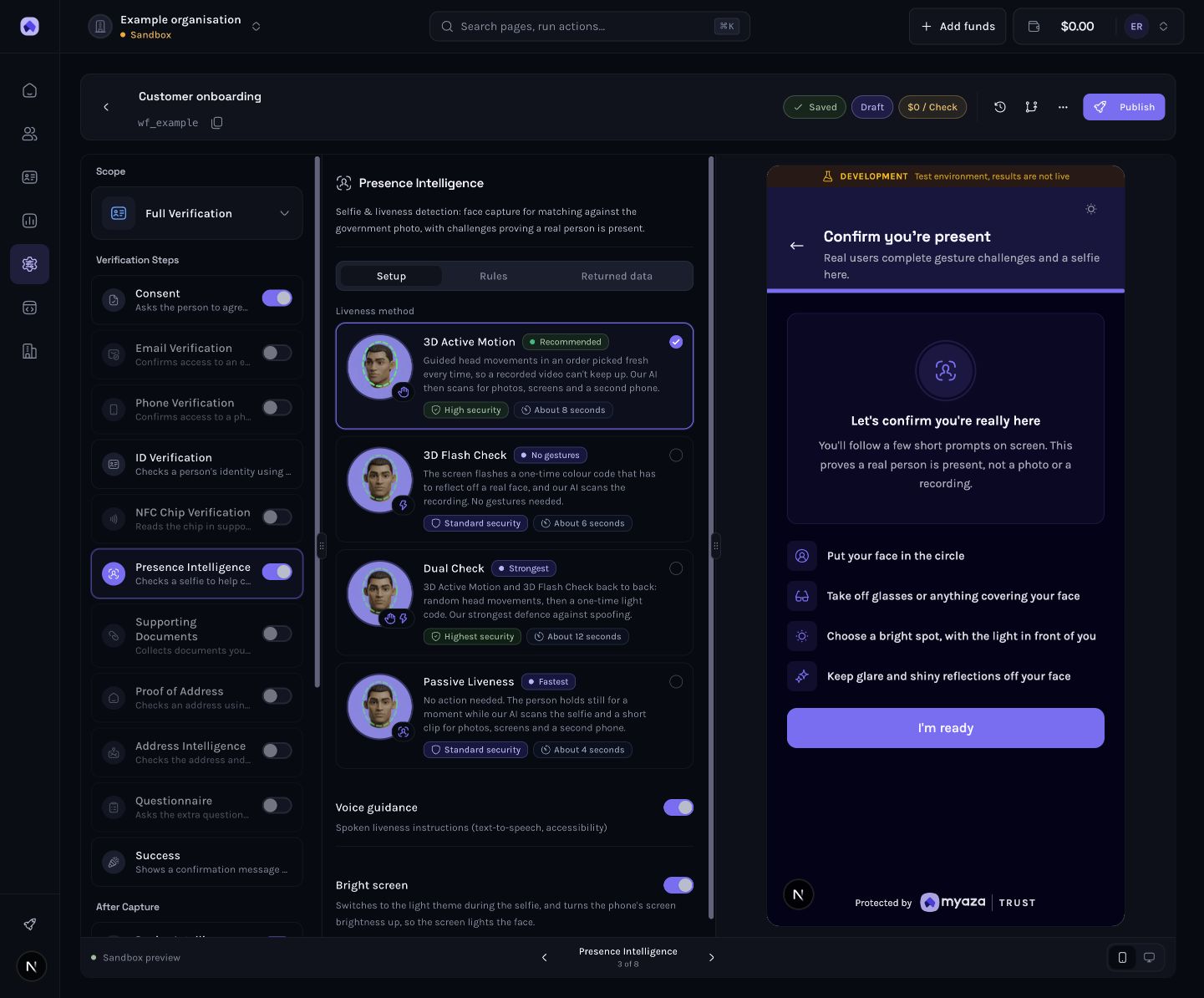
Exemplo de painel: Ativar Inteligência de Presença
Etapa 3: Escolha o método de vivacidade
Escolha um método disponível: 3D Active Motion , 3D Flash Check , Dual Check ou Passiveness . O painel descreve a ação e o tempo estimado. Escolha com base nos seus requisitos de risco e acessibilidade e, em seguida, inspecione a pré-visualização. Mantenha a opção Orientação por voz ativada quando as instruções faladas ajudarem os clientes e consulte a opção Tela brilhante para captura em condições de baixa luminosidade. Teste dispositivos reais representativos antes de escolher as configurações padrão de produção.
Exemplo de painel: Escolha o método de exibição em tempo real
Passo 4: Escolha a ação de gravação ausente
Abra as regras e verifique o tratamento de gravações de presença ausentes ou ilegíveis. A revisão precisa de uma decisão habilitada e de uma regra que encaminhe a descoberta para sua equipe. A recusa solicita uma nova captura de acordo com sua política. Uma gravação que nunca chegou não é uma falsificação comprovada; é evidência de que seu servidor não conseguiu verificar novamente. Verifique outras regras e sua ordem antes de publicar.
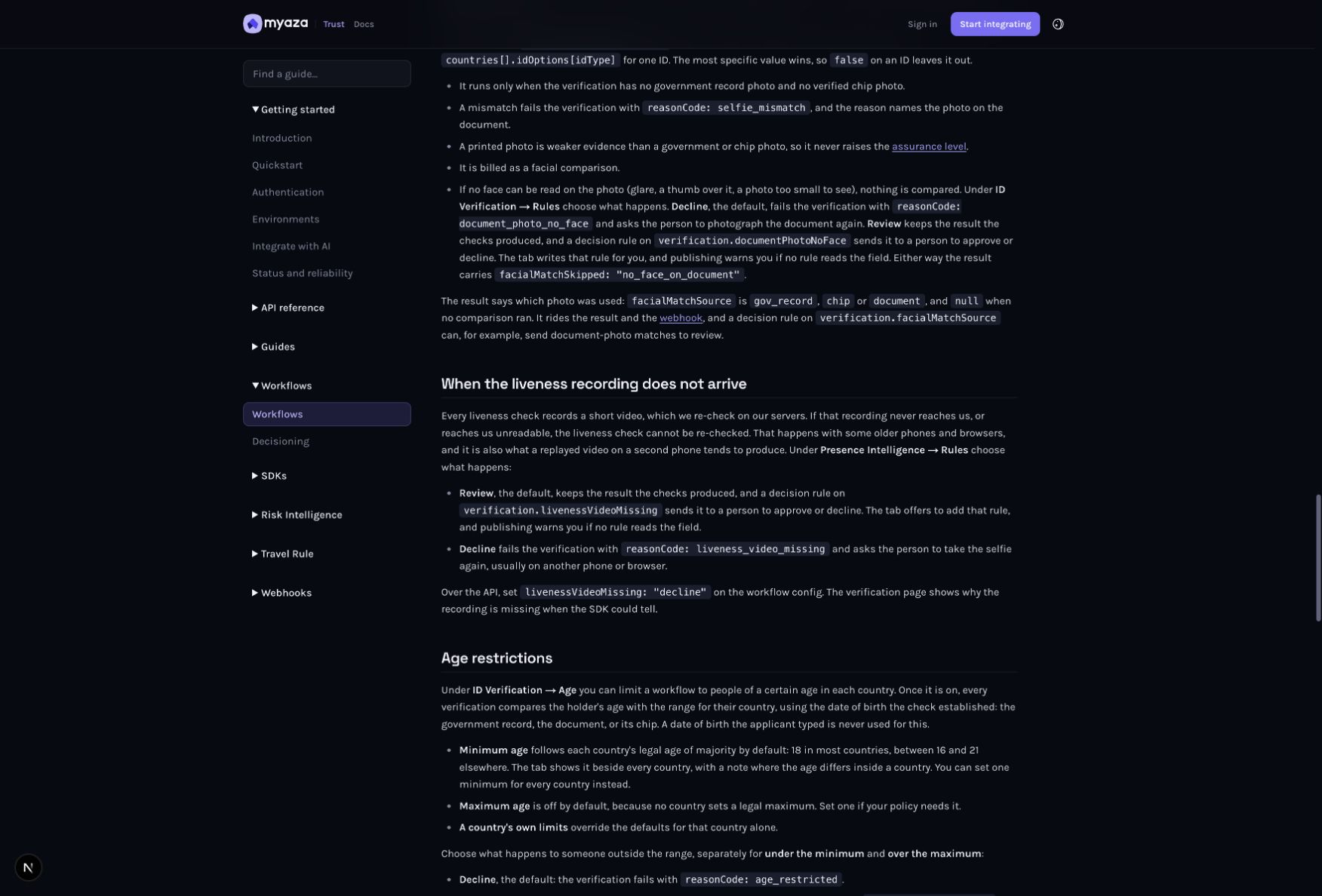
Referência de integração: Quando a gravação de presença não chega
Etapa 5: Salvar e publicar o fluxo de trabalho
Aguarde a confirmação de "Salvo" no editor. Selecione "Publicar" ou "Publicar alterações" para um fluxo de trabalho existente. Na revisão da publicação, verifique o ambiente de destino, o ID do fluxo de trabalho, o preço e os avisos de prontidão. Resolva os problemas que estão impedindo a publicação e confirme a versão . Um rascunho salvo não é a versão que os clientes usam. Novas sessões usam o novo snapshot publicado; sessões já criadas mantêm sua versão original.
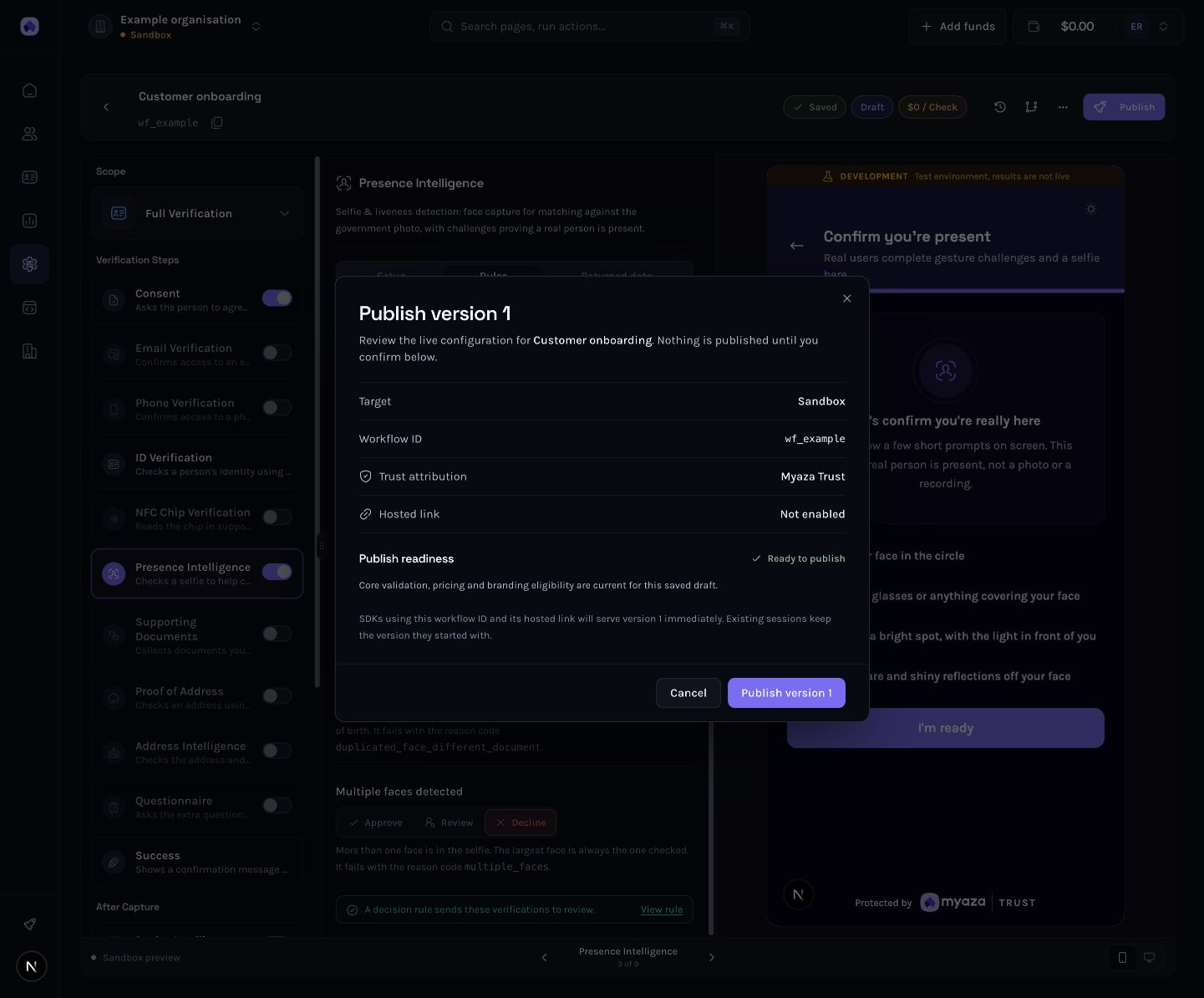
Exemplo de painel: Salvar e publicar o fluxo de trabalho
Etapa 6: Conecte o fluxo de trabalho publicado ao seu aplicativo
Copie o ID do fluxo de trabalho. Forneça esse ID ao seu desenvolvedor Web, React Native ou Flutter compatível. SDK , com uma chave publicável da mesma organização e ambiente e uma referência de cliente estável. Como alternativa, crie uma sessão hospedada vinculada ao cliente em seu backend com POST /api/kyc/sessions , usando uma chave secreta. Retorne a sessão. URL Apenas para o cliente pretendido. Uma pré-visualização da câmera não executa uma verificação nem comprova que seu sistema processa o resultado corretamente.
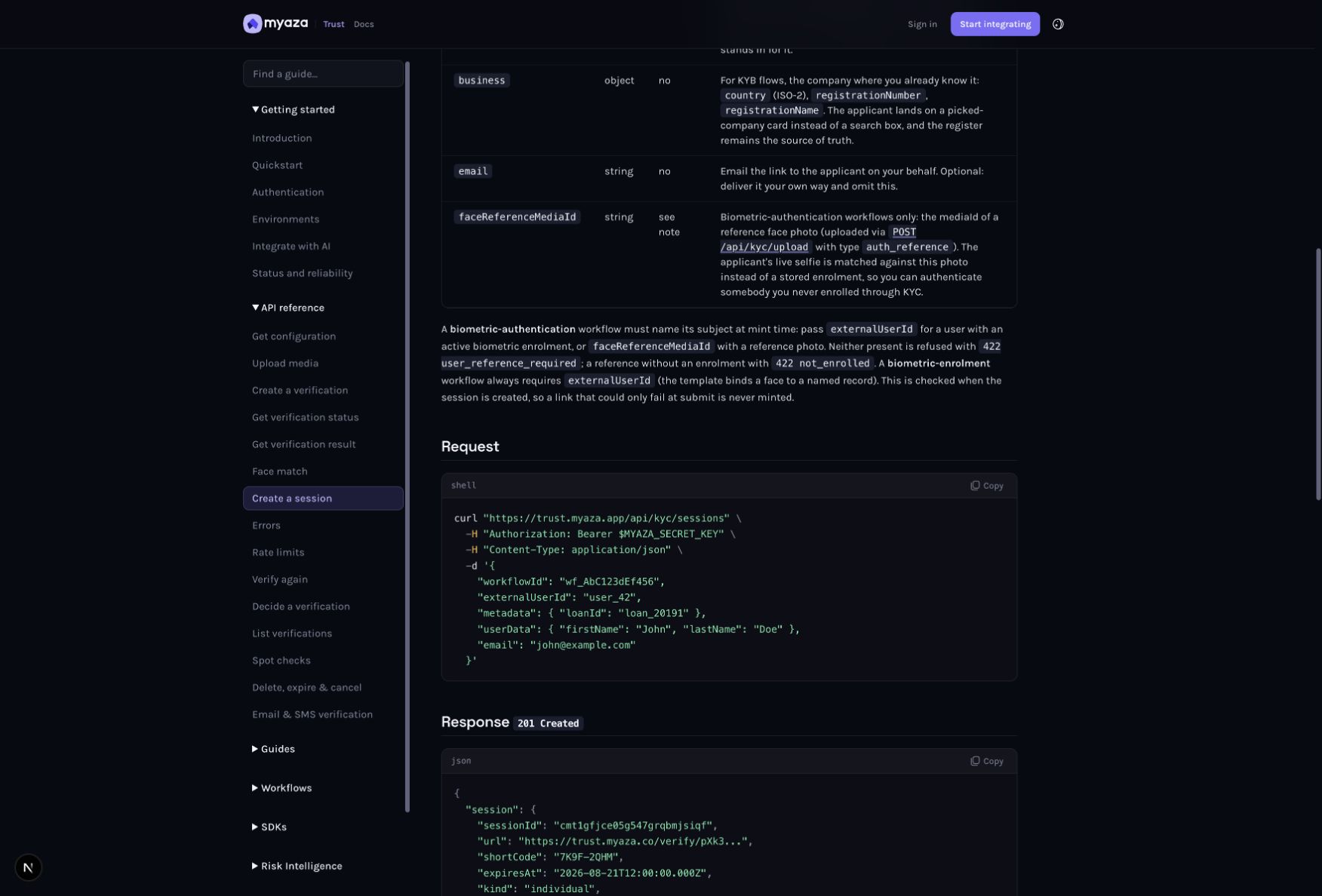
Referência de integração: Solicitação
Etapa 7: Leia o resultado final no seu painel administrativo.
Após a captura, armazene o ID de verificação associado à sua própria referência de cliente. Acompanhe as atualizações de status ou recupere o status atual. Leia o status para obter o resultado e verifique o status (checkStatus) , o motivo (reason ) e o código do motivo (reasonCode) para obter a explicação. Quando um fluxo de trabalho possui regras de decisão, um evento de verificação concluída pode ocorrer antes da decisão final do fluxo de trabalho. Mantenha os resultados de processamento e revisão humana pendentes; não aprove uma conta apenas porque o cliente concluiu as verificações da câmera.
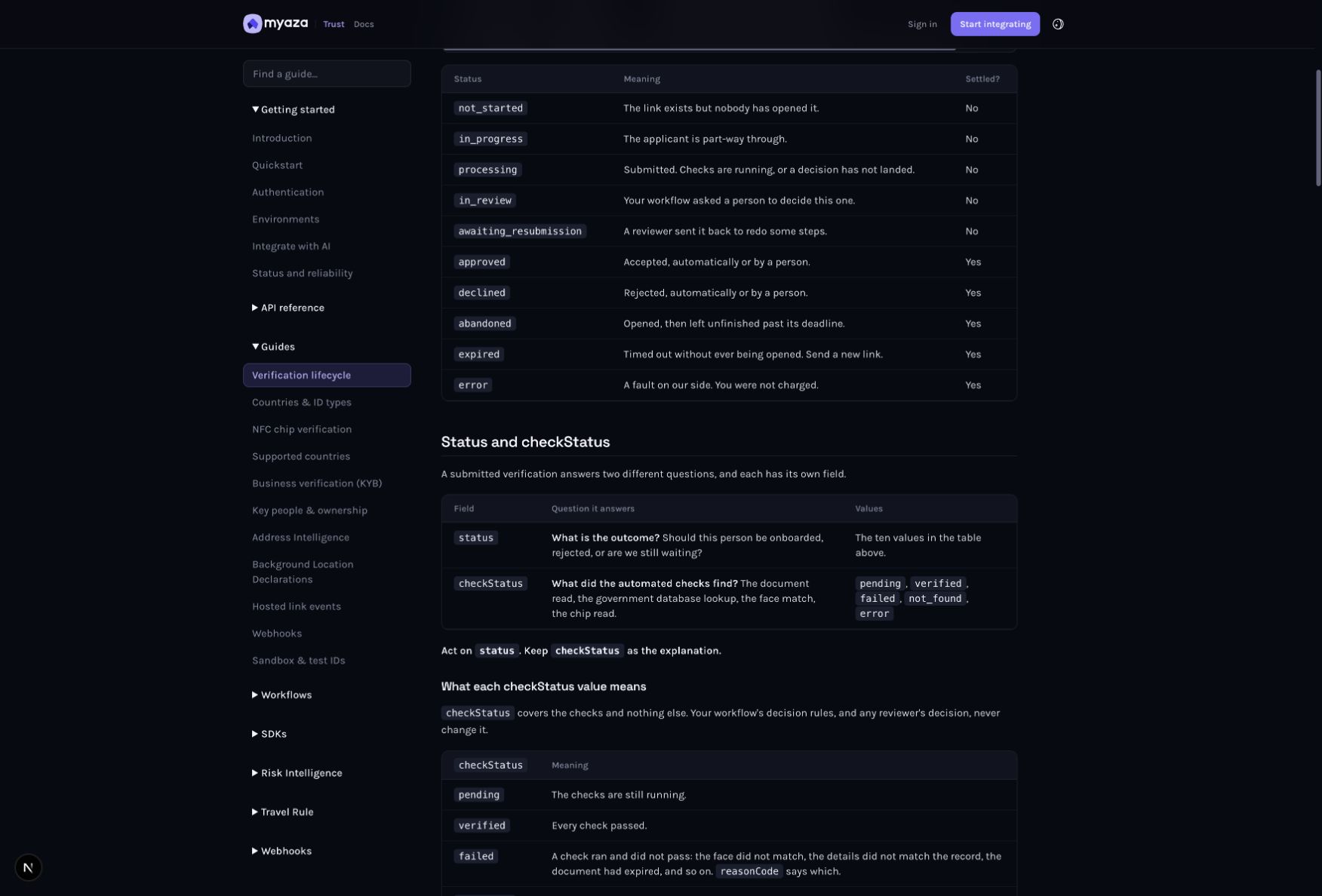
Referência de integração: Status e checkStatus
Tire o máximo proveito dessa capacidade.
Mantenha a verificação de vivacidade e a comparação de rostos 1:1 separadas no processamento dos resultados. A aprovação em uma delas não garante a aprovação na outra.
Use a reautenticação facial para clientes recorrentes com nome específico. Use a verificação completa para o processo de integração quando forem necessárias verificações de identidade.
Analise as taxas de conclusão e repetição em celulares de baixo custo, navegadores e redes com baixa qualidade. Ajuste o processo de captura usando evidências, e não apenas a pré-visualização.
Faça o teste antes de confiar nele.
Execute os cenários de Sandbox ou simulador compatíveis com este produto. Quando uma ferramenta for exclusiva para Produção, verifique primeiro o acesso e o escopo e, em seguida, use apenas um teste de Produção permitido e cuidadosamente revisado. Uma captura de tela da documentação ou o carregamento bem-sucedido de uma página não constituem um teste de integração de ponta a ponta.
A recusa de permissão possui um caminho de recuperação viável.
Gravações ausentes ou ilegíveis chegam à ação configurada.
O simples preenchimento do formulário não garante o acesso.
A política pretendida funciona em dispositivos representativos suportados.
Solução de problemas
O acesso à câmera foi negado.
Ofereça ao cliente um caminho claro para recuperar as permissões. Não ignore silenciosamente a selfie obrigatória.
A gravação está faltando.
Utilize o motivo registrado e sua política de Revisão ou Recusa. Solicite um navegador compatível ou outro telefone, quando apropriado.
O teste foi aprovado instantaneamente.
Os resultados obtidos no ambiente de teste são simulados. Eles validam o seu comportamento, não o desempenho real de combate à falsificação de identidade.
Abra as referências de configuração e integração.
Fluxos de trabalho abertos (abre num novo separador)
Leia a referência de integração. (abre num novo separador)
Voltar para Soluções (abre num novo separador) . Escolha a funcionalidade que deseja ativar e siga o guia correspondente.
Fontes
Charles Archibong
Cofundador
Charles Archibong é cofundador da Toden. Ele escreve sobre verificação de identidade, tecnologia financeira e o trabalho prático de construção de serviços digitais confiáveis.


