Como fortalecer as evidências de identidade com Toden

Charles Archibong, Cofundador
A verificação NFC adiciona evidências autenticadas do chip de um passaporte ou documento de identidade compatível. Configure-a em um fluxo de trabalho de captura móvel e entenda quando o resultado pode, e quando não pode, aumentar a confiabilidade.

Pontos principais
- Um caminho nativo compatível oferece captura de chip.
- Um telefone sem NFC ainda alcança a alternativa documentada.
- Resultados inconclusivos e não autênticos permanecem evidentes.
- Seu sistema de backend registra a garantia alcançada em vez de presumir a garantia do chip.
NFC A verificação adiciona evidências autenticadas do chip de um passaporte ou documento de identidade compatível. Configure-a em um fluxo de trabalho de captura móvel e entenda quando o resultado pode, e quando não pode, aumentar a confiabilidade.
Antes de começar
Documento com chip e celular suportados SDK para NFC
Documentos necessários e permissões do dispositivo
Use um membro da equipe com permissão para este controle. Verifique a organização e o ambiente antes de alterar qualquer configuração. Revise o preço atual antes de efetuar um pagamento ou renovar a assinatura. As capturas de tela mostram um exemplo de espaço de trabalho ou a referência de integração pública; elas não mostram um cliente real nem um pagamento efetuado.
Configure e utilize a funcionalidade.
Passo 1: Verifique sua plataforma de captura
Use React Native ou Flutter em um NFC -telefone compatível. A leitura do chip do passaporte não está disponível na Web. SDK ou uma jornada hospedada no navegador. Abra a jornada atual. NFC documentação e seu SDKInstruções de configuração. Verifique a configuração em tempo real para o valor de suporte a NFC do documento ; a disponibilidade do chip depende do documento e do certificado emissor confiável, não apenas do nome do país.
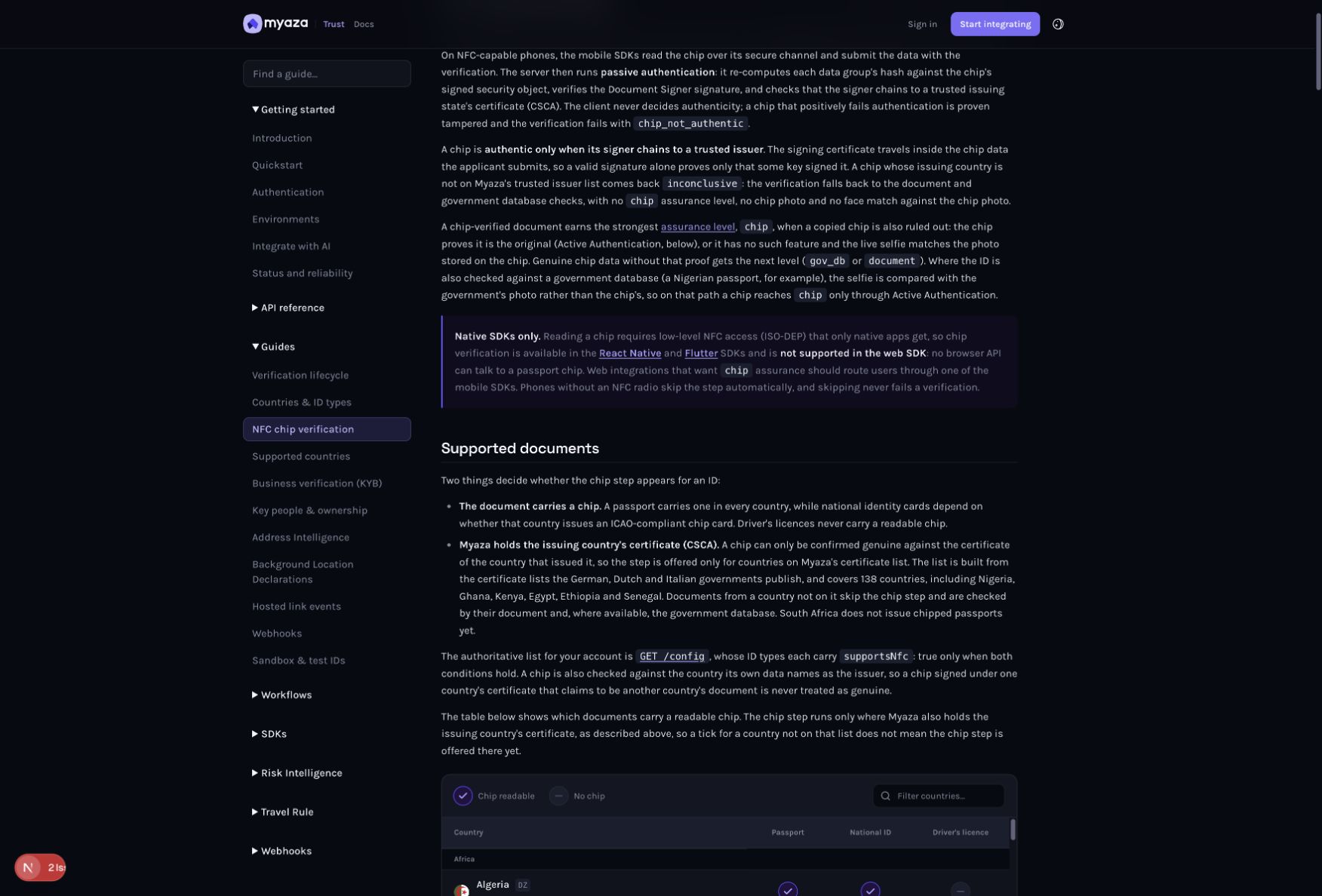
Referência de integração: Documentos suportados
Etapa 2: Selecione os IDs compatíveis no fluxo de trabalho.
Abra Configuração → Fluxos de Trabalho no Sandbox e, em seguida, abra seu fluxo de trabalho individual. Selecione Verificação de Identidade → Países e habilite os tipos de documento compatíveis que você pretende oferecer. A digitalização do documento deve preceder a etapa do chip, pois a digitalização fornece os detalhes usados para desbloquear o chip. Não ofereça NFC como substituto para a captura inicial do documento.
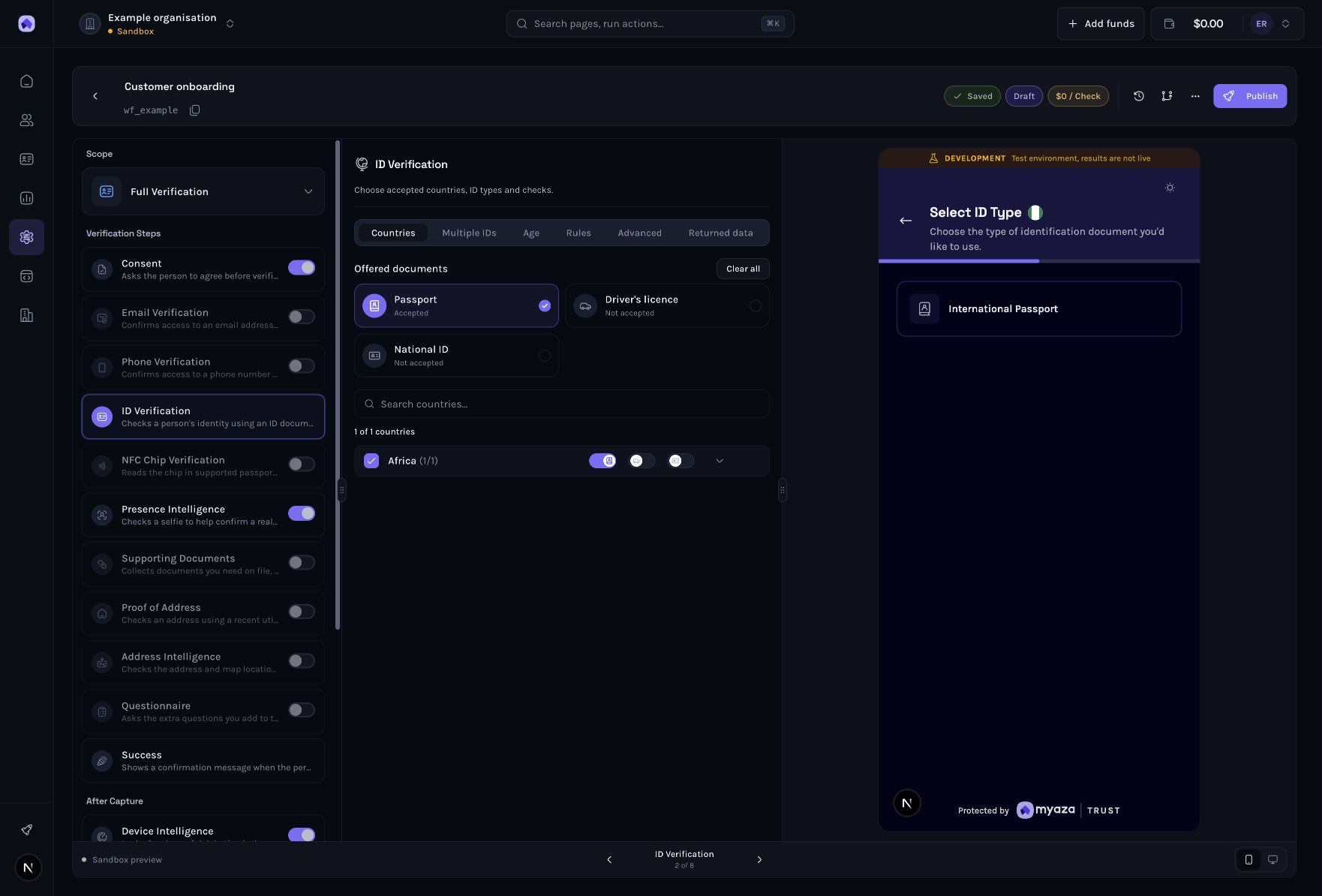
Exemplo de painel: Selecione os IDs compatíveis no fluxo de trabalho.
Passo 3: Habilitar NFC Verificação de chip
Ligar NFCNa lista de etapas, selecione Verificação do Chip e, em seguida, abra os controles de Países e Configuração . Verifique se os documentos de identidade selecionados podem realmente ler o chip. Configure as opções de ignorar e comparação facial com cuidado. Se o painel indicar que nenhum dos documentos de identidade oferecidos pode ser verificado, corrija a seleção de documentos de identidade compatíveis antes de aguardar a tela de verificação do chip.
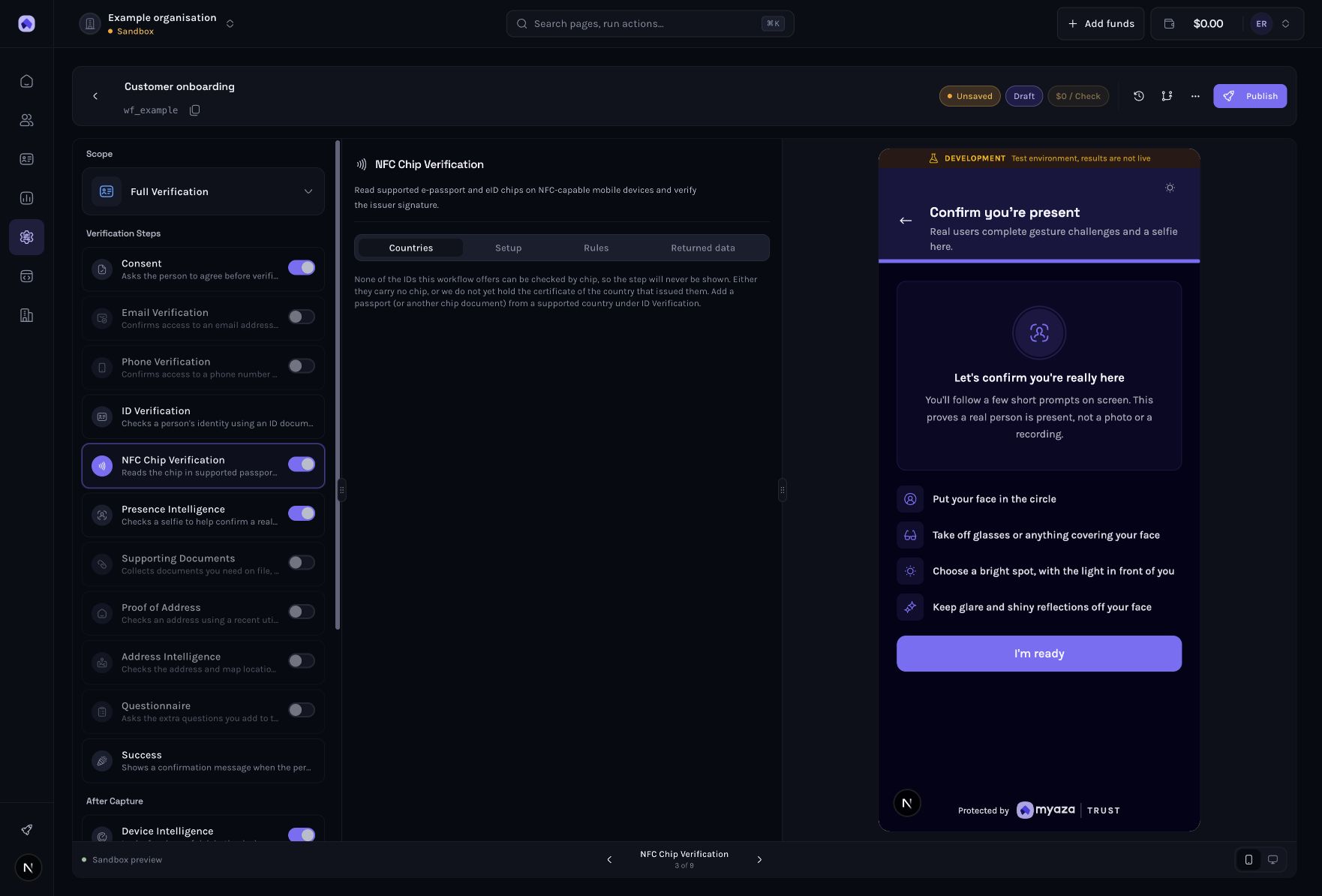
Exemplo de painel: Ativar NFC Verificação de chip
Etapa 4: Revisar as regras de decisão do chip
Use a aba Regras e a tomada de decisão da etapa para obter a garantia necessária. Distinga os dados verificados do chip da comprovação da presença do chip original. Um chip inconclusivo ou ilegível recorre à verificação de documentos; não se trata automaticamente de um documento adulterado. Uma falha comprovada na autenticidade gera uma consequência específica. Defina como sua política lida com o status de cancelamento por signatário desconhecido.
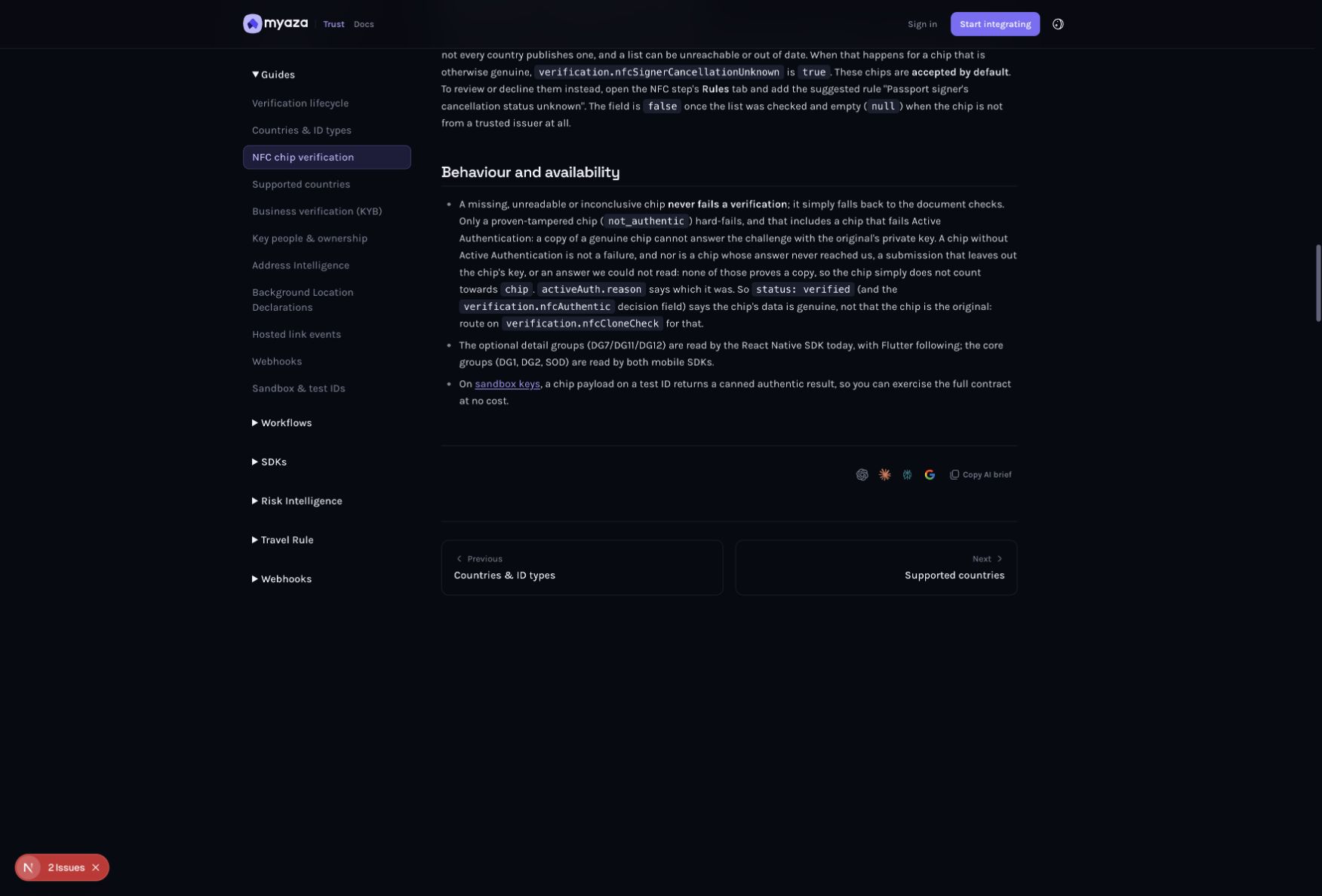
Referência de integração: Comportamento e disponibilidade
Etapa 5: Salvar e publicar o fluxo de trabalho
Aguarde a confirmação de "Salvo" no editor. Selecione "Publicar" ou "Publicar alterações" para um fluxo de trabalho existente. Na revisão da publicação, verifique o ambiente de destino, o ID do fluxo de trabalho, o preço e os avisos de prontidão. Resolva os problemas que estão impedindo a publicação e confirme a versão . Um rascunho salvo não é a versão que os clientes usam. Novas sessões usam o novo snapshot publicado; sessões já criadas mantêm sua versão original.
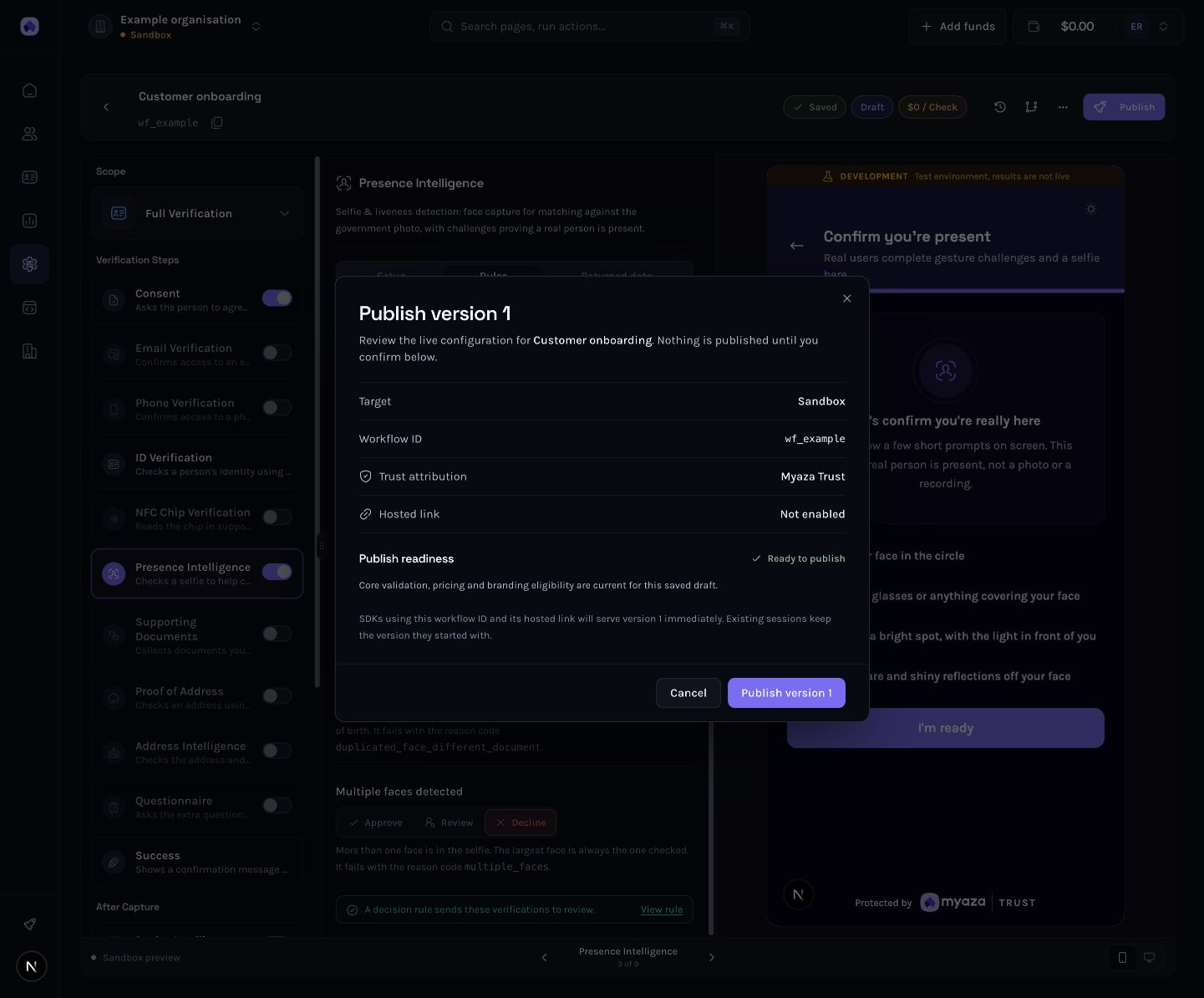
Exemplo de painel: Salvar e publicar o fluxo de trabalho
Etapa 6: Conecte o fluxo de trabalho publicado ao seu aplicativo
Copie o ID do fluxo de trabalho. Forneça esse ID ao seu desenvolvedor Web, React Native ou Flutter compatível. SDK , com uma chave publicável da mesma organização e ambiente e uma referência de cliente estável. Como alternativa, crie uma sessão hospedada vinculada ao cliente em seu backend com POST /api/kyc/sessions , usando uma chave secreta. Retorne a sessão. URL Apenas para o cliente pretendido. Uma pré-visualização da câmera não executa uma verificação nem comprova que seu sistema processa o resultado corretamente.
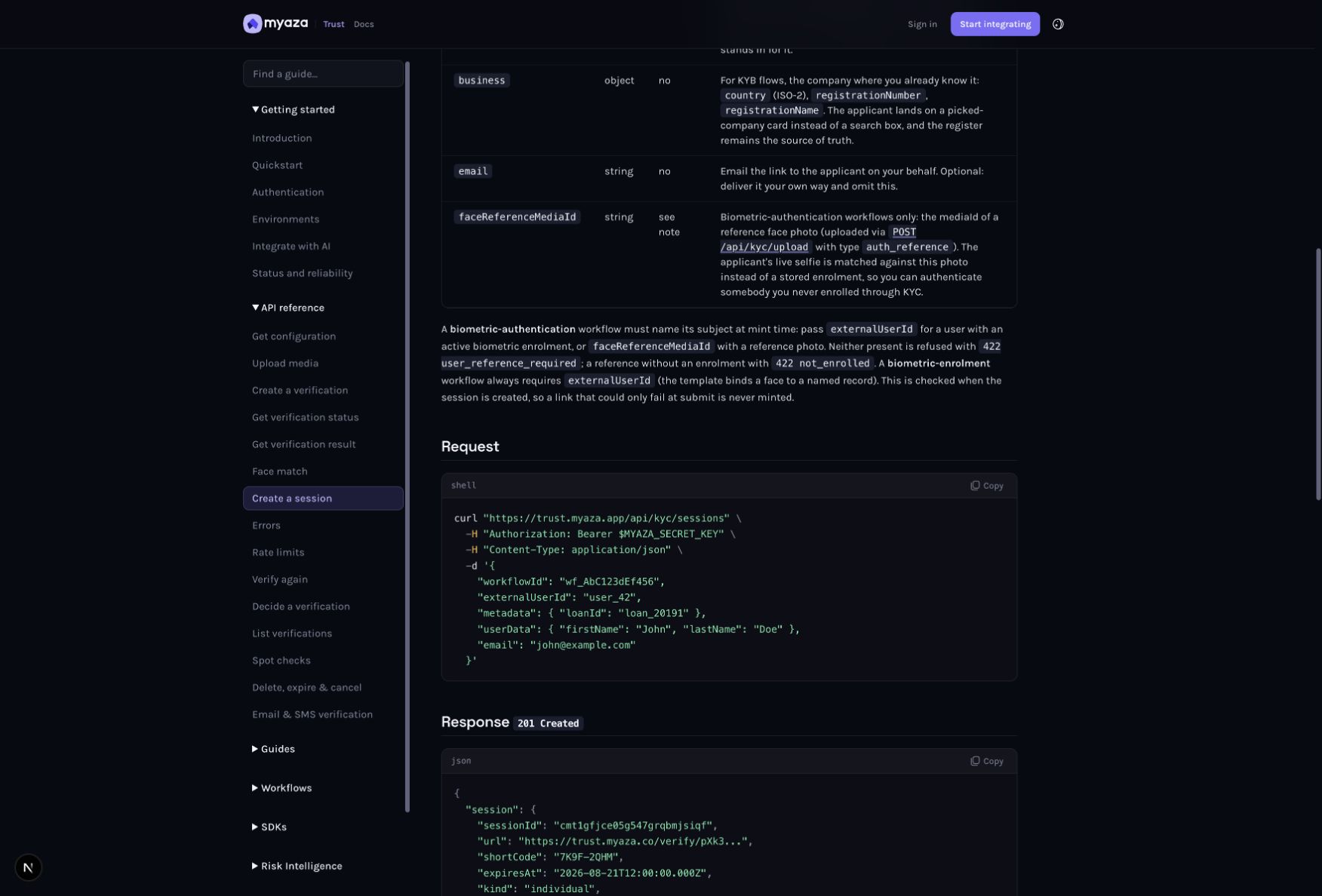
Referência de integração: Solicitação
Passo 7: Leia as evidências que sustentam a garantia.
Inspecione o arquivo data.nfc , o nível de garantia de verificação e o status final no seu backend. Verifique os campos status , chipAuthentic , dataMatch e cloneCheck . active_auth e face_bound descrevem diferentes maneiras pelas quais um chip copiado foi descartado. Uma assinatura válida de uma autoridade emissora não confiável não pode comprovar a autenticidade do chip. Mantenha os grupos de dados opcionais ausentes separados dos dados de falha. Leia os resultados atuais antes de aplicar a ação ao cliente.
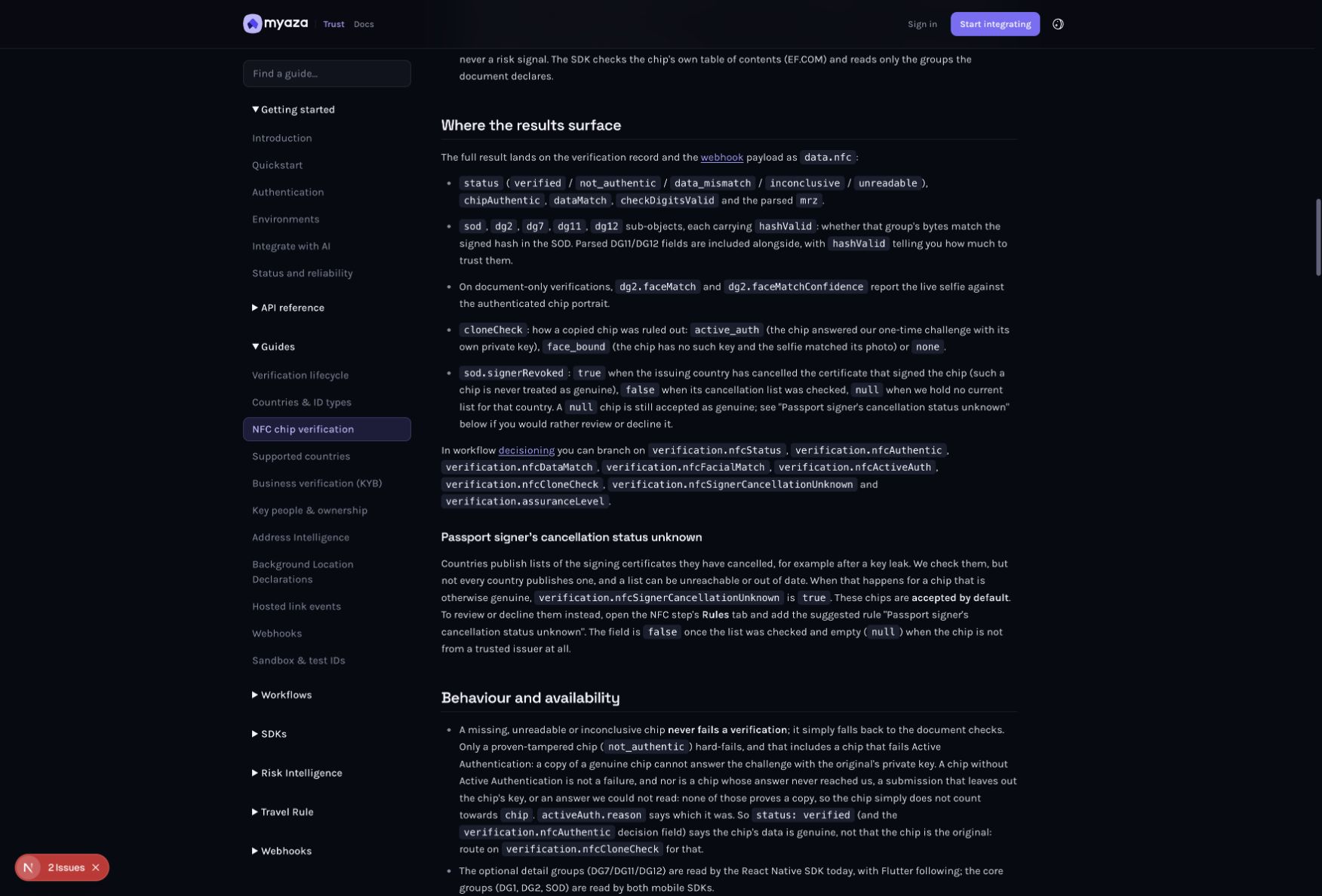
Referência de integração: Onde os resultados aparecem
Tire o máximo proveito dessa capacidade.
Use o nativo SDK A configuração atual da empresa, em vez de manter sua própria lista de países compatíveis com o chip.
Mantenha o documento, o chip e a selfie disponíveis juntos para análise. Não solicite impressões digitais ou extração de íris a partir de um serviço comercial de leitura de passaportes.
Teste caminhos sem chip, não suportados, ilegíveis e inconclusivos, bem como chips autenticados. O recurso de fallback faz parte da jornada do cliente.
Faça o teste antes de confiar nele.
Execute os cenários de Sandbox ou simulador compatíveis com este produto. Quando uma ferramenta for exclusiva para Produção, verifique primeiro o acesso e o escopo e, em seguida, use apenas um teste de Produção permitido e cuidadosamente revisado. Uma captura de tela da documentação ou o carregamento bem-sucedido de uma página não constituem um teste de integração de ponta a ponta.
Um caminho nativo compatível oferece captura de chip.
Um telefone sem NFC ainda alcança o mecanismo de contingência documentado.
Resultados inconclusivos e não autênticos permanecem evidentes.
Seu sistema de backend registra a garantia alcançada em vez de presumir a garantia do chip.
Solução de problemas
Nenhuma tela de chip aparece.
Verifique o nativo SDK , telefone NFC Suporte, ID selecionado e configuração atual de suporte NFC.
Os dados do chip são verificados, mas a garantia é menor.
Verifique o cloneCheck e outras evidências de verificação. Apenas os dados genuínos do chip nem sempre comprovam a autenticidade do mesmo.
Um grupo opcional está ausente.
Muitos emissores omitem grupos opcionais. Leia o resultado do chip em vez de interpretar a ausência como adulteração.
Abra as referências de configuração e integração.
Fluxos de trabalho abertos (abre num novo separador)
Leia a referência de integração. (abre num novo separador)
Voltar para Soluções (abre num novo separador) . Escolha a funcionalidade que deseja ativar e siga o guia correspondente.
Fontes
Charles Archibong
Cofundador
Charles Archibong é cofundador da Toden. Ele escreve sobre verificação de identidade, tecnologia financeira e o trabalho prático de construção de serviços digitais confiáveis.


