Como encontrar clientes compatíveis com a Toden

Charles Archibong, Cofundador
Compare uma foto de um rosto autorizado com a lista de rostos elegíveis em sua organização. Use essa informação para fins de investigação e revisão, e mantenha-a distinta da comparação de duas fotos ou da comprovação de login.

Pontos principais
- A foto pesquisada possui uma finalidade permitida e documentada.
- Os resultados estão vinculados a evidências de fontes autorizadas.
- Os caminhos sem resultado, sem acerto e com possível acerto permanecem distintos.
- Uma possível correspondência é analisada antes de qualquer ação consequente.
Compare uma foto de um rosto autorizado com a lista de rostos elegíveis em sua organização. Use essa informação para fins de investigação e revisão, e mantenha-a distinta da comparação de duas fotos ou da comprovação de login.
Antes de começar
Uma foto nítida do rosto e permissão para usá-la.
Rostos verificados elegíveis ou listas de rostos em sua organização
Reconhecimento facial disponível para esta implementação.
Use um membro da equipe com permissão para este controle. Verifique a organização e o ambiente antes de alterar qualquer configuração. Revise o preço atual antes de efetuar um pagamento ou renovar a assinatura. As capturas de tela mostram um exemplo de espaço de trabalho ou a referência de integração pública; elas não mostram um cliente real nem um pagamento efetuado.
Configure e utilize a funcionalidade.
Passo 1: Abra a pesquisa facial independente.
No painel de controle, selecione sua organização e, em seguida, abra Verificação → Verificações pontuais → Busca facial . A ferramenta independente é exclusiva para Produção : no ambiente de Sandbox, a página indica explicitamente que a busca está indisponível e mantém a Busca facial desativada. Verifique sua permissão de busca facial antes de prosseguir. Isso é diferente da detecção de duplicatas dentro de um fluxo de trabalho de verificação.
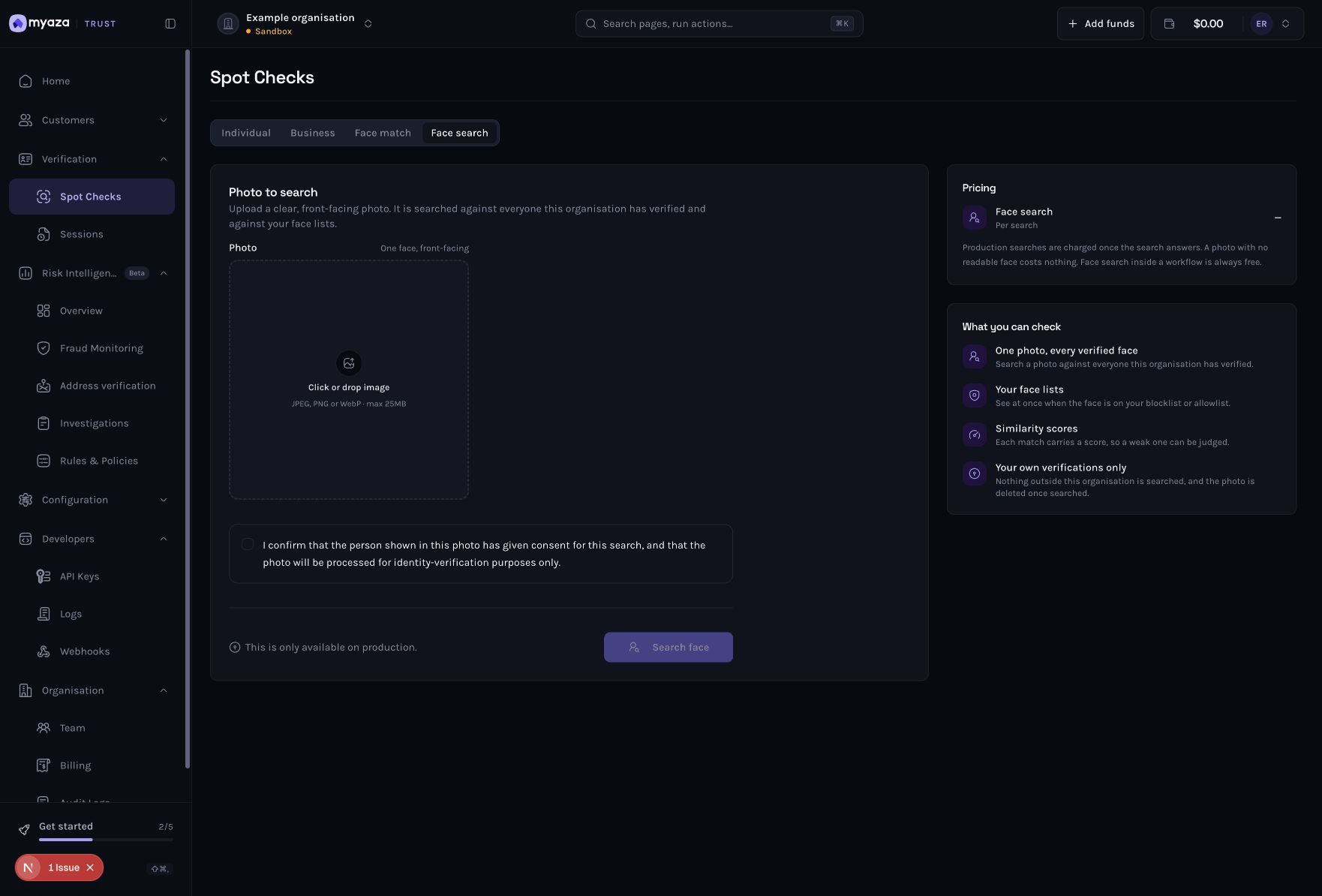
Exemplo de painel: Abrir pesquisa facial independente
Etapa 2: Prepare a foto e o termo de consentimento.
Use uma foto nítida do seu rosto que você tenha permissão para pesquisar. Verifique a finalidade da busca e o consentimento biométrico necessário antes de fazer o upload. Uma busca facial requer um rosto de consulta e uma população de comparação elegível. Uma lista de clientes vazia ou inelegível não pode gerar uma correspondência útil, e a lista de clientes privada de outra organização não constitui sua população.
Exemplo de painel de controle: Prepare a foto e o consentimento.
Etapa 3: Analise o escopo e o preço atual.
Leia o painel de Preços antes de executar uma busca de Produção. A cobrança é feita quando a busca retorna resultados; a página explica como os envios de rostos ilegíveis são tratados. Marque a caixa de seleção de espaço de trabalho e consentimento. A busca abrange os rostos verificados desta organização e suas listas de rostos. Não crie filtros que o formulário não ofereça. A busca de rostos no fluxo de trabalho tem uma regra de cobrança separada, exibida na página.
Exemplo de painel de controle: revise o escopo e o preço atual.
Passo 4: Execute a pesquisa uma vez e inspecione os resultados.
Envie a foto autorizada na ferramenta de busca facial. Leia os resultados da lista de contas ou rostos correspondentes e o nível de confiança registrado. Inspecione o registro de origem vinculado antes de tomar qualquer ação. A porcentagem de similaridade é uma evidência comparativa, não uma alegação de fraude, prova de identidade legal ou prova de que uma conta é controlada pela pessoa que apresenta a foto.
Exemplo de painel de controle: Execute a pesquisa uma vez e inspecione os resultados.
Etapa 5: Analise cada possível conexão de conta
Abra o cadastro do cliente autorizado ou a entrada da lista vinculada a partir de uma descoberta. Verifique nomes, documentos, verificações anteriores e o contexto para identificar pessoas que se repetem. Um cliente recorrente ou um segundo cadastro equivocado podem ser legítimos. Registre a justificativa da sua investigação no processo de caso ou revisão relevante, em vez de adicionar alguém a uma lista de bloqueio simplesmente porque a busca retornou o nome dessa pessoa.
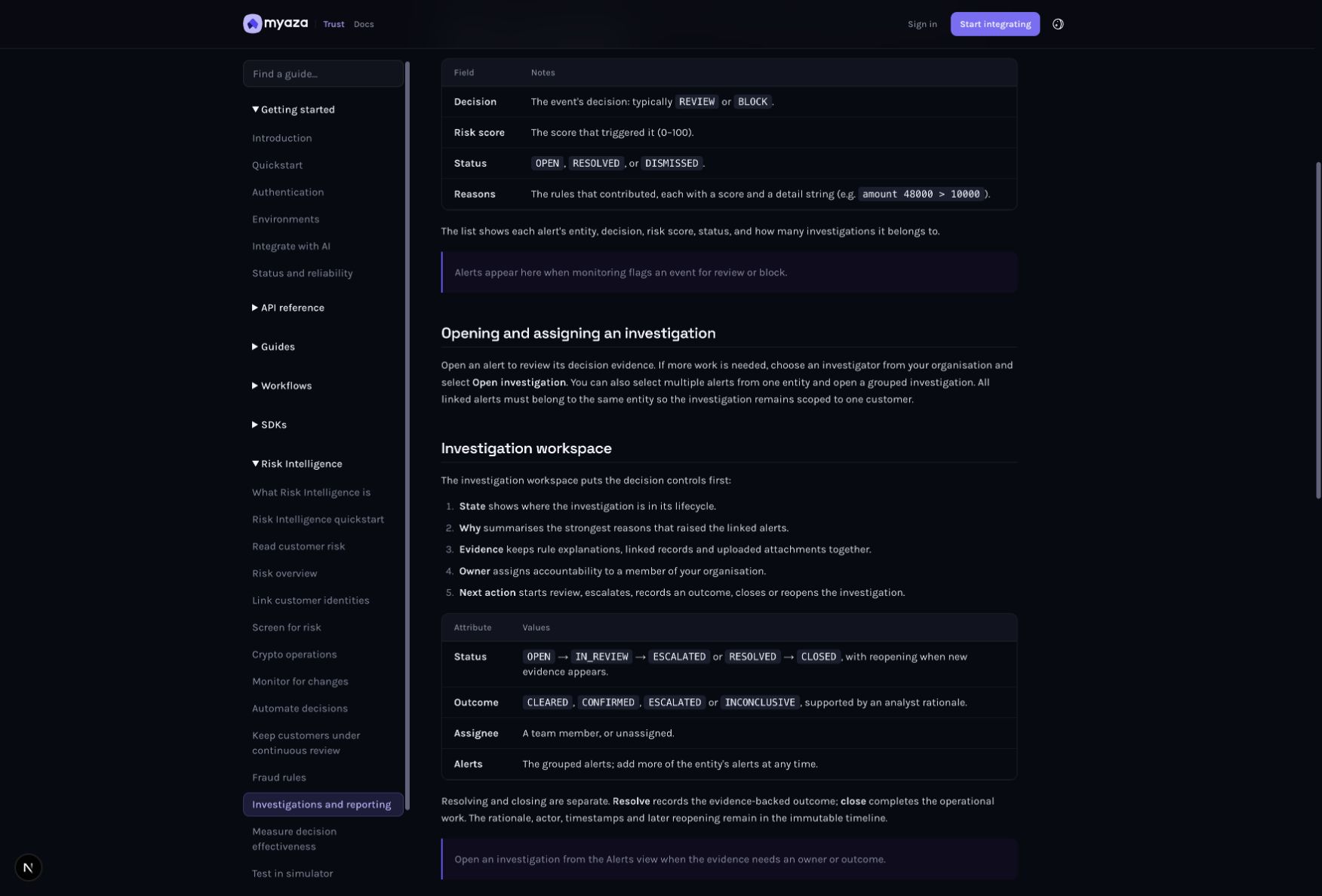
Referência de integração: Espaço de trabalho de investigação
Etapa 6: Aplique a detecção recorrente na integração quando necessário.
Para verificações contínuas de duplicatas no momento da captura, abra o fluxo de trabalho de integração e ative Inteligência de Presença → Regras → Busca facial . Configure a ação de cada duplicata encontrada separadamente, marque a opção Revisar roteamento e, em seguida, salve e publique. Isso protege novas execuções desse fluxo de trabalho. Um resultado de pesquisa independente não configura ou aplica automaticamente todos os seus processos de integração.
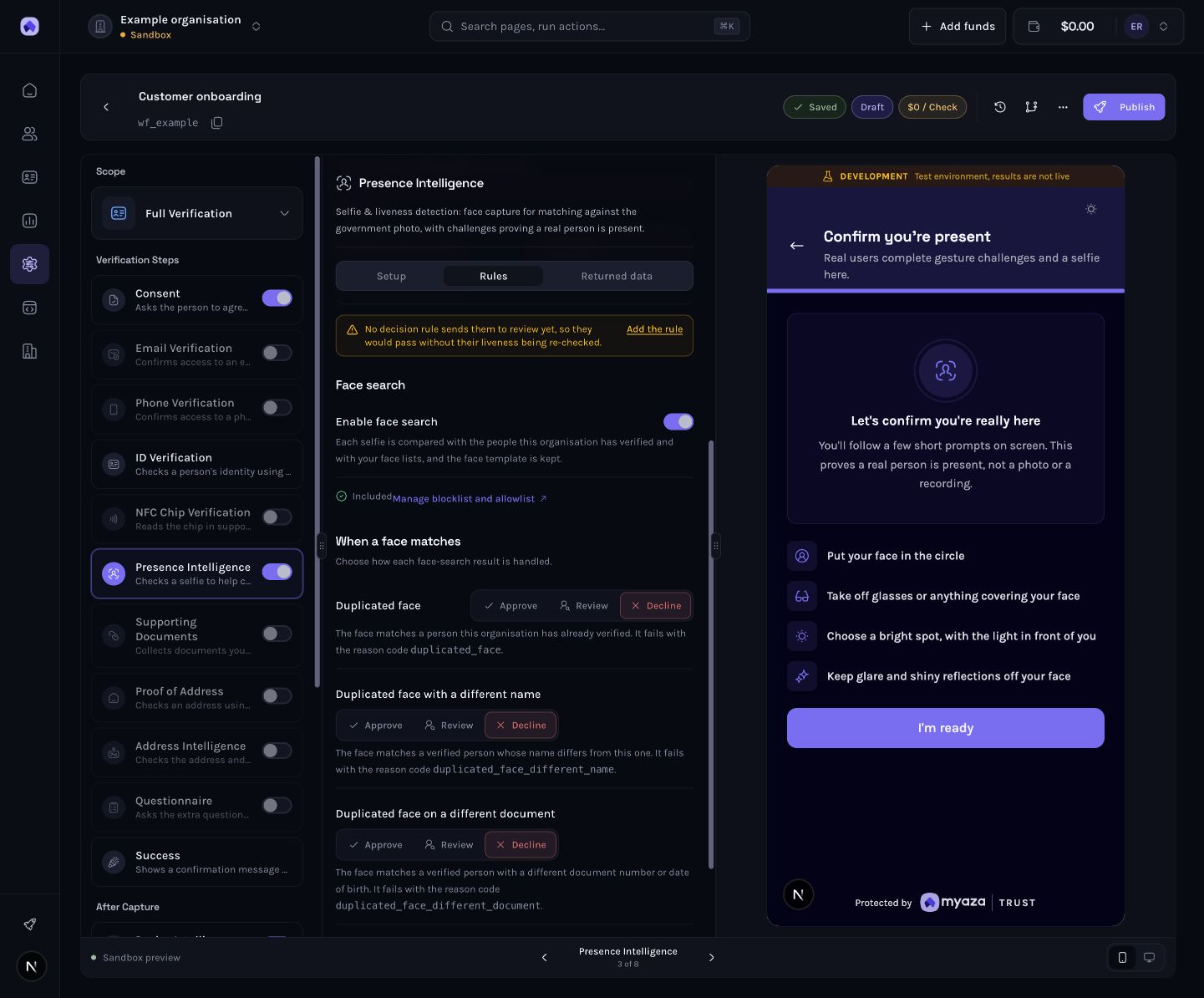
Exemplo de painel: Aplique a detecção de recorrência na integração quando necessário.
Tire o máximo proveito dessa capacidade.
Utilize a pesquisa independente para responder a uma pergunta específica da avaliação, e não como um substituto para uma sessão de autenticação vinculada ao assunto.
Utilize a detecção de duplicados nos fluxos de trabalho de integração que você realmente executa, com ações específicas para nomes e documentos diferentes.
Mantenha as descobertas vinculadas ao cliente original ou liste as evidências. Uma descoberta de reconhecimento facial compartilhado não altera, por si só, o estado da sua conta no aplicativo.
Faça o teste antes de confiar nele.
Execute os cenários de Sandbox ou simulador compatíveis com este produto. Quando uma ferramenta for exclusiva para Produção, verifique primeiro o acesso e o escopo e, em seguida, use apenas um teste de Produção permitido e cuidadosamente revisado. Uma captura de tela da documentação ou o carregamento bem-sucedido de uma página não constituem um teste de integração de ponta a ponta.
A foto pesquisada possui uma finalidade permitida e documentada.
Os resultados estão vinculados a evidências de fontes autorizadas.
Os caminhos sem resultado, sem acerto e com possível acerto permanecem distintos.
Uma possível correspondência é analisada antes de qualquer ação consequente.
Solução de problemas
A ferramenta não está disponível.
Verifique a disponibilidade de implantação, o acesso da organização e suas permissões; não use o livro de outra organização.
Nenhuma correspondência foi encontrada.
Verifique a qualidade da consulta e a população elegível verificada. A ausência de resultados não comprova a autenticidade da identidade.
Uma correspondência foi encontrada, mas o cadastro ainda foi aprovado.
O aplicativo precisa da política de fluxo de trabalho publicada e de um manipulador de resultados para aplicar sua própria decisão de inscrição.
Abra as referências de configuração e integração.
Abra a ferramenta de painel de controle. (abre num novo separador)
Voltar para Soluções (abre num novo separador) . Escolha a funcionalidade que deseja ativar e siga o guia correspondente.
Fontes
Charles Archibong
Cofundador
Charles Archibong é cofundador da Toden. Ele escreve sobre verificação de identidade, tecnologia financeira e o trabalho prático de construção de serviços digitais confiáveis.


