Como detectar clientes duplicados com o Toden

Charles Archibong, Cofundador
Configure a busca facial no fluxo de trabalho de cadastro e verificação de clientes, defina o que acontece quando uma pessoa usa outra conta e verifique se o seu aplicativo lida com o resultado.

Pontos principais
- Ative a busca facial em um fluxo de trabalho completo de verificação individual.
- Escolha a ação a ser tomada para cada detecção de rosto duplicado separadamente.
- A opção de revisão requer a ativação da tomada de decisão e uma regra correspondente.
- Publique o rascunho salvo e teste o processamento de resultados no seu servidor.
- A correspondência facial é uma evidência a ser analisada, não uma prova de intenção fraudulenta.
Para detectar possíveis clientes duplicados, ative a Busca Facial no seu fluxo de trabalho de integração. Toden O aplicativo compara cada nova selfie com pessoas que sua organização já verificou e com suas listas de rostos. Você escolhe se a correspondência é aprovada, reprovada ou encaminhada para análise.
Este guia orienta você desde a abertura do fluxo de trabalho até o teste do resultado em seu aplicativo. Você também pode usá-lo para aprimorar um fluxo de trabalho que já utiliza.
As capturas de tela usam um espaço de trabalho Sandbox de exemplo. As referências de clientes, IDs de fluxo de trabalho e preços mostrados são ilustrativos. Seu espaço de trabalho pode exibir preços, permissões e verificações configuradas diferentes.
O que você precisa antes de começar
Acesso à organização que você deseja configurar, com permissão para ler e gerenciar fluxos de trabalho.
Um fluxo de trabalho de verificação completa para indivíduos que captura uma selfie. A busca facial não está disponível em fluxos de trabalho de autenticação biométrica para empresas ou com escopo definido.
Um participante de teste existente e verificado com sucesso em sua organização, com a devida permissão para usar seus dados biométricos para o seu teste. Um cadastro de clientes vazio não pode comprovar a existência de um participante duplicado.
Política da sua organização para lidar com identidades repetidas. Uma identidade repetida pode ser de um cliente recorrente ou de uma segunda conta criada por engano; não é prova de fraude.
Comece no ambiente de teste (Sandbox ). Um fluxo de trabalho e uma chave do ambiente de teste não podem ser usados como fluxo de trabalho e chave de produção.
A busca facial no fluxo de trabalho está incluída. Uma busca independente no Spot Checks tem seu próprio custo. Verificações de identidade, vivacidade e outras no fluxo de trabalho ainda podem ser pagas. Consulte o orçamento da sua organização antes de executar uma verificação. Abrir o editor ou sua pré-visualização não executa uma verificação paga.
Configure a detecção de duplicados, passo a passo.
Passo 1: Abra o espaço de trabalho correto
Abra o painel de controle. Verifique a organização e o ambiente no seletor de espaço de trabalho no canto superior esquerdo. Selecione a organização que você pretende proteger e clique em Sandbox .
Abra Configuração → Fluxos de trabalho . Você deverá ver a lista dos fluxos de trabalho dessa organização, com o nome e o status de cada fluxo de trabalho.
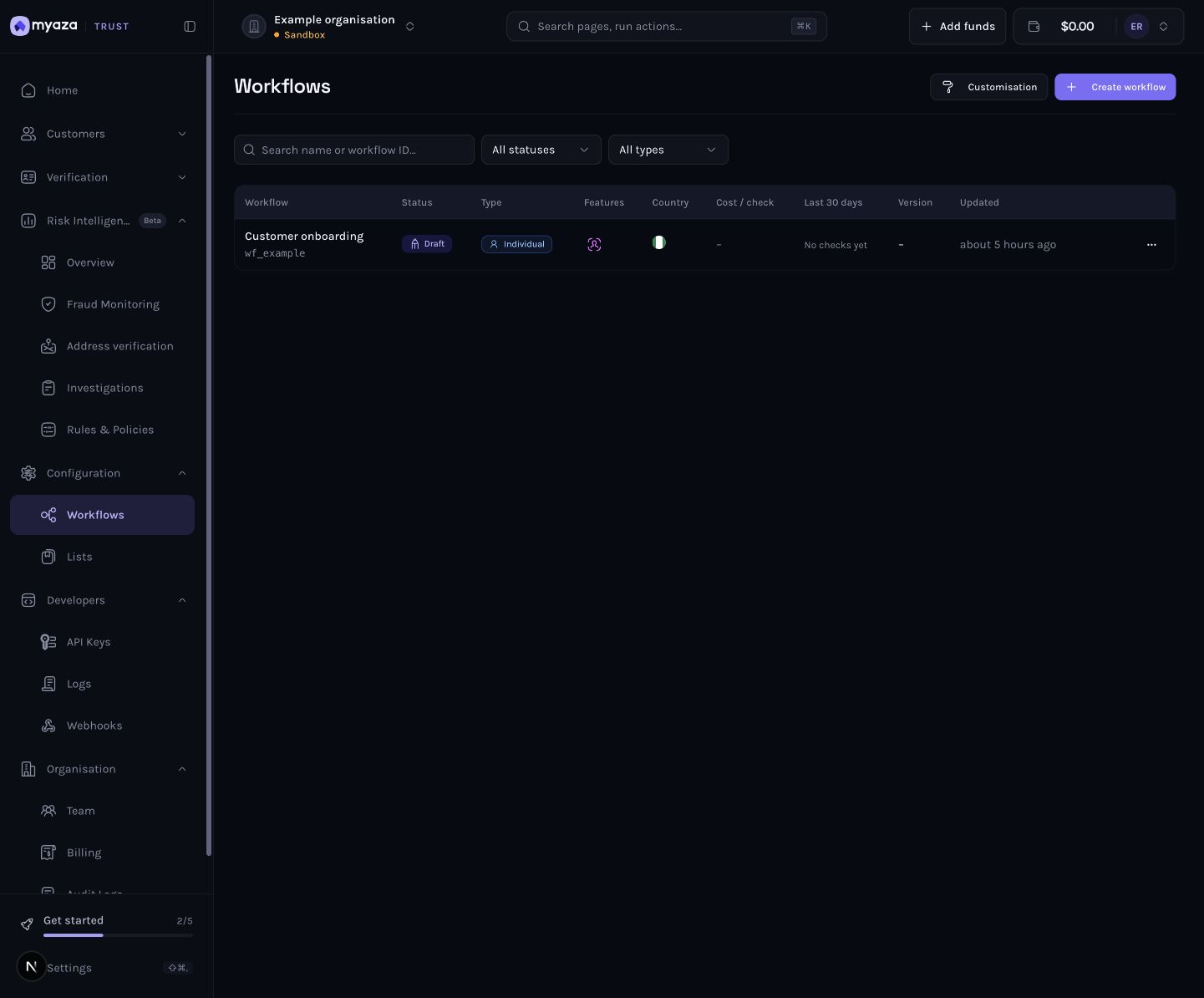
Etapa 1: Fluxos de trabalho na organização de exemplo, com o ambiente Sandbox selecionado.
Se você não consegue visualizar os Fluxos de Trabalho, solicite as permissões necessárias ao proprietário da sua organização. Não altere a configuração de outra organização para contornar a falta de acesso.
Etapa 2: Abra o fluxo de trabalho que seus clientes utilizam.
Clique na linha do fluxo de trabalho. O editor será aberto com as etapas de verificação à esquerda, as configurações no meio e uma pré-visualização para o cliente à direita.
Verifique o nome e o ID do fluxo de trabalho na parte superior. Este deve ser o fluxo de trabalho que seu aplicativo usa para integração. Editar outro fluxo de trabalho não protegerá esse processo.
Se você estiver começando do zero, selecione " Criar fluxo de trabalho" na lista, escolha um modelo de verificação individual, dê um nome ao fluxo de trabalho e abra o editor. Continue quando o editor for exibido abaixo.
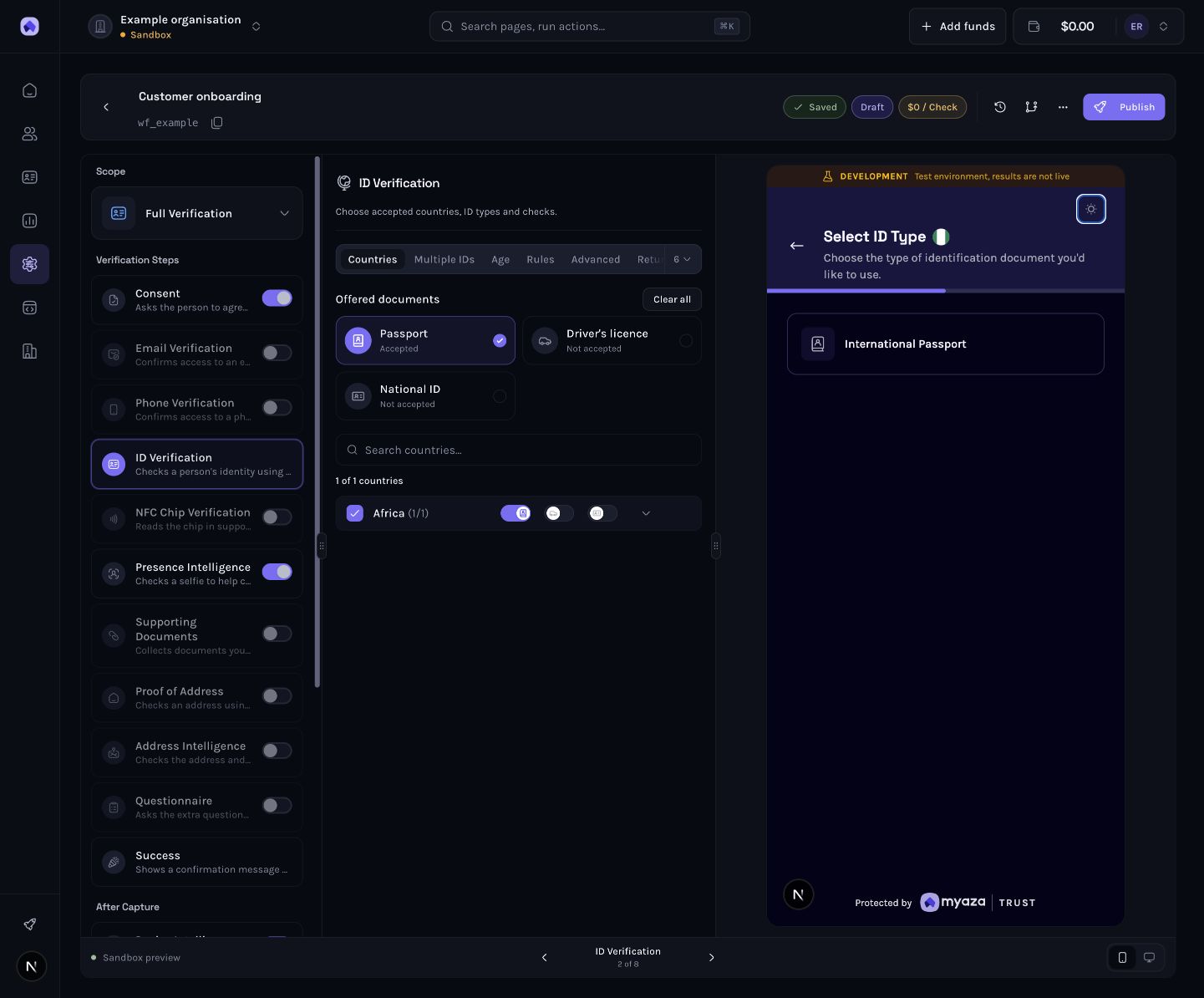
Etapa 2: Editor de fluxo de trabalho de verificação individual e seu ID de fluxo de trabalho
Etapa 3: Abra o Presence Intelligence
Em Etapas de Verificação , clique em Inteligência de Presença . Mantenha a etapa ativada para que seu fluxo capture o rosto necessário para comparação.
O painel central agora deve se chamar Inteligência de Presença . Ele oferece as opções Configuração , Regras e Dados retornados .
A aba Configuração controla o método de verificação de presença. A verificação de presença verifica se uma pessoa real está presente; a detecção de duplicados verifica se o rosto dela corresponde ao de outra conta. São verificações diferentes.
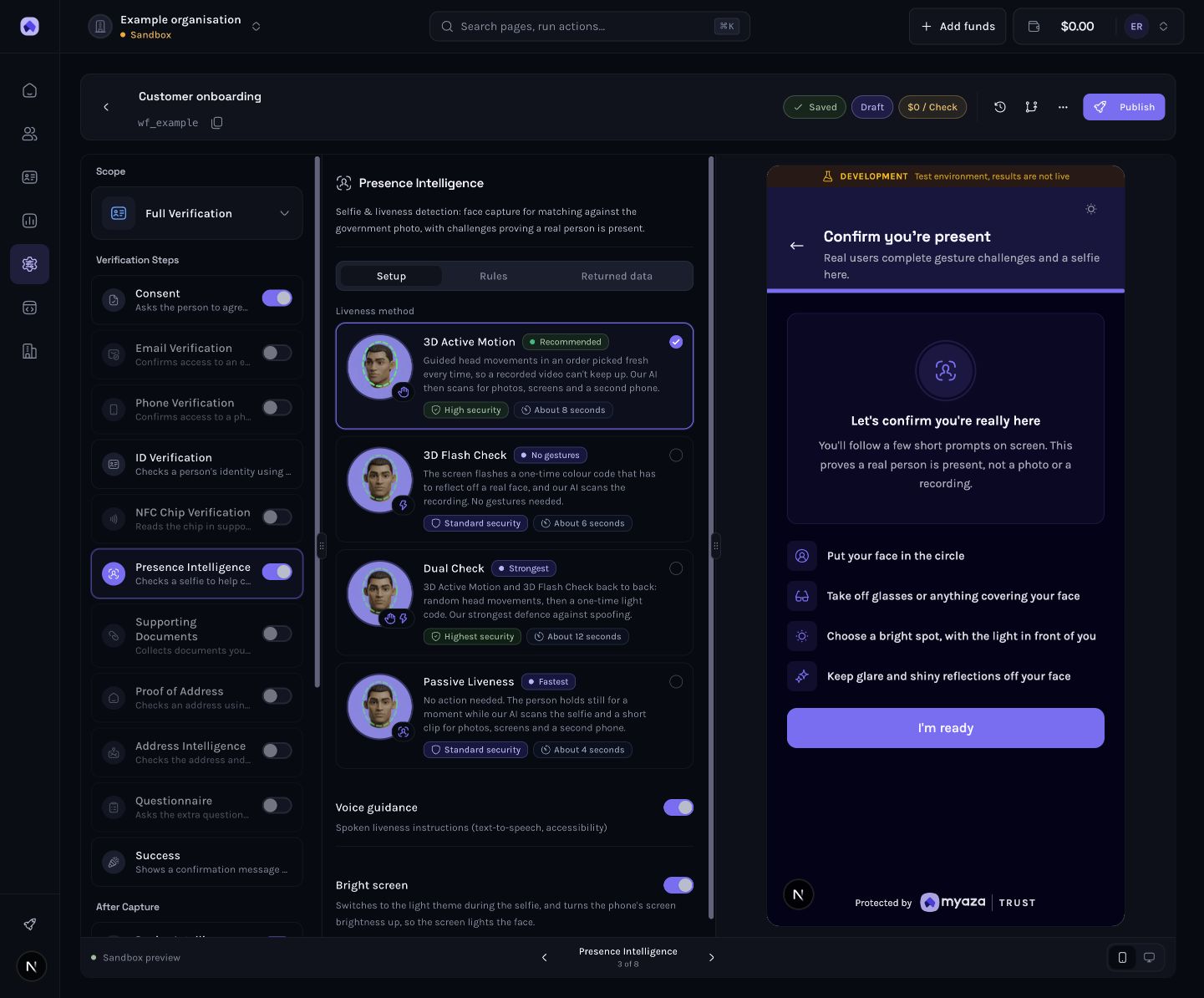
Etapa 3: Com a opção "Inteligência de Presença" selecionada e a guia "Configuração" visível, fique visível.
Passo 4: Ative a Busca facial
Selecione Regras . Role para baixo no painel de configurações do meio até Busca facial e, em seguida, ative Ativar busca facial, caso esteja desativado.
Confira a descrição abaixo do botão. Ela deve informar que as selfies são comparadas com pessoas verificadas pela sua organização e com suas listas de rostos, e que o modelo facial é armazenado.
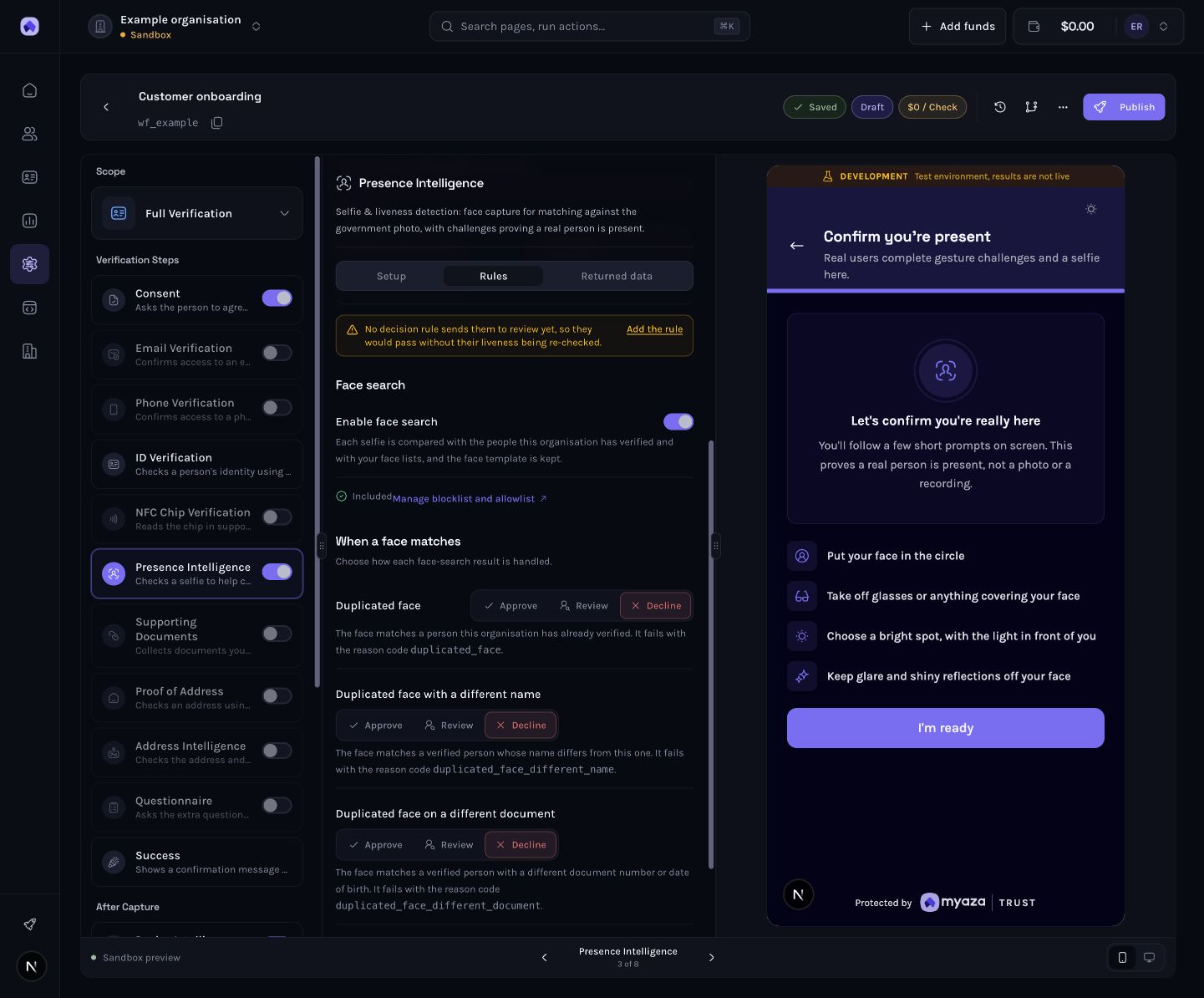
Etapa 4: Ativar a busca facial na guia Regras de Inteligência de Presença.
Se a seção estiver faltando, verifique o escopo do fluxo de trabalho. A busca facial pertence a um fluxo de trabalho completo de verificação individual. A mudança para um escopo comercial ou somente biométrico não oferece a mesma configuração.
Etapa 5: Escolha o que acontece para cada descoberta
Em " Quando um rosto corresponde" , configure cada uma dessas linhas separadamente:
Rosto duplicado: o rosto corresponde ao de alguém que sua organização já verificou.
Rosto duplicado com nome diferente: o rosto corresponde a uma pessoa verificada com um nome diferente.
Rosto duplicado em um documento diferente: a correspondência tem um número de documento ou data de nascimento diferente.
Vários rostos detectados: mais de um rosto está presente na selfie; o rosto maior é o selecionado.
Para cada linha, selecione Aprovar , Analisar ou Recusar, de acordo com a política da sua organização.
Aprovar permite que o caso seja aprovado. Analisar mantém o resultado da verificação e o encaminha para um responsável pela tomada de decisão. Recusar faz com que o caso seja rejeitado, com o código de motivo correspondente.
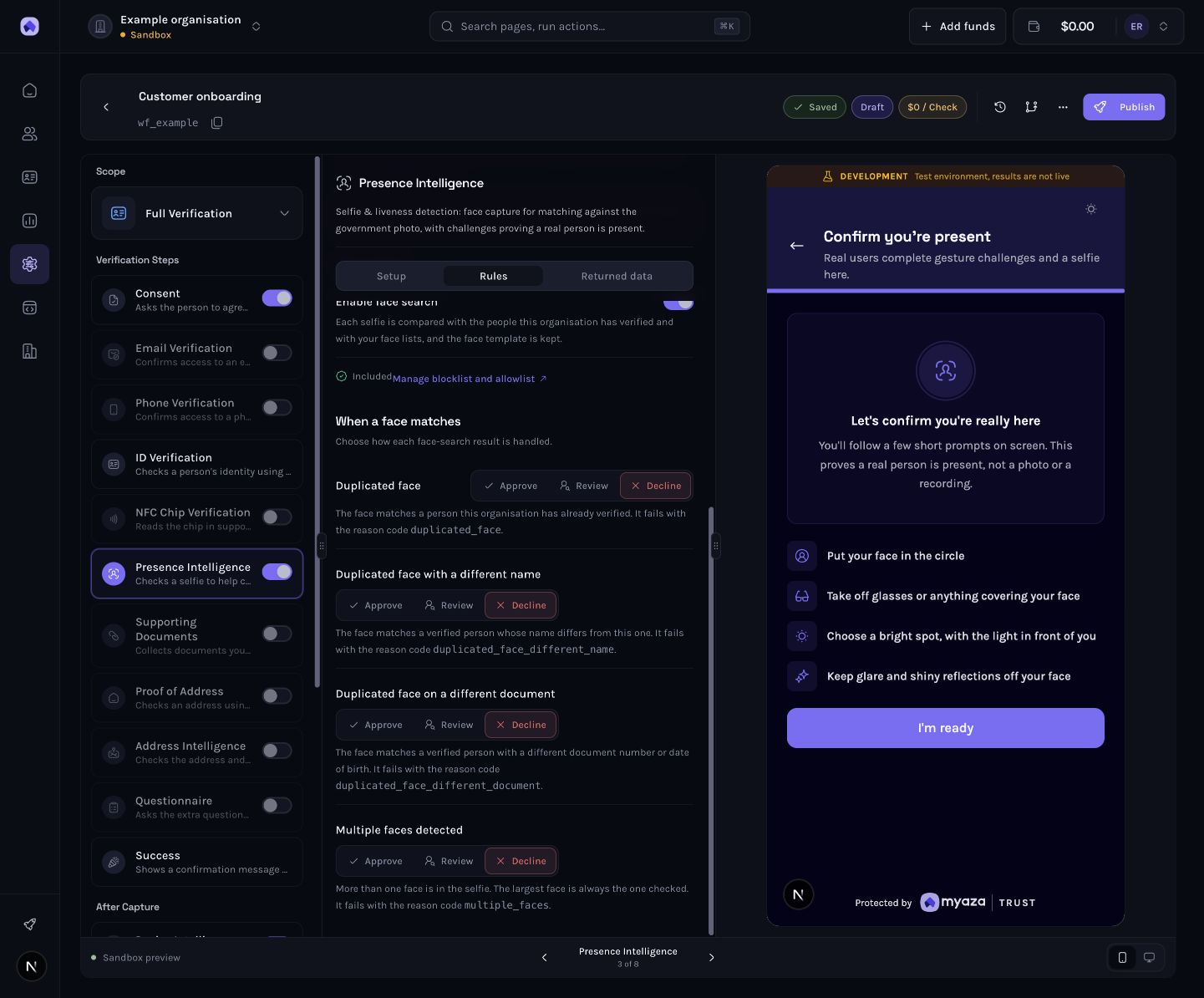
Etapa 5: Separe as opções Aprovar, Analisar e Rejeitar para cada resultado da busca facial.
Não adote uma regra rígida de recusa simplesmente porque duas pessoas têm a mesma identidade. Decida como você quer lidar com clientes legítimos que retornam, mudanças de nome e contas secundárias criadas por engano.
Etapa 6: Verifique a regra de revisão
Se você selecionar "Revisar" para qualquer caso de busca facial, observe abaixo as opções de mensagem de encaminhamento.
Você deverá ver a mensagem "Uma regra de decisão envia essas verificações para revisão" . Selecione "Exibir regra" para inspecioná-la. Se o painel oferecer a opção de adicionar a regra ausente, adicione-a e verifique a mensagem novamente. Resolva a mensagem de decisão desativada antes de continuar.
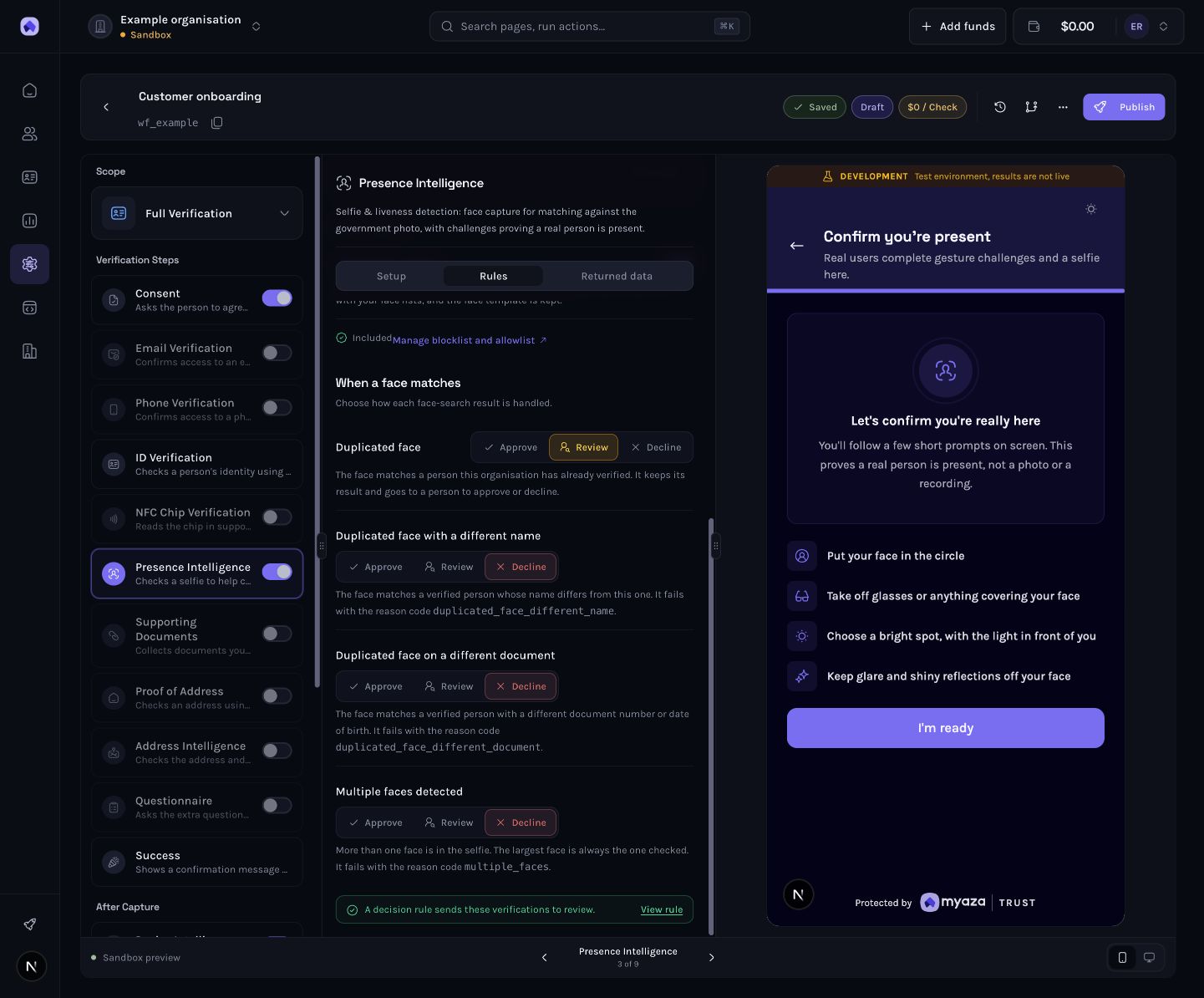
Etapa 6: Uma opção de revisão de rosto duplicado e sua mensagem de roteamento de regra de decisão
A opção "Revisar" por si só não é suficiente quando a regra de decisão correspondente está ausente ou desativada. Verifique também a posição da regra em relação às outras regras: as regras são executadas em ordem, e a primeira regra correspondente decide o resultado.
Passo 7: Verifique se o rascunho foi salvo.
Verifique o status ao lado do ID do fluxo de trabalho. Aguarde até que seja salvo . Se sua organização utiliza salvamento manual, salve o rascunho antes de continuar.
Analise as outras verificações já incluídas no fluxo de trabalho e o detalhamento de preços na parte superior. O fato da busca facial estar incluída não significa que todas as outras verificações sejam gratuitas.
Etapa 7: Status do rascunho salvo e ação de revisão de rosto duplicado configurada
"Salvo" significa que seu rascunho está armazenado. Isso não significa que os clientes estejam usando esse rascunho. Um fluxo de trabalho publicado continua exibindo a versão publicada existente até que você publique suas alterações.
Etapa 8: Publicar a configuração
Selecione Publicar para um novo fluxo de trabalho ou Publicar alterações para um fluxo de trabalho já publicado.
Na caixa de diálogo de revisão, verifique o Destino , o ID do Fluxo de Trabalho , a prontidão para publicação e quaisquer avisos. Confirme se o destino é o Sandbox para o seu primeiro teste. Resolva quaisquer problemas que estejam impedindo o progresso antes de prosseguir.
Selecione o botão "Publicar versão" na caixa de diálogo quando estiver pronto. O número da versão depende do seu fluxo de trabalho. Não cancele esta caixa de diálogo e assuma que o rascunho já está publicado.
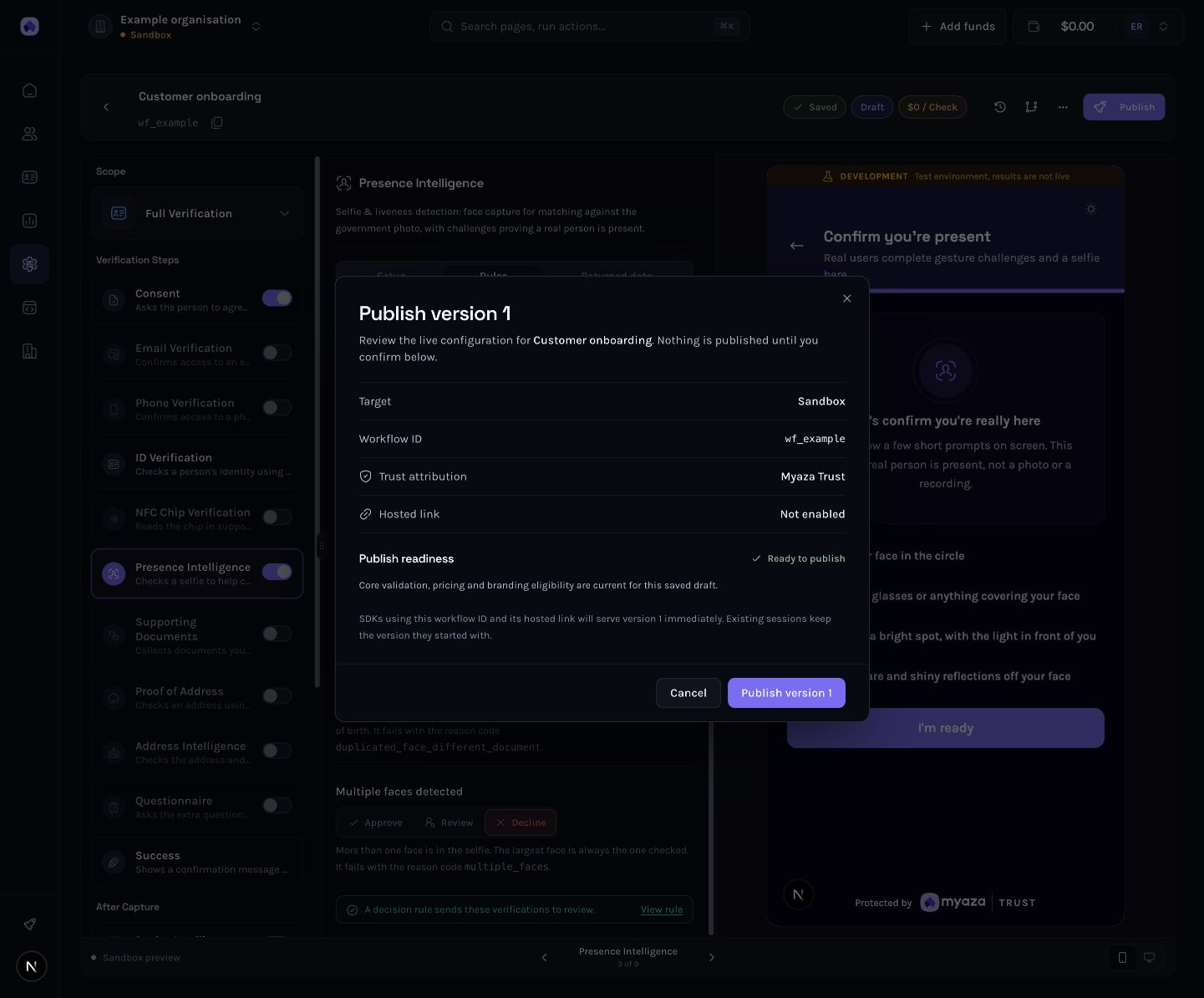
Etapa 8: Revisão da publicação mostrando o ambiente de destino, o ID do fluxo de trabalho e o botão de confirmação.
A alteração se aplica à versão recém-publicada deste fluxo de trabalho. Ela não altera todos os fluxos de trabalho da organização, e as sessões já iniciadas mantêm suas versões originais.
Conecte isso à jornada no seu aplicativo.
Se o seu aplicativo já utiliza esse fluxo de trabalho
Verifique o ID do fluxo de trabalho na sua integração em comparação com o ID na parte superior do editor. Se coincidirem e utilizarem a mesma organização e ambiente, as novas verificações utilizarão a versão recém-publicada. Uma alteração na configuração do fluxo de trabalho não exige a reimplementação da aplicação.
Você ainda precisa testar se o seu backend recebe e processa o resultado. Uma configuração em Toden Não é possível interromper automaticamente uma segunda conta no seu aplicativo, a menos que o aplicativo utilize o resultado.
Se esta for sua primeira integração
Escolha o método que melhor se adapta à sua viagem:
Captura incorporada: passe o ID do fluxo de trabalho publicado para seu aplicativo Web, React Native ou Flutter compatível. SDK Sua chave publicável e seu fluxo de trabalho devem pertencer à mesma organização e ambiente. Use uma referência de cliente estável do seu próprio aplicativo.
Sessão vinculada ao cliente: crie a sessão no seu backend usando a chave secreta, o fluxo de trabalho publicado e a referência do cliente pretendido. Retorne o destino da captura da sessão para esse cliente. Mantenha as chaves secretas fora do código do navegador e do aplicativo móvel.
Captura hospedada: utilize os controles de link hospedado do fluxo de trabalho publicado para o processo de captura compatível. Verifique a disponibilidade atual do link e o comportamento de reutilização na documentação do produto, em vez de reutilizar um link já utilizado por outro candidato.
O guia de integração do fluxo de trabalho (abre num novo separador) contém o SDK configuração. O guia de sessão (abre num novo separador) lista os campos exatos da solicitação e da resposta. Siga o contrato atual do método em vez de misturar um SDK chave com uma chave exclusiva do servidor API .
Use a mesma referência de cliente para a mesma pessoa em sua aplicação. O processo de login deve utilizar reautenticação biométrica, e não criar repetidamente novas identidades de integração.
Teste se a detecção de duplicados funciona.
Utilize participantes de teste autorizados e seu ambiente de teste. Não carregue fotos de clientes reais em um espaço de trabalho de teste não relacionado.
Conclua o fluxo de trabalho protegido para o primeiro cliente de teste. Confirme se a pessoa foi verificada com sucesso em sua organização.
Inicie uma nova verificação para uma conta de teste diferente, usando a mesma selfie ao vivo do participante.
Abra o novo resultado da verificação e confira a informação registrada. Compare-a com a ação que você selecionou para esse caso.
Para revisão , confirme se a decisão encaminha o caso para análise humana. Para recusa , verifique o motivo apropriado da falha de duplicação de rosto. Para aprovação , verifique se sua política permite que o caso seja aprovado.
Confirme se o seu sistema recebe a verificação/referência do cliente correta e aplica a ação desejada na conta. Teste também as falhas de entrega e as notificações duplicadas, bem como os resultados positivos.
Repita o procedimento com um participante diferente e verifique se o seu aplicativo também lida corretamente com esse resultado.
Por exemplo, as razões para o declínio distinguemduplicated_face,duplicated_face_different_name,duplicated_face_different_documentemultiple_facesLeia o motivo em vez de tratar cada falha como uma conta duplicada.
Não espere uma porcentagem de similaridade fixa. Os 98,4% exibidos na página de Soluções são dados demonstrativos, não uma pontuação garantida para o seu teste.
Tire o máximo proveito do controle
Aplique-o aos fluxos de trabalho corretos. Repita a revisão da configuração para cada fluxo de trabalho de integração que você realmente utiliza. Não presuma que uma única alteração abranja diferentes países, empresas ou contas.
Utilize as ações de caso separadas. Sua política pode distinguir uma face repetida comum de uma face repetida associada a um nome ou documento diferente. Mantenha essas escolhas deliberadas e passíveis de revisão.
Revise a ordem das regras. Inspecione o grafo de decisão ao adicionar outras regras. Uma regra de correspondência anterior pode decidir antes que uma posterior seja alcançada. Teste um cliente que acione mais de uma descoberta.
Use listas de rostos de forma criteriosa. O link "Gerenciar listas de bloqueio e permissão" abre as listas de rostos da sua organização. Documente por que uma entrada pertence a essa lista e limite o acesso apenas aos revisores adequados. Não adicione pessoas simplesmente porque existe uma pontuação de similaridade.
Mantenha a detecção de vivacidade ativada. A correspondência facial e a detecção de vivacidade respondem a perguntas diferentes. Uma correspondência não comprova que a pessoa capturada pela câmera esteja viva.
Entregue e processe resultados. Configure webhooks assinados (abre num novo separador) e verifique a assinatura no seu servidor. Elimine eventos duplicados e recupere o estado atual autorizado antes de uma ação sensível na conta. O envio de uma notificação não comprova que seu aplicativo a executou.
Solução de problemas
Não consigo visualizar a Busca Facial. Verifique o fluxo de trabalho completo de verificação individual. Os fluxos biométricos comerciais e com escopo definido não expõem essa configuração.
Nenhuma duplicata foi encontrada. Verifique se a busca facial está ativada, se o primeiro participante do teste concluiu a verificação com sucesso e se ambos os registros pertencem à organização que você pretende comparar. Verifique a qualidade da selfie. O cadastro de clientes de outra organização não é sua população de comparação.
Minha alteração não foi aplicada. Verifique se há edições não publicadas, o ID do fluxo de trabalho na sua integração e o ambiente da chave e do fluxo de trabalho. Inicie uma nova sessão após a publicação; uma sessão existente mantém sua versão original.
A revisão não foi encaminhada. Inspecione a mensagem abaixo das opções de correspondência, confirme se a tomada de decisão está habilitada e verifique a ordem das regras. Não resolva isso alterando todos os casos para "Aprovar".
Não consigo publicar. Verifique as permissões do seu fluxo de trabalho e as mensagens de bloqueio na caixa de diálogo de publicação. Um fluxo de trabalho suspenso não pode ser publicado até que a suspensão seja removida.
Meu aplicativo ainda permitia outra conta. Verifique o manipulador de resultados do backend, a referência do cliente e a entrega do webhook. Toden A decisão, por si só, não altera o estado da sua conta no aplicativo.
Pronto para configurar? Abra Fluxos de Trabalho (abre num novo separador) . Você pode retornar a Soluções (abre num novo separador) para comparar este controle com a proteção de conta e a busca facial independente.
Charles Archibong
Cofundador
Charles Archibong é cofundador da Toden. Ele escreve sobre verificação de identidade, tecnologia financeira e o trabalho prático de construção de serviços digitais confiáveis.


