Como adicionar inteligência ao dispositivo com o Toden

Charles Archibong, Cofundador
A Inteligência de Dispositivos adiciona contexto do dispositivo e da rede usados durante a captura. Configure as descobertas que sua equipe considera importantes e use-as com outras evidências, em vez de tratar todos os dispositivos compartilhados como fraude.

Pontos principais
- O mesmo fluxo de trabalho é utilizado na jornada de captura implantada.
- Os sinais não suportados permanecem indisponíveis em vez de falsos.
- Uma descoberta de revisão configurada é encaminhada para revisão humana.
- Seu sistema aplica a ação final à conta correta.
A Inteligência de Dispositivos adiciona contexto do dispositivo e da rede usados durante a captura. Configure as descobertas que sua equipe considera importantes e use-as com outras evidências, em vez de tratar todos os dispositivos compartilhados como fraude.
Antes de começar
Um fluxo de trabalho de verificação com Inteligência de Dispositivos configurado
Sinais de captura e registro de aplicativos suportados, onde a integridade do aplicativo é necessária.
Use um membro da equipe com permissão para este controle. Verifique a organização e o ambiente antes de alterar qualquer configuração. Revise o preço atual antes de efetuar um pagamento ou renovar a assinatura. As capturas de tela mostram um exemplo de espaço de trabalho ou a referência de integração pública; elas não mostram um cliente real nem um pagamento efetuado.
Configure e utilize a funcionalidade.
Etapa 1: Abra o fluxo de trabalho de verificação
Escolha a organização e o ambiente de teste (Sandbox) corretos. Abra Configuração → Fluxos de trabalho e selecione o fluxo de trabalho que seus clientes utilizam. A Inteligência de Dispositivo está em Após a Captura . Verifique se está ativada e selecione-a. Os sinais de captura variam de acordo com o dispositivo. SDK Sistema operacional e permissões; uma configuração de fluxo de trabalho não pode gerar um sinal que o cliente não coleta.
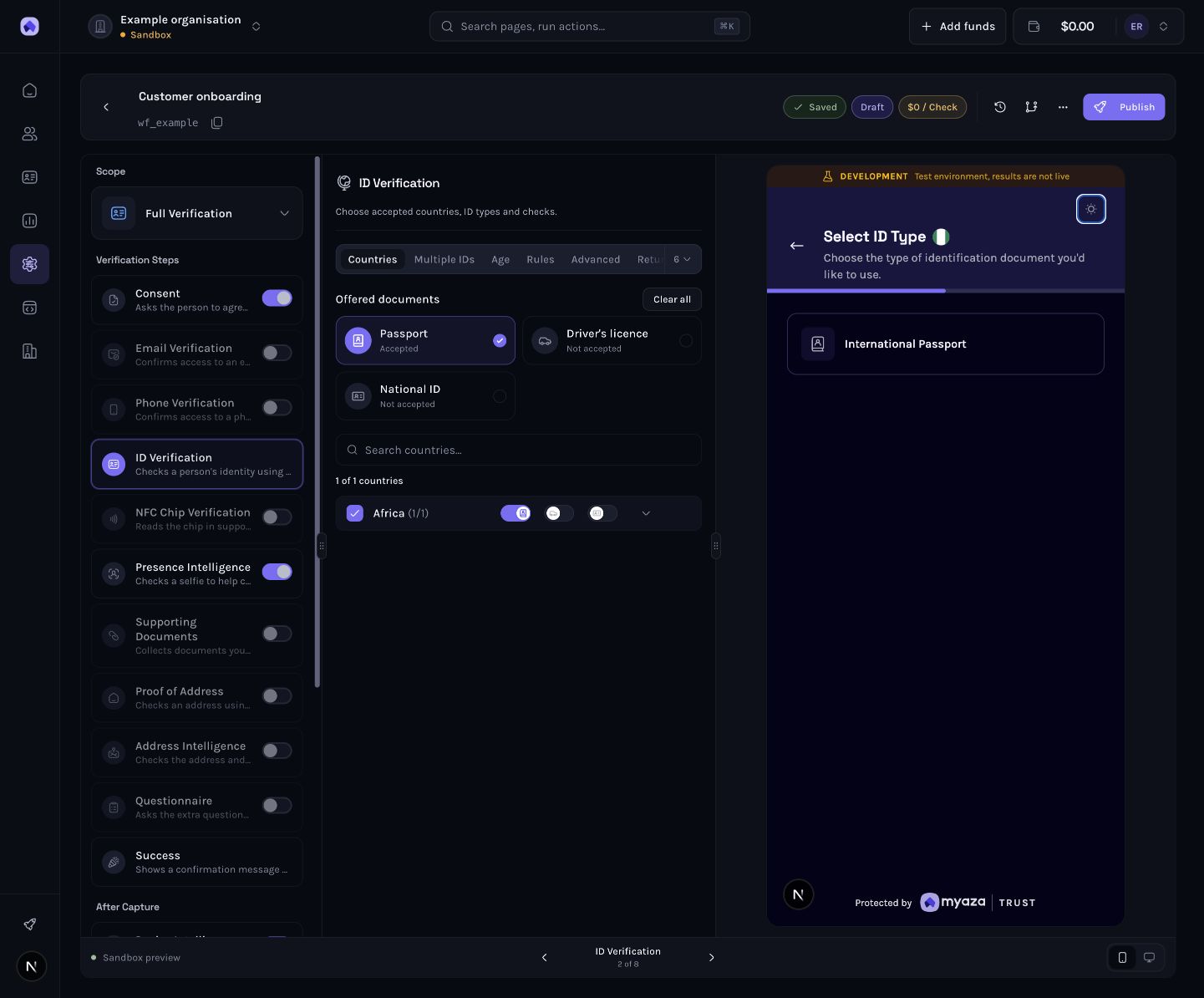
Exemplo de painel: Abra o fluxo de trabalho de verificação
Etapa 2: Analise as restrições do país
Países Abertos . A opção "Restringir sessões por país" controla o perímetro geográfico baseado em IP. Deixe-a desativada se sua política permitir que clientes viajem para o exterior. Se você a ativar, escolha os países permitidos deliberadamente e teste a viagem bloqueada. O país do IP é uma evidência de rede; não comprova nacionalidade ou localização física precisa.
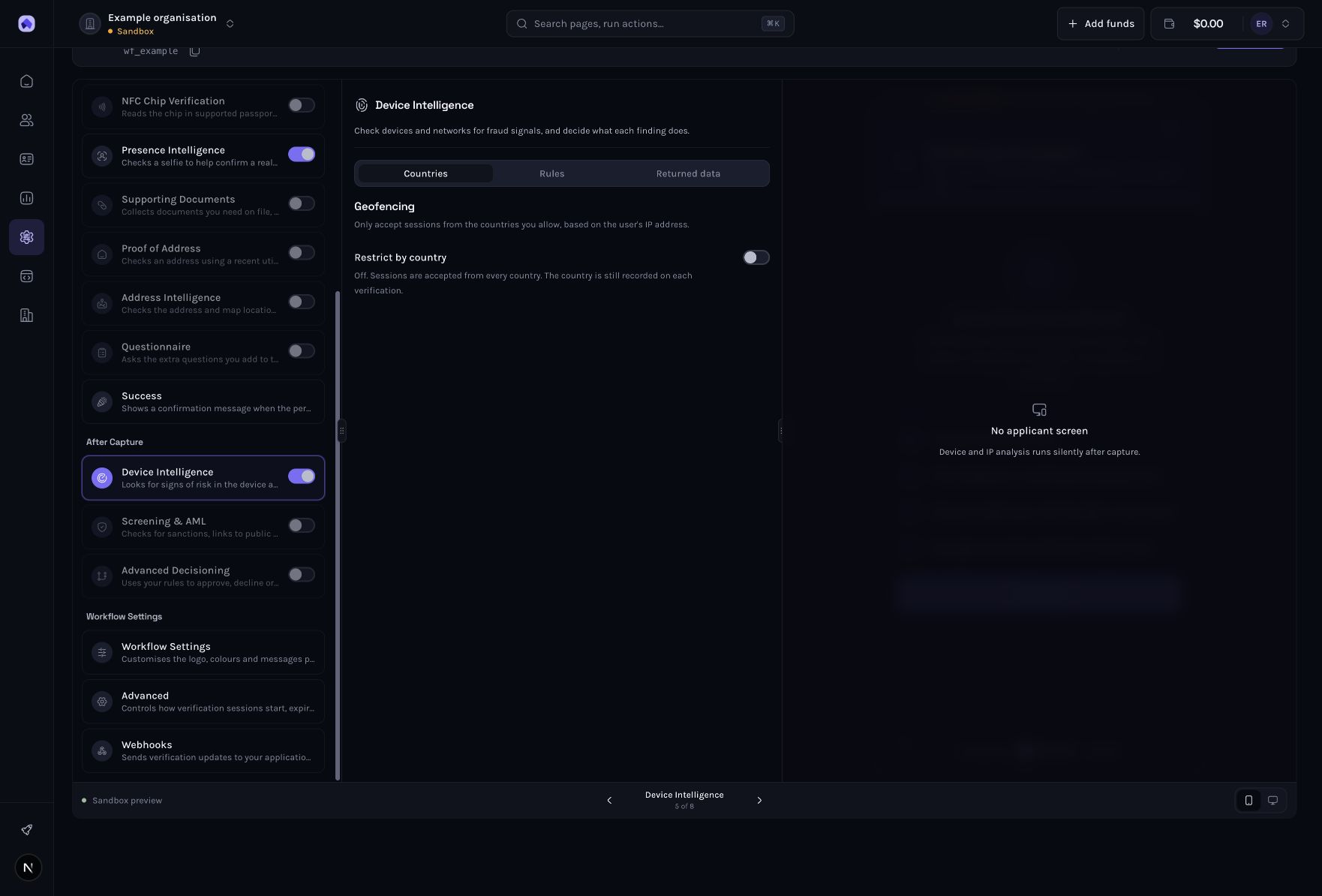
Exemplo de painel: Analisar restrições por país
Etapa 3: Decida o que cada descoberta faz.
Abra as Regras . Analise os resultados referentes ao dispositivo e ao IP compatíveis e selecione Aprovar , Analisar ou Rejeitar, de acordo com sua política. A análise pode exigir uma regra de decisão correspondente habilitada. Verifique a ordem do seu gráfico de decisão e preserve as regras não relacionadas. Um dispositivo recuperado, VPN O compartilhamento de um telefone pode ter uma explicação legítima, portanto, apresente as evidências em vez de fazer uma alegação de identidade sem provas.
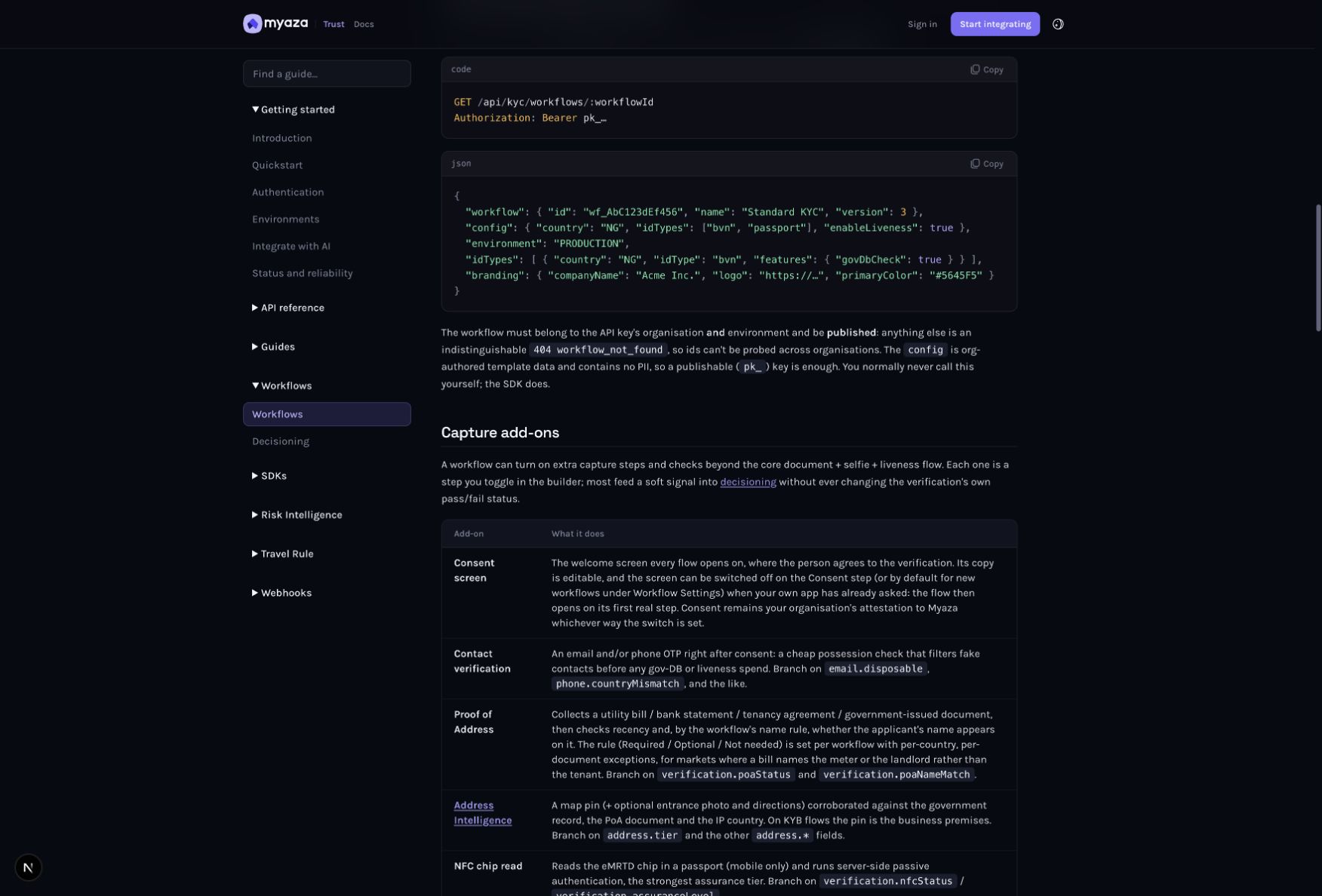
Referência de integração: Complementos de captura
Etapa 4: Registre os aplicativos móveis onde necessário.
Para comprovar a integridade do aplicativo, registre-o em Configurações → Aplicativos móveis e siga as instruções nativas relevantes. SDK Configuração. O App Attest e o Play Integrity dependem da configuração da plataforma; uma simples ativação/desativação no fluxo de trabalho não é suficiente. Certifique-se de que o aplicativo registrado corresponda ao ambiente e aos identificadores que sua compilação realmente utiliza. Para captura de navegador, use as evidências de navegador compatíveis em vez de sinais nativos de integridade do aplicativo.
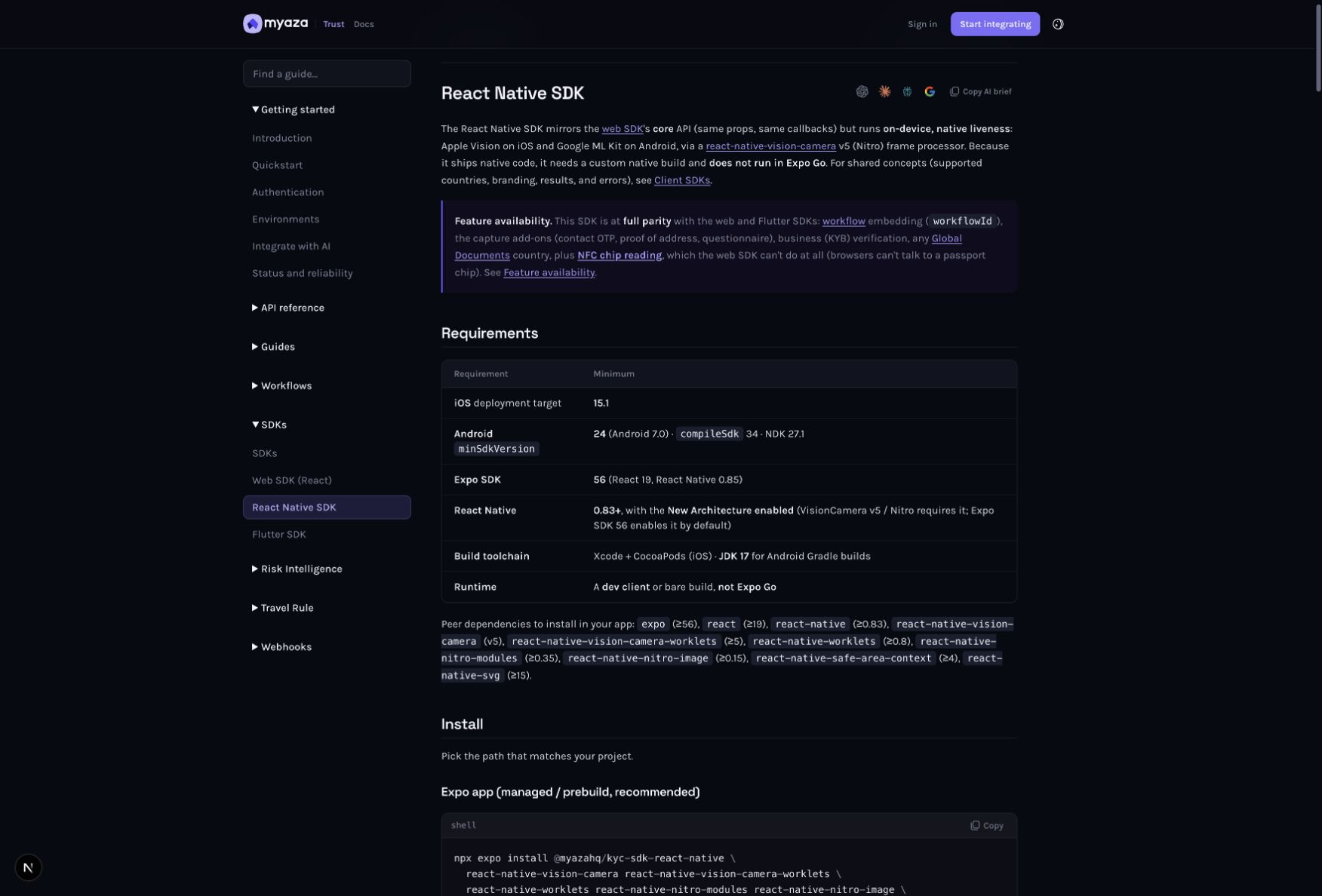
Referência de integração: React Native SDK
Etapa 5: Salvar e publicar o fluxo de trabalho
Aguarde a confirmação de "Salvo" no editor. Selecione "Publicar" ou "Publicar alterações" para um fluxo de trabalho existente. Na revisão da publicação, verifique o ambiente de destino, o ID do fluxo de trabalho, o preço e os avisos de prontidão. Resolva os problemas que estão impedindo a publicação e confirme a versão . Um rascunho salvo não é a versão que os clientes usam. Novas sessões usam o novo snapshot publicado; sessões já criadas mantêm sua versão original.
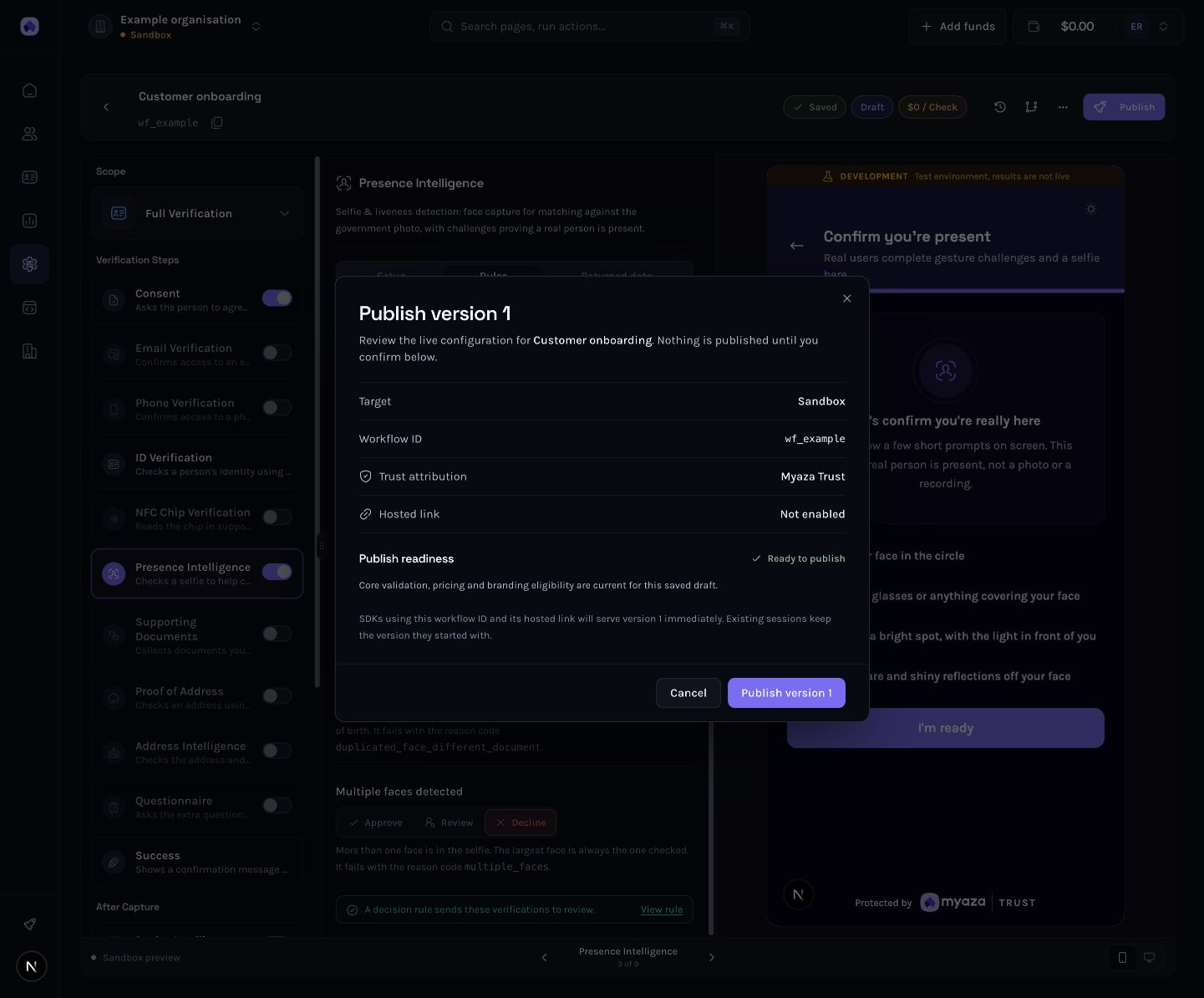
Exemplo de painel: Salvar e publicar o fluxo de trabalho
Etapa 6: Conecte o fluxo de trabalho publicado ao seu aplicativo
Copie o ID do fluxo de trabalho. Forneça esse ID ao seu desenvolvedor Web, React Native ou Flutter compatível. SDK , com uma chave publicável da mesma organização e ambiente e uma referência de cliente estável. Como alternativa, crie uma sessão hospedada vinculada ao cliente em seu backend com POST /api/kyc/sessions , usando uma chave secreta. Retorne a sessão. URL Apenas para o cliente pretendido. Uma pré-visualização da câmera não executa uma verificação nem comprova que seu sistema processa o resultado corretamente.
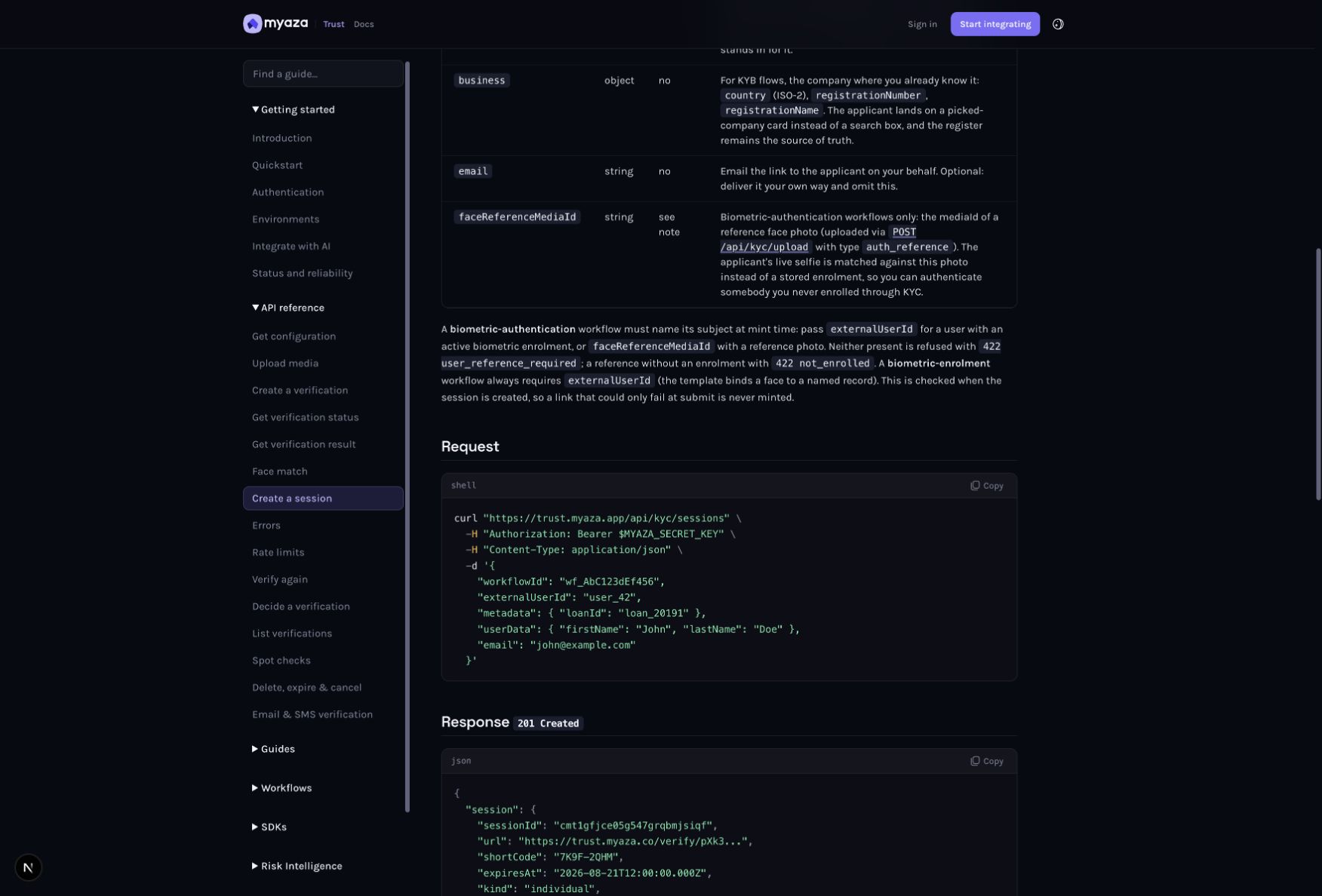
Referência de integração: Solicitação
Etapa 7: Leia o resultado final no seu painel administrativo.
Após a captura, armazene o ID de verificação associado à sua própria referência de cliente. Acompanhe as atualizações de status ou recupere o status atual. Leia o status para obter o resultado e verifique o status (checkStatus) , o motivo (reason ) e o código do motivo (reasonCode) para obter a explicação. Quando um fluxo de trabalho possui regras de decisão, um evento de verificação concluída pode ocorrer antes da decisão final do fluxo de trabalho. Mantenha os resultados de processamento e revisão humana pendentes; não aprove uma conta apenas porque o cliente concluiu as verificações da câmera.
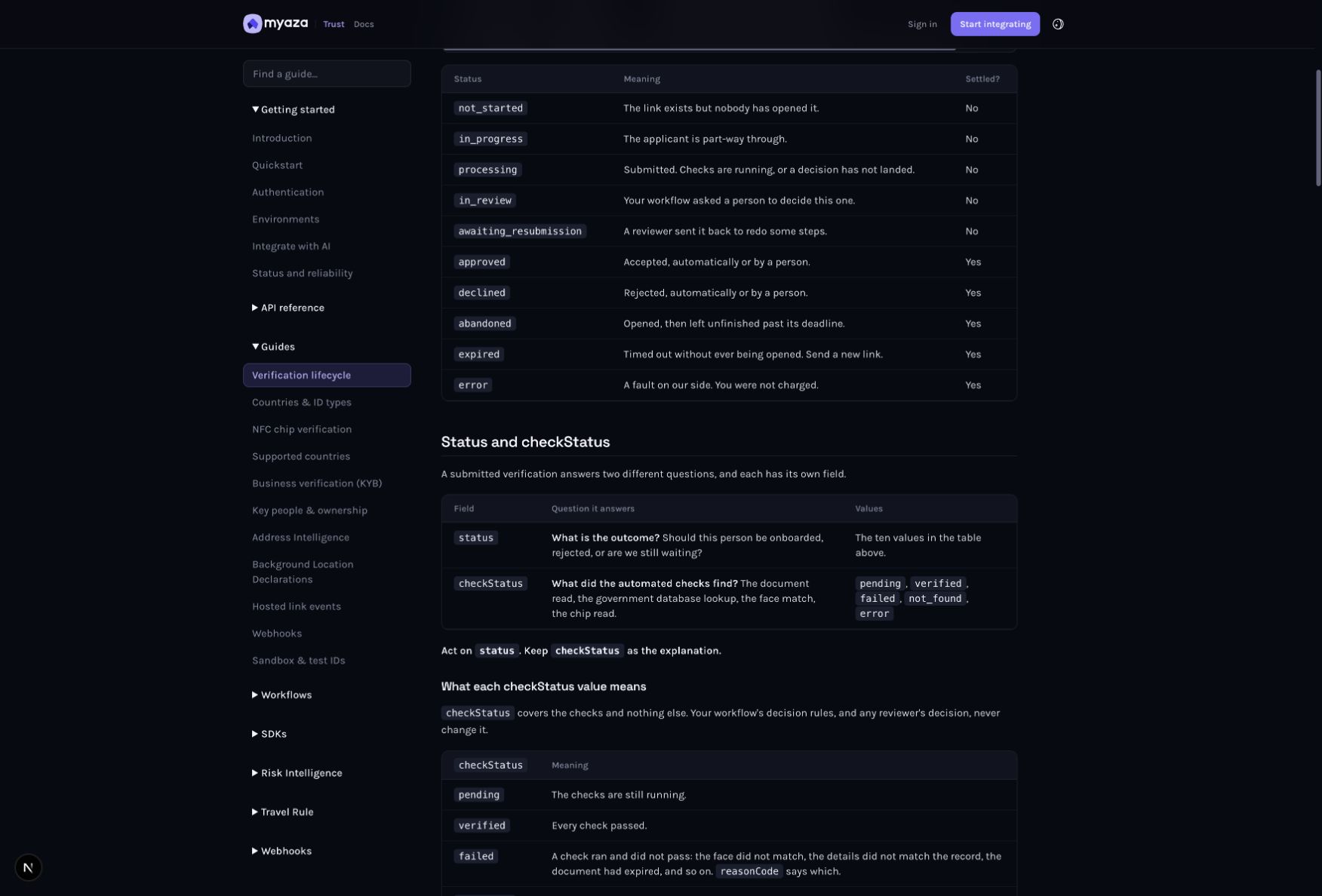
Referência de integração: Status e checkStatus
Tire o máximo proveito dessa capacidade.
Use referências de dispositivos estáveis em avaliações de atividades subsequentes para que seu aplicativo possa construir um histórico de dispositivos útil.
Combine as evidências do dispositivo com uma verificação facial presencial quando um novo dispositivo exigir garantias adicionais.
Teste a descoberta e a decisão resultante separadamente. O simples fato de um sinal estar sendo gravado não restringe uma conta no seu aplicativo.
Faça o teste antes de confiar nele.
Execute os cenários de Sandbox ou simulador compatíveis com este produto. Quando uma ferramenta for exclusiva para Produção, verifique primeiro o acesso e o escopo e, em seguida, use apenas um teste de Produção permitido e cuidadosamente revisado. Uma captura de tela da documentação ou o carregamento bem-sucedido de uma página não constituem um teste de integração de ponta a ponta.
O mesmo fluxo de trabalho é utilizado na jornada de captura implantada.
Os sinais não suportados permanecem indisponíveis em vez de falsos.
Uma descoberta de revisão configurada é encaminhada para revisão humana.
Seu sistema aplica a ação final à conta correta.
Solução de problemas
A integridade do aplicativo está ausente.
Verifique o registro do aplicativo móvel, a configuração da plataforma e SDK suporte para essa versão.
A revisão não acontece.
Verifique se a tomada de decisão está habilitada, a regra relevante e a ordem das regras.
Um cliente legítimo é bloqueado em VPN
Analise a política escolhida e as evidências. Não presuma que uma constatação de propriedade intelectual comprove fraude.
Abra as referências de configuração e integração.
Fluxos de trabalho abertos (abre num novo separador)
Leia a referência de integração. (abre num novo separador)
Voltar para Soluções (abre num novo separador) . Escolha a funcionalidade que deseja ativar e siga o guia correspondente.
Fontes
Charles Archibong
Cofundador
Charles Archibong é cofundador da Toden. Ele escreve sobre verificação de identidade, tecnologia financeira e o trabalho prático de construção de serviços digitais confiáveis.


