Comment gérer l'accès aux espaces de travail et les coûts avec Toden

Charles Archibong, Cofondateur
Gérez avec soin les accès des équipes, les environnements et les coûts. Attribuez à chaque membre de l'équipe les autorisations nécessaires à sa tâche et séparez la préparation de l'environnement de test de l'activité de production.

Points clés
- Un lecteur ne peut pas effectuer d'actions de gestion.
- Le changement d'environnement affiche les enregistrements et les clés prévus.
- Les valeurs secrètes sont absentes du code client et des images publiques.
- Une modification enregistrée est conservée après rechargement et fait l'objet d'un audit.
- La tarification utilise les composants actuellement proposés par l'organisation.
Gérez avec soin les accès des équipes, les environnements et les coûts. Attribuez à chaque membre de l'équipe les autorisations nécessaires à sa tâche et séparez la préparation de l'environnement de test de l'activité de production.
Avant de commencer
Accès autorisé à l'organisation ou à la facturation
Espace de travail et environnement actuels
Utilisez un membre de l'équipe autorisé pour cette opération. Vérifiez l'organisation et l'environnement avant de modifier un paramètre. Consultez le prix actuel avant tout paiement ou renouvellement d'abonnement. Les captures d'écran présentent un exemple d'espace de travail ou la référence d'intégration publique ; elles ne représentent pas un client réel ni un paiement effectué.
Configurer et utiliser la fonctionnalité
Étape 1 : Vérifiez votre organisation et votre environnement
Utilisez le sélecteur d'espace de travail du tableau de bord pour confirmer l'organisation et l'environnement avant de consulter les données ou de modifier les paramètres. Les environnements Sandbox et Production ont des clés, des flux de travail, des résultats et des destinataires distincts. URL À elle seule, cette méthode ne permet pas toujours d'identifier l'environnement affiché. Vérifiez l'état affiché après chaque changement, notamment avant de modifier une commande publiée ou un paramètre de facturation.
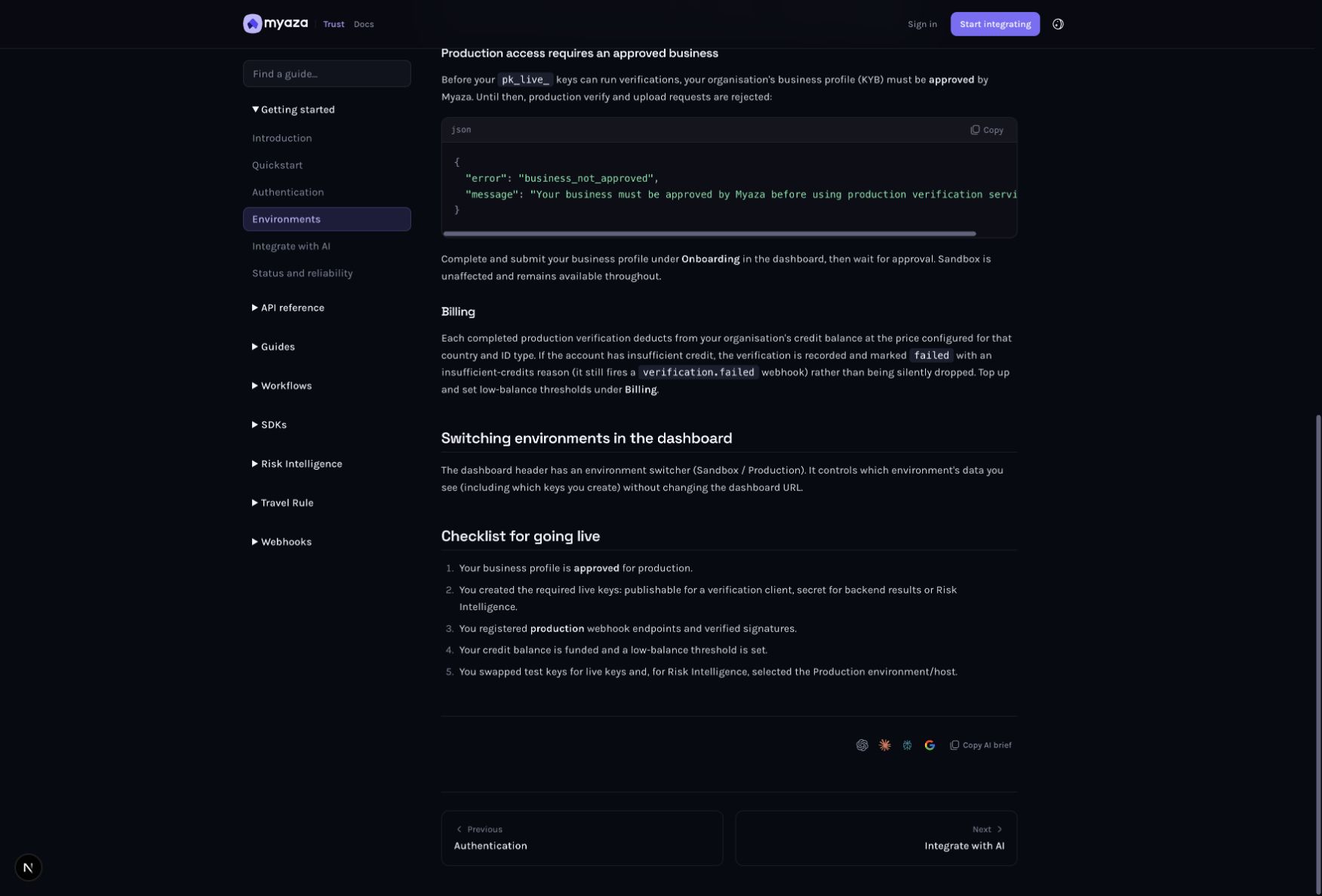
Référence d'intégration : Changement d'environnement dans le tableau de bord
Étape 2 : Examiner les autorisations réelles de l’équipe
Ouvrez les paramètres d'équipe de l'organisation et vérifiez le membre et le rôle que vous souhaitez gérer. Distinguez les lecteurs des personnes autorisées à publier des flux de travail, gérer des règles, consulter des preuves ou modifier la facturation. Utilisez les contrôles de rôle prévus et la confirmation requise. L'accès à une page visible ou l'appartenance à une organisation partagée ne confère pas automatiquement l'autorisation d'effectuer toutes les actions ou enregistrements.
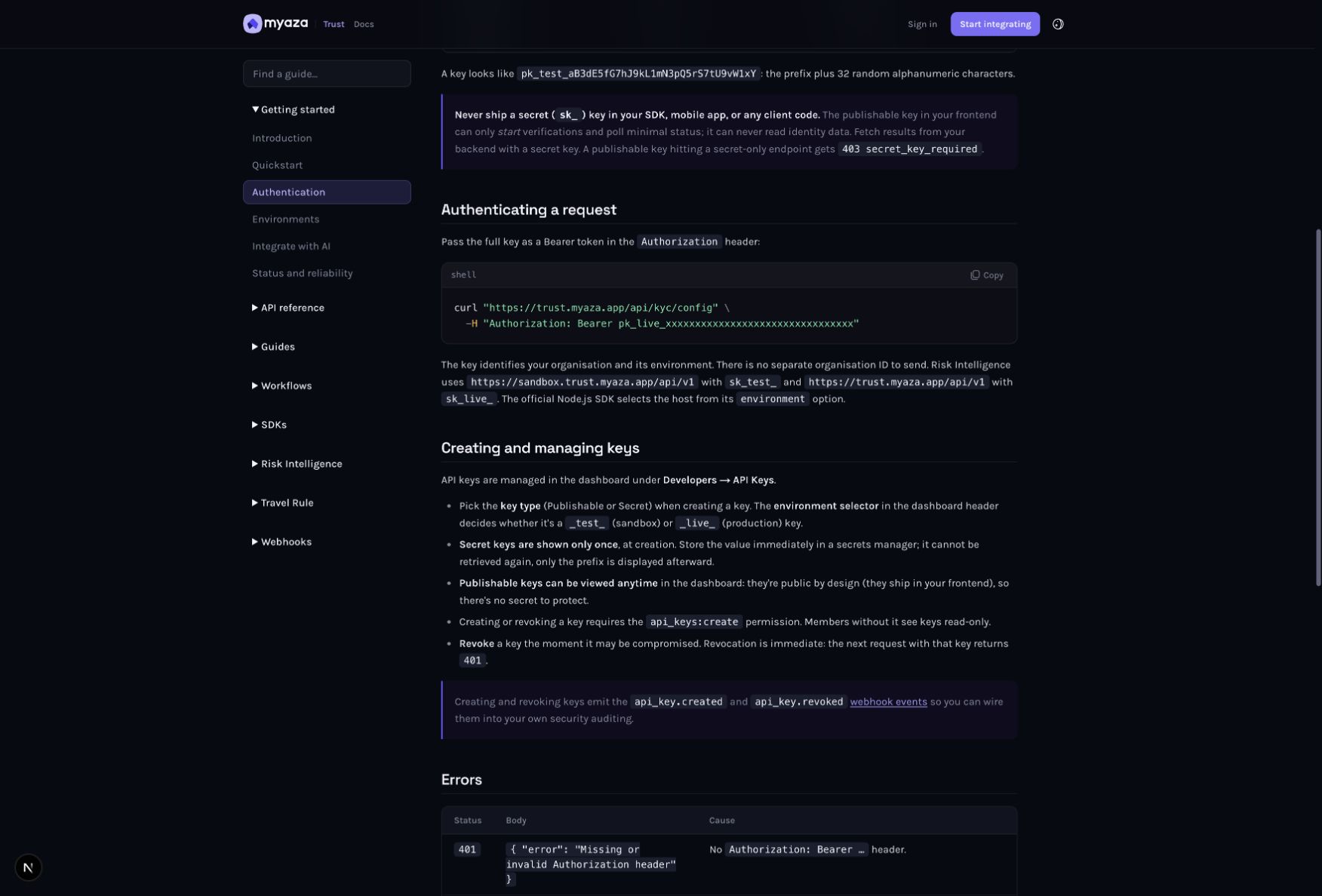
Référence d'intégration : Création et gestion des clés
Étape 3 : Séparez la sécurité de l’organisation de vos paramètres personnels
Utilisez les paramètres de l'organisation → Sécurité pour les exigences à l'échelle de l'organisation et les paramètres de sécurité du compte personnel pour la connexion de l'utilisateur actuel. Maintenez l'authentification à deux facteurs requise avant toute modification des privilèges. Fournissez aux membres de l'équipe une procédure d'inscription et de récupération simple. Une modification personnelle locale ne peut se substituer à une politique à l'échelle de l'organisation, et un changement de rôle ne doit pas être utilisé pour contourner une exigence de sécurité manquante.
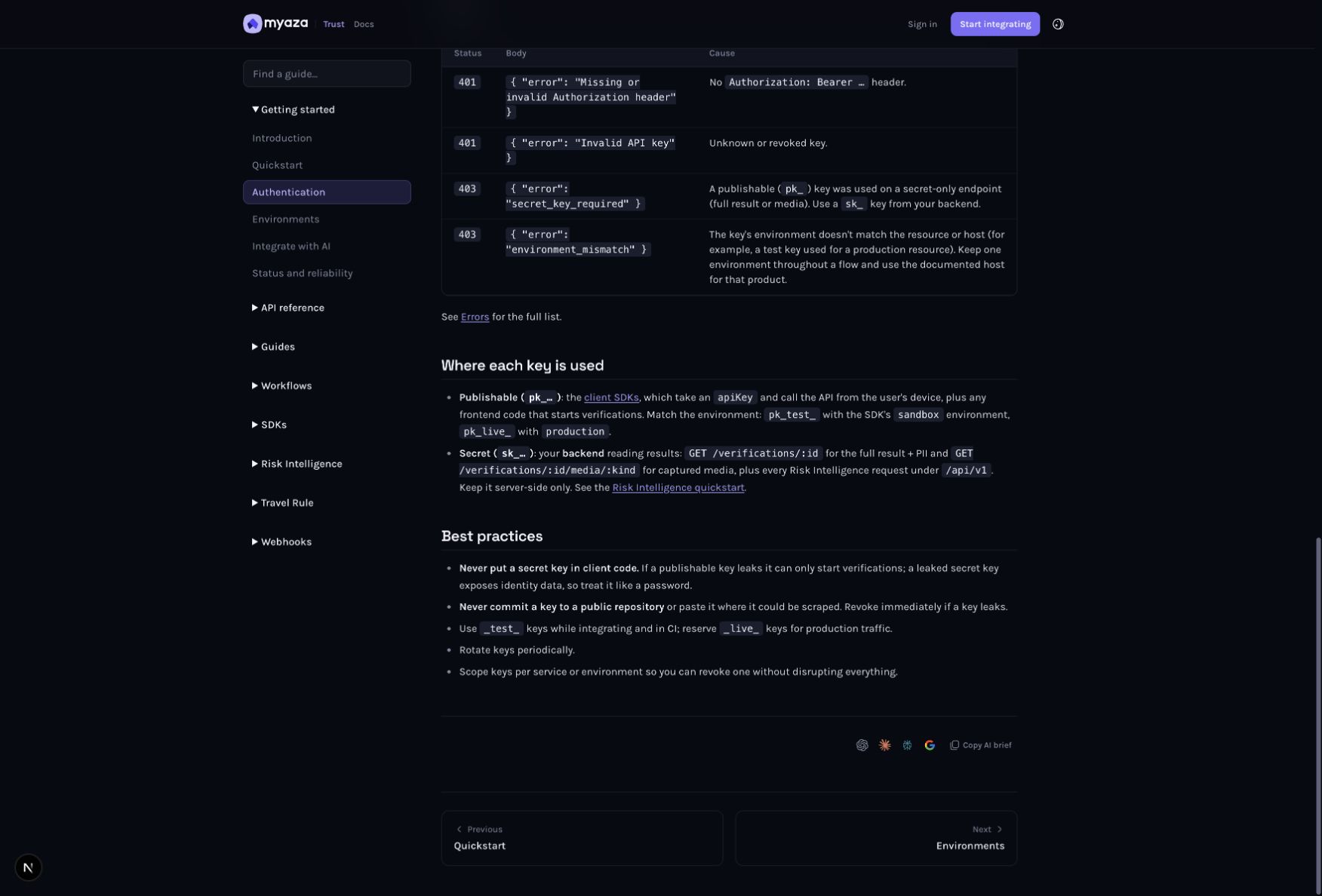
Référence d'intégration : Meilleures pratiques
Étape 4 : Créer des identifiants pour le service approprié
Développeurs ouverts →API Clés dans l'environnement prévu. Choisissez « Publiable » pour la capture client prise en charge et « Secret » pour les résultats backend ou l'analyse des risques. Les valeurs secrètes ne sont affichées qu'une seule fois : enregistrez-les immédiatement dans le gestionnaire de secrets backend. Utilisez des identifiants de service distincts le cas échéant afin que leur révocation n'interrompe pas l'intégration. Ne placez pas les clés secrètes dans les captures d'écran, le code source ou une version mobile.
Référence d'intégration : Création et gestion des clés
Étape 5 : Examiner les prix et le solde actuels
Ouvrez la facturation → Consultez la grille tarifaire pour connaître le prix actuel des composants de l'organisation, puis examinez les paramètres de solde et de solde faible. Vérifiez l'estimation par chèque d'un flux de travail et le devis réel d'une opération par lots ou récurrente avant l'activation. Les crédits d'utilisation admissibles s'appliquent aux composants et au solde restant restitué par le service ; ne divisez pas les allocations gratuites et n'en créez pas. Une étape couverte peut coexister avec des chèques à payer dans le même parcours.
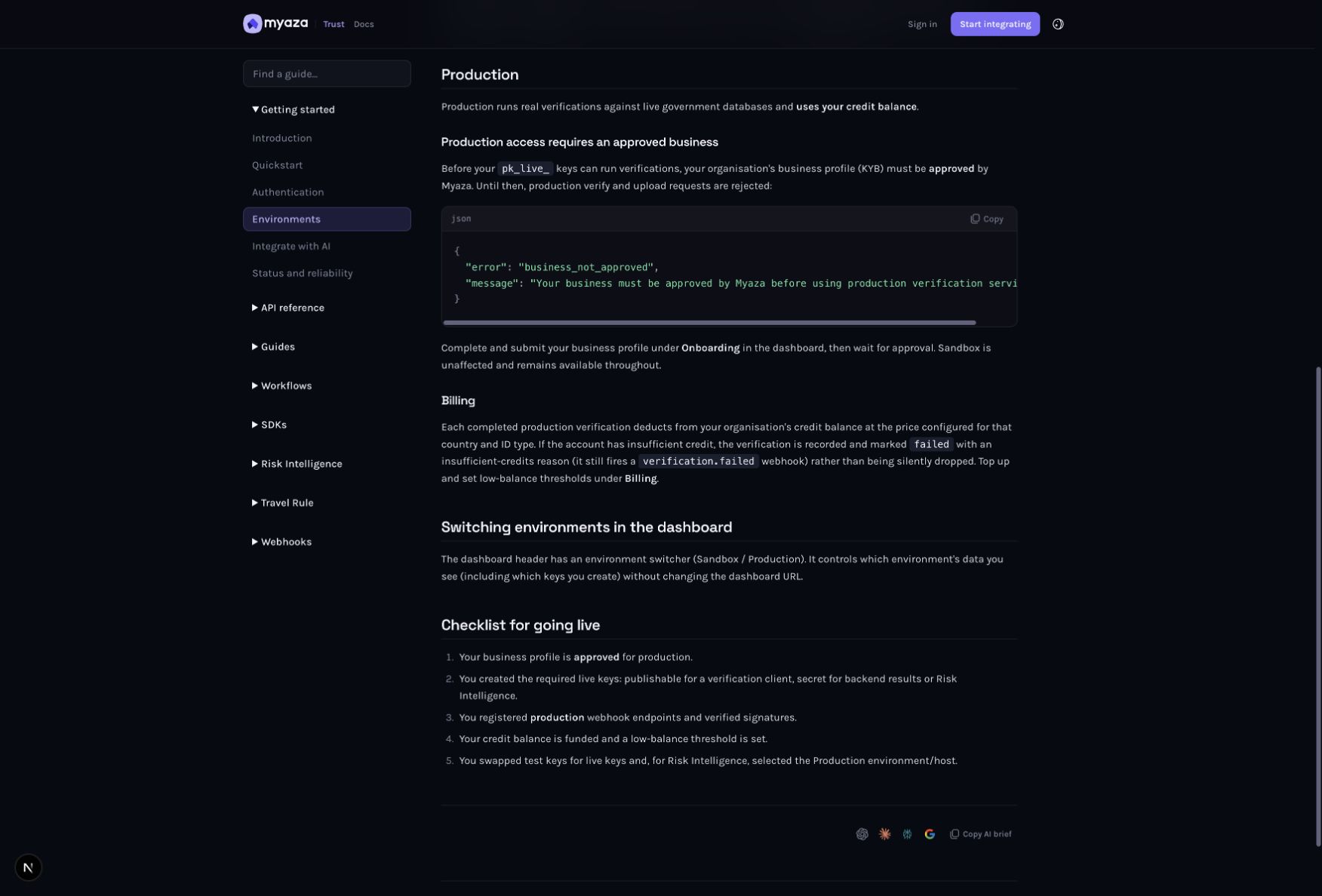
Référence d'intégration : Facturation
Étape 6 : Vérifier les modifications et conserver les éléments probants d’audit
Rechargez le paramètre ou l'enregistrement concerné après un enregistrement autorisé et consultez les journaux d'audit de l'organisation pour suivre l'action. Lors du dépannage d'une modification inattendue, vérifiez la liaison des utilisateurs, de l'environnement et des ressources. Conservez les preuves de rotation des clés et des webhooks séparément de l'activation du produit. Ne présumez pas qu'un paramètre d'équipe, de facturation ou de sécurité enregistré prouve qu'une intégration destinée aux clients est pleinement opérationnelle.
Référence d'intégration : Meilleures pratiques
Tirez le meilleur parti de cette capacité
Séparer l'accès des lecteurs ordinaires de l'autorité de publication et d'enquête.
Vérifiez périodiquement les clés de service et les membres, et révoquez l'accès via la procédure prévue à cet effet lorsqu'il n'est plus nécessaire.
Avant l'activation, examinez les estimations de coûts par lots et récurrents, puis rapprochez l'utilisation enregistrée plutôt que de deviner d'après le nombre de lignes visibles.
Testez-le avant de vous y fier.
Exécutez les scénarios de test ou de simulation pris en charge pour ce produit. Si un outil est réservé à la production, vérifiez d'abord les droits d'accès et la portée, puis utilisez uniquement un test de production autorisé et préalablement validé. Une capture d'écran de la documentation ou le chargement réussi d'une page ne constituent pas un test d'intégration de bout en bout.
Un lecteur ne peut pas effectuer d'actions de gestion.
Le changement d'environnement affiche les enregistrements et les clés prévus.
Les valeurs secrètes sont absentes du code client et des images publiques.
Une modification enregistrée est conservée après rechargement et fait l'objet d'un audit.
La tarification utilise les composants actuellement proposés par l'organisation.
Dépannage
Une commande est manquante ou désactivée.
Vérifiez le rôle, l'accès au produit, l'environnement et les exigences de sécurité avant de conclure que la fonctionnalité est défectueuse.
Une clé secrète ne peut plus être montrée
Ce message n'est affiché qu'une seule fois. Veuillez utiliser la procédure de remplacement contrôlé et de génération de nouvelles clés.
Le solde ne correspond pas à mon estimation
Examinez les éléments d'utilisation réels, les crédits et les frais enregistrés dans l'espace de travail prévu.
Ouvrez les références d'installation et d'intégration
Ouvrir l'outil tableau de bord (s’ouvre dans un nouvel onglet)
Retour à la page Solutions (s’ouvre dans un nouvel onglet) . Choisissez la fonctionnalité que vous souhaitez activer, puis suivez son guide.
Sources
Charles Archibong
Cofondateur
Charles Archibong est le cofondateur de Toden. Il écrit sur la vérification d'identité, les technologies financières et les aspects pratiques de la création de services numériques de confiance.


